
Agents
En Agent er en gjenbrukbar AI-rolle med egne instruksjoner og valgt tilgang til arbeidsområdet. Opprett en for arbeid du vil gjenta i separate samtaler, delegere til en annen Agent eller starte fra en Schedule eller Form.
Dette lagres og kjøres
Skriv hva Agent skal oppnå i Instructions. Bruk Scope til å velge hva den kan lese eller endre, Capabilities for handlingene den kan utføre, og Skills for gjenbrukbare prosedyrer. Velg andre Agents og Integrations når oppgaven trenger dem.
Hver samtale beholder samtaleteksten og Runs, som registrerer arbeidet som ble forsøkt og resultatet. For arbeid uten tilsyn angir du resultatet og grensene i Responsibility, og registrerer deretter Schedule eller aktiverer Form.
Opprett og konfigurer en Agent
Nye Agents starter med bred tilgang på flere områder. Velg ressursene og handlingene denne rollen trenger, før du sender den første oppgaven.
- Åpne menyen med tre prikker ved Agents eller en Agents-mappe.
- Velg Add Agent.
- Fyll ut Agent name og Agent description. Bruk Change icon hvis du vil ha et annet ikon.
- Åpne Instructions → Edit og beskriv resultatet, kildene og reglene som skal følges.
- Åpne Scope og Capabilities. Velg hva rollen kan lese, endre og gjøre.
- Velg Skills, eventuelle andre Agents den kan kalle, og Integrations den kan bruke.
- Kontroller at innstillingene viser Saved. Skriv forespørselen i Message this agent og velg Send når du er klar til å starte arbeidet.
- Åpne resultatet, Run details og Usage for å se hva som skjedde.
Profil, Instructions og Readme
Gi rollen et navn og folk nok informasjon til å bruke den.
- Agent name - Agent fra start, med et tall ved behov. Skriv en rolle som Catalog reviewer.
- Agent description - Tomt fra start. Forklar når denne Agent bør brukes.
- Change icon - Velg ikonet du vil se i treet og profilen.
- Instructions - Tomt fra start. Bruk Edit for å skrive Markdown-instruksjoner og Markdown for å lese den formaterte versjonen. Angi resultatet og kildene Agent skal bruke.
- Readme - Tomt fra start. Skriv veiledning for dem som bruker Agent, for eksempel forespørsler og hvordan resultatet skal kontrolleres.
- New chat - Start en separat samtale. Tidligere endringer i Tables, rapporter og annet lagret arbeid blir stående.
- Recent chats - Åpne en lagret samtale på nytt. Svar på eventuelle ventende spørsmål i den opprinnelige samtalen eller den forespurte inndatakontrollen.
Innstillinger for Scope
Velg både Definitions og Tables en Agent trenger når arbeidet bruker felles betydning og faktiske poster.
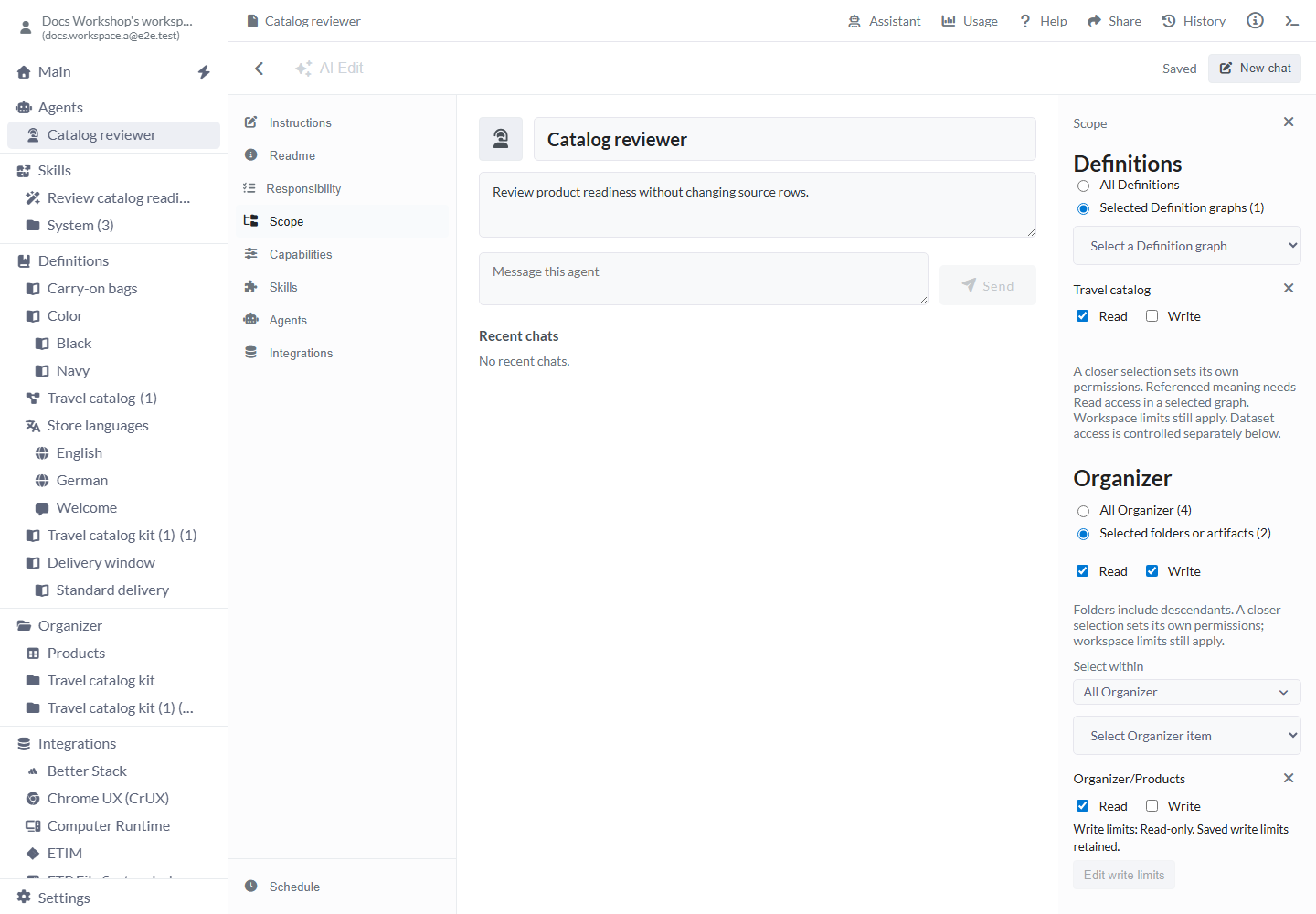
- Definitions - All Definitions fra start. Velg Selected Definition graphs for å velge bestemte Definitions og tilhørende oppføringer. Hvert nytt valg starter med Read. Slå på Write hvis Agent skal redigere det. En tom valgt liste tillater ingen.
- Organizer - All Organizer med Read og Write fra start. Velg Selected folders or artifacts for bestemte elementer. En mappe inkluderer underordnede elementer. Velg et element inni den for å angi egen Read/Write for elementet. Arbeidsområdets Read/Write-avkryssinger begrenser fortsatt hvert element.
- Agents Scope - All Agents med Read og Write fra start. Velg Selected Agents-tree nodes for å begrense hvilke lagrede Agents rollen kan lese eller redigere. Velg separat under Agents hvem den kan kalle.
- Workspace Access - Ingen andre arbeidsområder fra start. Velg Add workspace, fyll ut Workspace username og Workspace password, og velg Add workspace. Konfigurer ressursene og tillatelsene for det arbeidsområdet separat.
Skrivegrenser for Table og View
For en valgt, skrivbar Table eller lagret View velger du Edit write limits for å begrense hvilke felter og posthandlinger Agent kan endre.
- All fields - På når ingen grense er lagret. Fjern valget for å velge konkrete felter. Velg minst ett gjeldende felt.
- Avkryssinger for tillatte felter - Velg felter som Name når Agent skal rette navn og la SKU og Price være i fred.
- Insert records - På uten en lagret grense. Tillat nye poster med de valgte feltene og tabellens dataregler.
- Update records - På uten en lagret grense. Tillat endringer i de valgte feltene på eksisterende poster.
- Delete records - På uten en lagret grense. Tillat sletting av poster etter gjeldende dataregler og bruk.
- Change structure - På uten en lagret grense og bare tilgjengelig med All fields. Når du fjerner All fields, slås dette av og deaktiveres.
- Save write limits / Cancel - Velg Save write limits for å beholde de valgte feltene og handlingene. Cancel eller Escape lar lagrede grenser være uendret. Fjern utilgjengelige felter før du lagrer et rettet valg.
La en View oppdateres uten å redigere poster
Behold Read/Write på for View og fjern Insert records, Update records, Delete records og Change structure. Agent kan bygge View på nytt fra den lagrede oppskriften når den kan lese kildene. Velg alle posthandlinger og strukturtilgang når du ønsker full erstatning.
Når du fjerner Write for arbeidsområdet eller elementet, blir elementet skrivebeskyttet, mens de lagrede valgene for skrivegrenser beholdes.
Capabilities
Velg All … capabilities eller Selected … capabilities for hver gruppe. I Selected velger du handlingene rollen trenger. En tom valgt gruppe tillater ingen handlinger. Agent trenger også tilgang til elementene hver handling bruker.
- Organizer - Finn, opprett, organiser og fjern elementer i arbeidsområdet. Standard: All.
- Agents - Les og endre lagrede Agents. Standard: All.
- Story Authoring - Bygg og rediger Pages, gjenbrukbare Components, lenker og datavisninger. Standard: All.
- Datasets - Les og endre Tables, felter, nøkler og poster. Standard: All.
- Viz Authoring - Opprett og rediger visualiseringer og velg dataene deres. Standard: All.
- Join, Group, Append, Pivot, Transform - Velg handlinger for hvert dataklargjøringsverktøy, som å kombinere kilder, gruppere poster eller omforme et resultat. Standard: All i hver gruppe.
- View - Les, endre og oppdater lagrede Views. Standard: All.
- Save As - Lagre et verktøys resultat som et annet støttet element, for eksempel en View eller Table. Standard: All.
- Assets - Importer Models, opprett Snapshots, ta et bilde av en nettleservisning eller generer/omform bildevarianter. Standard: All.
- Definitions - Les og rediger Definitions, implementer en datamodellavtale eller sammenlign den med tabellene. Standard: All.
- Agent Runtime - Bruk tjenester som Skills, lagrede tilkoblinger og registrert AI-forbruk. Standard: All.
- Publishing - Publiser Pages/Sites, trekk tilbake Page-publiseringer og administrer App-publisering. Standard: Selected, tomt.
- Research - Søk på nettet for undersøkelser. Standard: Selected, tomt.
- Skills Authoring - Finn, les, opprett, endre eller slett bruker-Skills. Standard: Selected, tomt.
Skills, delegering og tilkoblinger
Alle Skills er tilgjengelige fra start. Andre Agents og Integrations krever valg.
- Skills starter med Use all Skills. Velg Restrict to selected Skills for å tillate bestemte prosedyrer. Bruk Skills Authoring separat når Agent skal redigere prosedyrer.
- Agents starter med Do not use other Agents. Velg Use selected Agents og velg samarbeidspartnerne. Hver Agent som kalles, bruker egne innstillinger og tilgjengelige grenser.
- Integrations starter med Do not use Integrations. Velg Use selected Integrations og deretter den lagrede tilkoblingen eller Computer rollen trenger. Valg av en tjeneste tillater oppretting av tilkoblinger. Velg den nye tilkoblingen separat for å bruke den.
- For HTTP-, Mail- eller Stripe-arbeid aktiverer du den tilsvarende handlingen og nødvendig Read/Write, i tillegg til å velge tilkoblingen. Bruk lagrede påloggingsopplysninger i kontrollene for Integration. Forhåndsvis e-post før sending. Sending og innbokstester kan sende e-post.
Angi en Responsibility
Beskriv hva et vellykket resultat er, og sett grenser før du starter arbeid uten tilsyn.
- Åpne Responsibility → Declare responsibility.
- Fyll ut Intended business outcome.
- Velg Add completion criterion. Velg Business target type og deretter målet, Property og Condition som beviser resultatet i lagrede data.
- Sett Authority expires og Timezone, og fyll deretter ut grensene nedenfor.
- Velg Save responsibility, eller Save intent without limits for å beholde en inaktiv erklæring.
- Kontroller det lagrede resultatet, kontrollene, utløpstiden og grensene før du aktiverer arbeid uten tilsyn.
Grenser for Responsibility
Ny utløpstid og nye grenser starter tomme. Fortsettelse og underordnede Agents deler det som er igjen av den opprinnelige rammen. Se gjennom grensene igjen hvis du endrer resultatet eller kontrollene.
- Authority expires - Tomt fra start. Timezone starter som UTC. Velg en fremtidig utløpstid. Endring av visningstidssonen viser samme tidspunkt. Når du redigerer dato og klokkeslett, brukes den sonen.
- Maximum allowed changes - Tomt fra start. Velg antall lagrede handlinger som tillates. Skriv 0 når ingen endringer skal tillates.
- Maximum execution duration / Duration unit - Tomt fra start. Skriv et antall og velg Seconds, Minutes, Hours eller Days.
- Outcome window from due time / Window unit - Tomt fra start. Skriv et antall og en enhet for tiden som tillates fra planlagt tidspunkt. Venting starter ikke dette tidsvinduet på nytt.
- Whole execution cost ceiling (USD) - Tomt fra start. Skriv USD-grensen for hele kjøringen. Arbeidsområdet må allerede ha fullmakt til å betale for AI og arbeid i tilknyttede tjenester.
- Add completion criterion - Legg til en ny kontroll av lagret tilstand. Alle kontrollene må stemme for at resultatet skal være fullført.
- Save intent without limits - Behold resultatet og kontrollene inaktive til du er klar til å sette grensene.
- Save responsibility - Lagre gyldige kontroller og uttrykkelige grenser. Velg data, tilkoblinger og Capabilities for Agent separat.
Kontroller for fullføringskriterier
Et nytt kriterium starter uten måltype, mål, egenskap eller betingelse. Bruk fjernknappen for å fjerne et kriterium fra utkastet.
- Business target type - Velg Table eller Dataset for å kontrollere lagrede poster, eller Operating Skill for å kontrollere en lagret prosedyre.
- Business target / Operating Skill - Velg den lagrede Table/Dataset eller Skill du vil kontrollere.
- Property for en Table/Dataset - Velg Number of matching records for et antall, eller et felt for å kontrollere feltet på den første posten som passer.
- Match records by (optional) - Alle poster fra start. Velg et felt som SKU når du vil identifisere en bestemt post.
- Matching record value - Etter at du har valgt matchingsfeltet, skriver du verdien, for eksempel BAG-02 for SKU.
- Property for en Operating Skill - Velg Procedure, Revision, Name eller Description.
- Condition - Velg betingelsen som tilbys for typen: Equals, Is blank, Has no value, Is true eller Is false. Antall tilbyr Equals. Et tallfelt tilbyr også Has no value.
- Expected value - For Equals skriver du forventet tall eller tekst. Bruk et matchingsfelt og en verdi når du kontrollerer én bestemt post.
Planlegg arbeid med Schedule
En ny Schedule starter med Name Agent Schedule, Every 10, Unit minutes og tom Instruction. Et lagret utkast kan gi sine lagrede verdier. Schedules bruker UTC og trenger gjeldende Responsibility-grenser.
- Åpne Schedule → Add Schedule.
- Fyll ut Name, Every, Unit og Instruction.
- Se gjennom panelets forklaring av eventuelle manglende grenser eller tilgang.
- Velg Register Schedule når du er klar, Save inactive draft for å beholde uferdig oppsett, eller Cancel.
Endre og kontroller en Schedule
Et inaktivt utkast beholder valgene dine. Registrering av Schedule oppretter gjentakende arbeid.
- Review saved intent / Discard schedule draft - Rediger et uregistrert utkast eller fjern det.
- Edit Schedule / Save Schedule - Endre en eksisterende registrering og lagre den.
- Remove Schedule / Refresh Schedule - Fjern registreringen eller les gjeldende tilstand.
- History - Se gjennom registrerte planlagte kjøringer og åpne tilhørende Run/samtale.
Velg et intervall
Minuttintervaller må gå opp i 60 og være høyst 30. Timeintervaller må gå opp i 24 og være høyst 12. Dager og uker støtter 1. Minutt- og timekjøringer følger klokkegrenser. Daglige kjøringer starter kl. 00:00 UTC, og ukentlige mandag kl. 00:00 UTC.
Eksempel: kontroller produkter uten å endre dem
Velg Travel catalog med Read i Scope. Under Organizer velger du Products med Read og fjerner Write. Velg Travel catalog kit med Read/Write for rapporter. I Capabilities velger du bare handlingene som trengs for å lese poster og opprette rapporten.
For Products-radene BAG-01 / Cabin bag / 79 EUR og BAG-02 / tom Name / 45 EUR sender du: Se gjennom disse produktene og lagre en rapport over manglende Name eller Price etter SKU i Travel catalog kit. Åpne rapporten og kontroller at den viser manglende Name for BAG-02. Bekreft deretter at kildepostene er uendret.
Eksempel: tillat retting av ett felt
Slå på Read/Write for Products og velg Edit write limits. Fjern All fields, velg Name, behold Update records og fjern Insert records og Delete records. Velg Save write limits.
Du har nå tillatt retting av eksisterende produktnavn, mens SKU, Price, nye poster, sletting og struktur er utenfor valget. Be om at en manglende Name rettes, og kontroller den lagrede posten etterpå.
Eksempel: gjenbruk en prosedyre og rediger den separat
Opprett Skill Review catalog readiness med rapportmalen. Velg prosedyren i Skills-seksjonen på Agent. Behold Selected uten handlinger i Capabilities → Skills Authoring.
Agent kan følge prosedyren med de andre valgte handlingene. Rediger Skill selv når gjennomgangsprosessen endres. For gjentakende gjennomganger konfigurerer du Responsibility og registrerer Schedule.
Runs, spørsmål og Usage
Svar på spørsmål i den opprinnelige samtalen. Bruk de egne kontrollene for filopplasting eller Workspace Access-forespørsler. Åpne Run details for å kontrollere handlingene og om arbeidet ble fullført, feilet, avvist eller avbrutt. Kontroller eventuelle lagrede endringer før du ber om et nytt forsøk.
Åpne Usage. Usage scope starter med This Agent · all recorded history. Velg en Run for å kontrollere den kjøringen. Include descendants er valgt fra start. Fjern valget for å lese bare denne Agent. Bruk Refresh usage for en oppdatert avlesning. Including subagents inkluderer allerede This agent. Bruk Including subagents som samlet total. Hvis du legger sammen de to oversiktene, teller du forbruket til denne Agent to ganger. Registrerte estimater og manglende målinger er angitt. Endelige leverandørbelastninger er ikke tilgjengelige her.
En Agent bevarer tidligere lest innhold for gjenbruk når den velger verktøy til senere arbeid i samme kjøring. Gjenbruk av leverandørens hurtigbuffer kan redusere inndatakostnadene, men er ikke garantert. Scope, Capabilities og kostnadsgrenser gjelder fortsatt for hver handling.
Les en annen Agents lagrede Run
Aktiver Read retained Run i Capabilities → Agents og gi Scope → Agents Read-tilgang til Agent du trenger historikk fra. Lesing av Run er separat fra å tillate kall eller redigering av Agent. Inspeksjonen bevarer den opprinnelige forespørselen, senere ulike meldinger, svar og verktøyresultater. Felles detaljer fra Definitions oppgis én gang med nøyaktige referanser, slik at gjentatte detaljer bruker mindre AI-kontekst mens hele bevisgrunnlaget fortsatt er tilgjengelig. Hvis du fjerner Read-tilgangen, kan Agent ikke fortsette inspeksjonen, heller ikke etter at en del av en Run er lest.
Begrensninger og vanlige feil
Se gjennom det lagrede oppsettet og resultatene før du gjentar eller utvider arbeidet.
- Kontroller Scope og hver Capabilities-gruppe før første oppgave. Flere standardvalg for nye Agents gir bred tilgang.
- Velg de konkrete tilkoblingene og prosedyrene rollen trenger, og kontroller gjeldende drifts- og kostnadsgrenser.
- Åpne den lagrede rapporten eller posten for å bekrefte resultatet. Se Schedule History for gjentakende arbeid.
- Hvis resultatet av en ekstern handling er usikkert, kontrollerer du det gjennom tjenesten før du ber om handlingen igjen.
- Etter import av en Agent kontrollerer du ressursene på målstedet og det inaktive Schedule/Responsibility-oppsettet før du aktiverer arbeid.
- Du kan velge opptil 50 Definition-grafer i Scope og legge til opptil 64 fullføringskriterier i Responsibility.
- Scope-tillatelser oppdateres ennå ikke automatisk i et annet Scope-panel som allerede er åpent. Last inn den fanen på nytt for å se de lagrede tillatelsene.
Relaterte artikler
- Skills - Gjenbrukbare prosedyrer og ressurser.
- Command - Forespørsler i arbeidsområdet uten en lagret Agent-rolle.
- Assistants - Hjelp i sammenheng med det åpne objektet.
- Agent workspace - Eksterne agentprogrammer på en valgt Computer.
- MCP - Avgrenset tilgang fra eksterne AI-klienter.
- Schedule - Gjentakende arbeid og planlagte kjøringer.
- Integrations - Lagrede tilkoblinger og påloggingsopplysningene deres.
- Definitions - Felles betydning og implementeringsavtaler.