
Med PDF importerer du tekst og informasjon om tegninger fra utvalgte sider i en PDF-fil. Bruk verktøyet når du vil undersøke dokumentinnhold som rader, beholde én post per side eller forberede et uttrekk for videre arbeid.
Slik fungerer PDF
PDF er et av importformatene under Filer. Du velger sider og hvordan resultatet skal vises, og undersøker deretter det leste innholdet. Import lagrer radene og innstillingene i det samme elementet i Organizer.
Primitives gir én rad for hvert tekstfragment eller støttet tegningselement som trekkes ut. Per Page View gir én rad per valgt side, med sidemål, en liste over elementer og et skjermbilde. Velg ut fra om du vil arbeide med enkeltelementer eller hele sider.
Importer PDF-sider
En ny PDF bruker hele dokumentet og Primitives til du endrer innstillingene.
- Åpne menyen til målmappen i Organizer og velg File Upload → PDF.
- Velg PDF-filen, og åpne det nye elementet i Organizer.
- Angi From Page og To Page hvis du bare trenger en del av dokumentet. La begge stå tomme for å bruke alle sidene.
- Velg Primitives eller Per Page View under Output Mode.
- Kontroller at forhåndsvisningen har sidene, teksten og radene du forventer. Velg Import for å lagre resultatet.
- Bruk Columns, Filter, Sort og Search i den lagrede tabellen for å undersøke de importerte dataene.
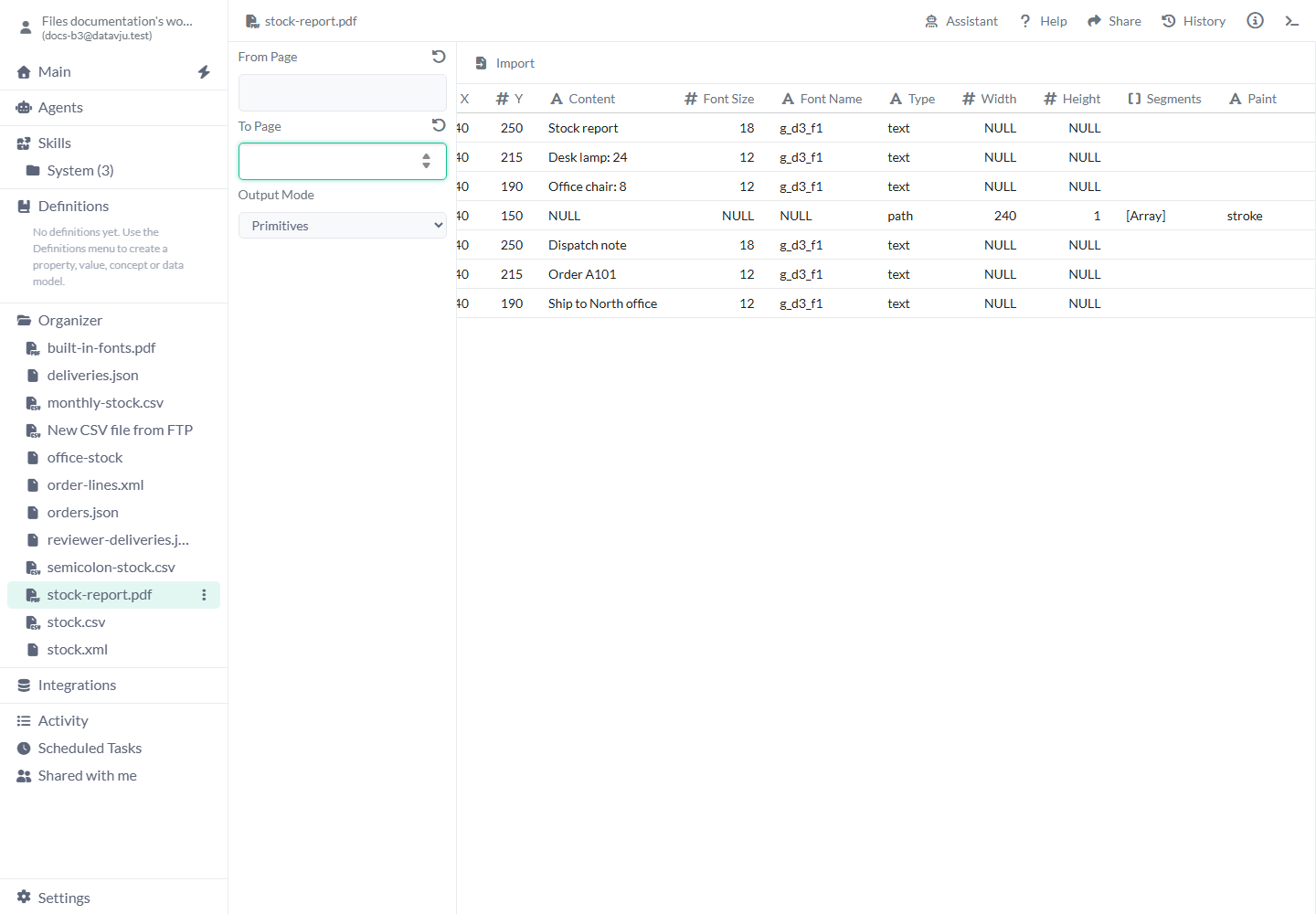
Primitives viser tekst og tegningsdetaljer som egne rader.
Innstillinger for sider og resultat
En ny import har tomme sidegrenser og Output Mode satt til Primitives.
- From Page - Tom verdi starter på side 1. Skriv et sidenummer fra 1 og oppover, for eksempel 2 for å begynne på den andre siden.
- To Page - Tom verdi avslutter på siste side. Et tall inkluderer den siden: From Page 2 og To Page 3 leser side 2 og 3. Slutten begrenses til antall sider i dokumentet.
- Nullstillingsikoner - Ikonet med en buet pil ved siden av hvert sidefelt fjerner den grensen. Nullstill From Page for å begynne på første side igjen.
- Output Mode: Primitives - Standardvalget. Oppretter rader for tekst og støttede tegningselementer som trekkes ut. Tekstrader har Content, page, koordinater, Font Size, Font Name og Type. Tegningsrader har geometrien sin og kan ha tom Content. Bruk dette valget for å undersøke hvor en tekst eller verdi forekommer.
- Output Mode: Per Page View - Oppretter én rad per valgt side med Page, PageWidth, PageHeight, Orientation, Primitives og Screenshot. Bruk dette for å beholde sidens innhold og utseende samlet. Valget krever tjenesten for PDF-gjengivelse.
- Reimport - Finnes i sidepanelet etter import. Åpner innstillingene for sider og resultat på nytt og fjerner en eksisterende primærnøkkel. Velg Import igjen for å lagre resultatet med det nye sideutvalget eller visningsvalget.
- View PDF - Finnes i sidepanelet etter import. Åpner en gjenskapt visning av de importerte elementene. Pilknappene for forrige og neste, eller venstre og høyre piltast, blar gjennom de importerte sidene. Page viser gjeldende side og starter på Page 1. Trykk Esc for å lukke visningen.
Eksempler
Eksemplene bruker en rapport på to sider: lagerbeholdning på første side og forsendelsesdetaljer på andre side.
Undersøk teksten i en lagerrapport
Velg Primitives og la begge sidegrensene være tomme. Undersøk Content og Type i den importerte tabellen. Teksten nedenfor blir egne tekstrader med posisjonene sine. Rapportens linje blir en tegningsrad med tom Content.
Tekst i PDF-kilden
Page 1:
Stock report
Desk lamp: 24
Office chair: 8

Page 2:
Dispatch note
Order A101
Ship to North office
Utvalgte kolonner fra Primitives
Page | Type | Content
1    | text | Stock report
1    | text | Desk lamp: 24
1    | text | Office chair: 8
1    | path | null
2    | text | Dispatch note
2    | text | Order A101
2    | text | Ship to North office
Importer bare forsendelsessiden
Sett From Page til 2 og To Page til 2, la Primitives være valgt og velg Import. De lagrede radene beskriver de tre tekstfragmentene på andre side, med Page lik 2. Bruk nullstillingsikonene før en senere import hvis du vil ha hele dokumentet.
Tekstrader fra den valgte siden
Page | Content
2    | Dispatch note
2    | Order A101
2    | Ship to North office
Behold én post per side
Velg Per Page View og bruk nullstillingsikonet ved hver sidegrense. Denne rapporten på 420 ganger 300 punkter gir to rader for liggende sider, hver med sin egen Primitives-liste og Screenshot. Velg View PDF etter import for å undersøke det gjenskapte innholdet.
Resultat per side. Primitives og Screenshot er egne kolonner i tillegg.
Page | PageWidth | PageHeight | Orientation
1    | 420       | 300        | landscape
2    | 420       | 300        | landscape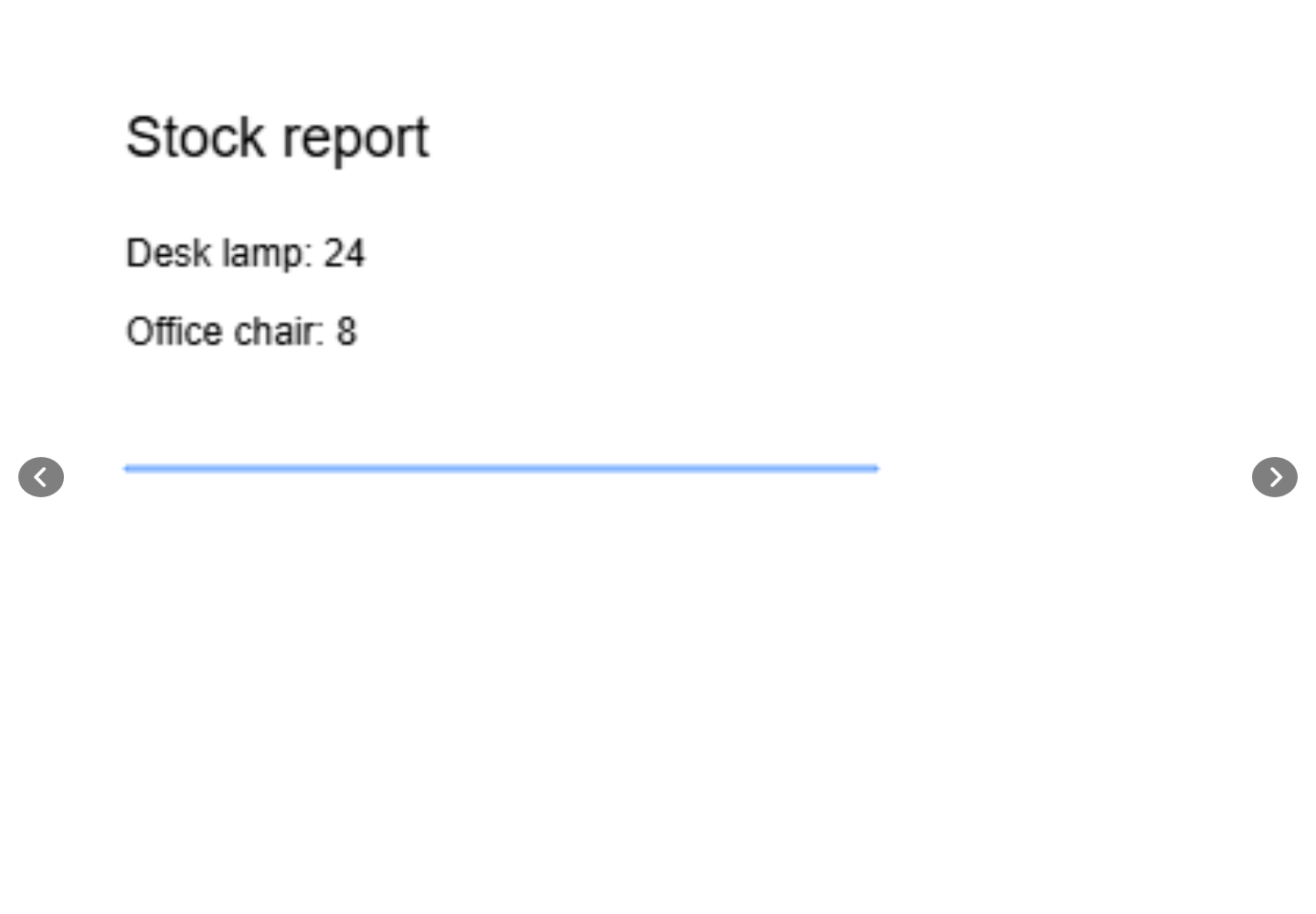
View PDF gjenskaper elementene som ble lagret ved import.
Forbered de importerte dataene
Bruk Filter for å vise tekstrader eller en bestemt side. Bruk Transform når du vil bearbeide de uthentede verdiene, og lagre deretter en egen View med resultatet.
En PDF kan vise én linje ved hjelp av flere tekstfragmenter. Kontroller de uthentede radene og posisjonene før du behandler dem som navn, priser eller ordrelinjer.
Begrensninger og vanlige feil
Kontroller hva PDF-filen inneholder, og hva du får med valgt Output Mode.
- OCR for skannede sider og automatisk gjenskaping av tabeller er ikke tilgjengelig ennå. Sider som bare inneholder bilder, kan mangle innebygd tekst å trekke ut.
- Per Page View kan feile hvis tjenesten for gjengivelse er utilgjengelig, selv om tekstuttrekket fungerer. Prøv valget som passer til resultatet du trenger, og meld fra om en tjenestefeil hvis den vedvarer.
- From Page senere enn To Page velger ingen sider. Kontroller begge grensene hvis forhåndsvisningen er tom.
- View PDF starter på Page 1 selv om du importerte en senere side. Bruk pilknappene for å velge en importert side.
- Du kan foreløpig ikke fjerne en lagret sidegrense ved å slette sidenummeret. Bruk nullstillingsikonet ved siden av feltet.
- Visningen gjenskaper importerte elementer, og utseendet kan avvike fra den opprinnelige PDF-filen. Bruk originalfilen når nøyaktig dokumentutseende er viktig.
- Egne Refresh- og Schedule-kontroller for PDF er ikke tilgjengelige ennå. Reimport lar deg kontrollere den lagrede filen på nytt og erstatter det valgte resultatet.
- Store PDF-filer leses inn i minnet for behandling. Begynn med sidene du trenger, og kontroller at importen er ferdig før du bruker resultatet.
Relaterte artikler
- Filer - Velg et filformat og sammenlign måtene du kan hente filer inn i arbeidsområdet på.
- Table - Undersøk, filtrer og sorter lagrede rader.
- Transform - Bearbeid uthentede verdier til et nytt resultat.
- View - Lagre et avledet resultat fra det importerte innholdet.
- CSV - Importer data som allerede har tydelige rader og kolonner.
- HTML - Hent ut verdier fra strukturen på en nettside.