
XML
Med XML importerer du elementene og attributtene du velger fra en XML-fil. Bruk verktøyet til strukturerte uttrekk som lagerbeholdning, ordrelinjer eller en leverandørfil der gjentatte tagger representerer poster.
Slik fungerer XML
XML er et av formatene under Filer. Datavju viser taggene og attributtene i et tre. Du velger feltene du vil beholde, kontrollerer kolonnene og radene i forhåndsvisningen og velger Import for å lagre dem. Det opprinnelige dokumentet er fortsatt kilden til importen.
Gjentatte elementer, som product eller line, kan gi flere rader. Et valgt overordnet element kan beholdes som et objekt eller en liste. Du endrer resultatet ved å velge feltene under det eller en utflatingsfunksjon. Bruk CSV til filer som allerede har rader med skilletegn, eller JSON til JSON-objekter og lister.
Importer elementer og attributter
Velg noen få felt først, slik at du ser hvilket gjentatt element som gir hver rad.
- Åpne menyen ved målmappen i Organizer, og velg File Upload → XML.
- Velg XML-filen, og åpne deretter det nye elementet i Organizer.
- Utvid XML og taggen som inneholder postene dine. For gjentatte tagger utvider du både listen og posten under den for å se feltene.
- Merk elementene eller attributtene du trenger. Velg for eksempel @sku, name og quantity under product.
- Kontroller forhåndsvisningen. Åpne menyen ved et element hvis du trenger utflating eller filtrering etter datatype i en liste.
- Velg Import. Kontroller de lagrede kolonnenavnene og radene før du bruker resultatet videre.
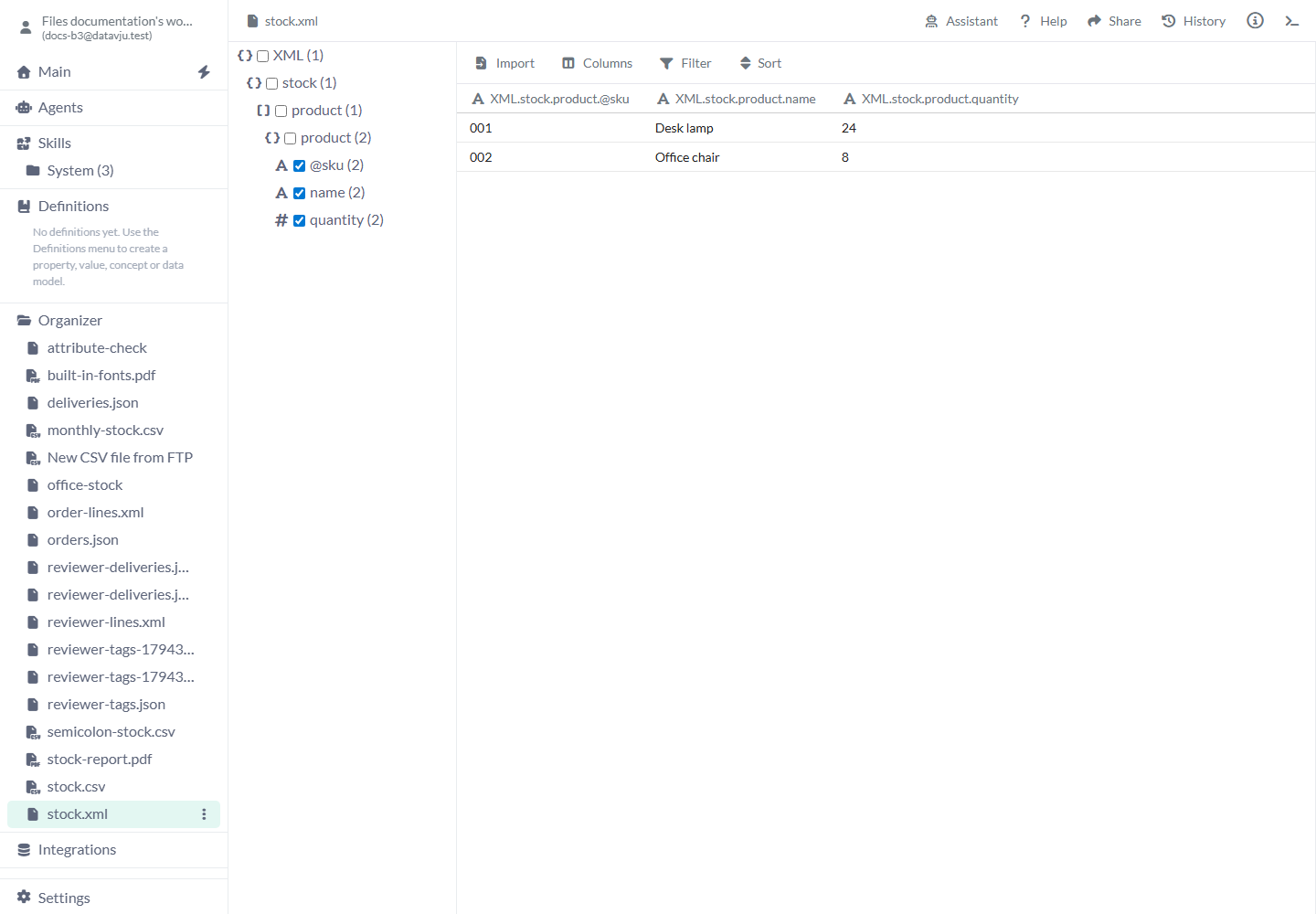
Attributter og underelementer kan bli kolonner i samme resultat.
Valg i treet
En ny fil har ingen valgte felt, utflating eller typefiltre. Menyvalgene avhenger av elementet du åpner.
- Utvidelsesikon - Viser undertagger og attributter uten å velge dem. En gjentatt product-tagg kan vise product med enda et product-element under seg. Utvid begge nivåene for å se feltene.
- Avmerkingsboks - Tar med den valgte verdien i forhåndsvisningen. Velg @sku for et attributt, name for en verdi under elementet eller et overordnet element når du vil beholde den strukturerte verdien. Fjern merket for å ta verdien ut av resultatet.
- Do not flatten - Standardvalget. Beholder det valgte objektet eller listen samlet i én celle. Bruk det når en gruppe med underliggende verdier skal holdes samlet.
- Flatten to rows - Gjør oppføringene i den valgte samlingen til rader. Bruk det til gjentatte ordrelinjer, og kontroller at andre valgte felt gjentas slik du forventer.
- Flatten to columns - Gjør oppføringer til separate kolonner. Bruk det når plasseringene eller feltnavnene gir en nyttig og forutsigbar kolonneinndeling.
- To row keys - Gjelder bare objekter. Bruker feltnavnene som radverdier. Hvis objektet har feltene North og West, inneholder resultatet disse navnene.
- To row values - Gjelder bare objekter. Bruker feltverdiene som rader. Med North: 24 og West: 8 blir de valgte verdiene 24 og 8.
- All elements - Standardvalget for lister. Beholder de oppdagede datatypene. Antallene i treet og menyen hjelper deg å kjenne igjen samlingen med gjentatte elementer.
- String, Number, Object, Array, Boolean og NULL - Bare datatyper som finnes i listen, vises. Velg typer for å begrense hvilke oppføringer som tas med. Dette er typevalg. Bruk Filter i den lagrede tabellen til vilkår som antall større enn null.
- Configure FTP - Vises for en XML from FTP-kilde. Åpner Host, User, Password, File Path og Secure i det felles FTP-skjemaet. Velg Check Configuration og Use Configuration for å gå tilbake til XML.
Eksempler
Disse importene bruker attributter til identifikatorer og gjentatte elementer til produkt- eller ordrelinjerader.
Importer lagerbeholdning med produktkoder
Utvid XML → stock → product og posten under det. Merk deretter @sku, name og quantity. Import gir to produktrader. Attributtnavn beholder @-prefikset i kolonnene som opprettes.
Kildefil
<stock>
  <product sku="001"><name>Desk lamp</name><quantity>24</quantity></product>
  <product sku="002"><name>Office chair</name><quantity>8</quantity></product>
</stock>
Valgt resultat
XML.stock.product.@sku | XML.stock.product.name | XML.stock.product.quantity
001                    | Desk lamp              | 24
002                    | Office chair           | 8
Importer ordrelinjer
Utvid XML → order → line og posten under det. Velg @sku og units slik at de gjentatte line-elementene blir rader. Velg også @id under order hvis du vil ha ordrenummeret ved siden av hver linje. Kontroller forhåndsvisningen før du importerer.
Kildefil
<order id="A101">
  <line sku="001"><units>2</units></line>
  <line sku="002"><units>1</units></line>
</order>
Verdier du skal kontrollere i forhåndsvisningen. Kolonnene får hele XML-stien som navn.
Order reference | Product code | Units
A101            | 001          | 2
A101            | 002          | 1
Importer en XML-fil fra FTP
FTP-tilkoblingen henter filen. Du velger fortsatt i XML hvilke verdier som skal importeres.
- Velg File Upload → XML from FTP i målmappens meny.
- Fyll inn Host, User, Password og File Path i skjemaet. La Secure være på for FTPS, med mindre serveren krever vanlig FTP uten TLS.
- Velg Check Configuration. Når tilkoblingen og filstien er godkjent, velger du Use Configuration.
- Utvid XML-treet, velg feltene, kontroller forhåndsvisningen og velg Import.
Arbeid med det importerte resultatet
Bruk Table til å filtrere, sortere, søke og justere kolonner. Bruk View til å lagre et avledet resultat, eller Transform til å lage et annet resultat fra disse radene.
Bruk Replace File i elementets Organizer-meny for å laste opp en ny lokal XML-fil. Hvis du vil se gjennom det gjeldende kildeutvalget, velger du Reimport i sidepanelet til det importerte resultatet. Endre de valgte feltene og velg Import på nytt. Reimport fjerner en eventuell primærnøkkel.
Begrensninger og vanlige feil
Kontroller strukturen og det lagrede resultatet når kilden endrer seg.
- No columns betyr at ingen felt er valgt for resultatet. Å utvide tagger tar ikke i seg selv med verdiene deres.
- Attributter vises som @name, og gjentatte poster kan kreve to utvidelsestrinn. Velg feltene inne i den gjentatte posten når du vil ha en tabell med disse verdiene.
- Elementnavn som inneholder punktum, kan bli endret for bruk i treets stier. Bruk navnene Datavju viser når du velger eller viser til kolonner.
- XML har ingen Name Transformations-verktøylinje slik JSON har. Bruk de vanlige kolonnekontrollene etter import hvis du vil ha tydeligere visningsnavn.
- Direkte Refresh- og Schedule-kontroller for XML er ikke tilgjengelige ennå.
- XML-skjermen har ingen egen Assistant eller AI-redigering av importtreet. Velg feltene manuelt og bruk Import.
Relaterte artikler
- Filer - Velg filformat og sammenlign måtene du kan hente filer inn i arbeidsområdet på.
- FTP Acquisition - Koble til en bestemt XML- eller CSV-fil på en ekstern server.
- JSON - Importer valgte JSON-felt og lister.
- CSV - Importer tabeller med skilletegn.
- Table - Arbeid med lagrede rader og kolonner.
- View - Lagre et avledet resultat.
- Transform - Gjør verdier klare til en annen bruk.