
Correlation
Correlation sammenligner tallkolonner fra en Table eller lagret View og viser sammenhengene i et rutenett. Bruk det til å undersøke om målinger varierer sammen, for eksempel besøk og registreringer. Velg kolonner og beregning, kontroller resultatet, og lagre en View hvis du vil bruke det i andre verktøy.
Opprett en analyse
Sammenlign to kolonner fra de samme observasjonene, for eksempel Visits og Sign-ups registrert hver uke.
- Åpne kildetabellen eller den lagrede View-en.
- Åpne Output options ved siden av New og velg Correlation.
- Slå på tallkolonnene du vil sammenligne, under Variables.
- Behold Correlation Function på Correlation Coefficient for en første sammenligning.
- Les den oppdaterte tabellen. Når du endrer en variabel eller funksjon, kjøres beregningen på nytt. Det finnes ikke et eget Generate-trinn.
- Velg Save for å opprette en gjenbrukbar View av resultatet.
Innstillinger
Resultatet oppdateres automatisk når du endrer funksjon eller valgte tallkolonner.
Correlation Function
Kovarians avhenger av enhetene til de opprinnelige målingene og kan være større enn 1. Bruk en korrelasjonskoeffisient når du trenger et resultat på skalaen fra −1 til 1.
- Correlation Coefficient - Standardvalget. Pearson-korrelasjon måler lineær sammenheng fra −1 til 1 når den er definert. Sammenlign tallmålinger der en rettlinjet sammenheng er relevant. Dobbelt så mange besøk med dobbelt så mange registreringer gir for eksempel en positiv koeffisient.
- Kendall's Rank Correlation - Sammenligner samsvar i rekkefølgen til observasjonene. Bruk den til å undersøke om høyere verdier vanligvis følger høyere rangeringer, for eksempel når du sammenligner hvordan to poengsystemer rangerer de samme elementene.
- Population Covariance - Måler hvordan to størrelser varierer sammen ved å dele på antallet observasjonspar. Skalaen avhenger av de opprinnelige enhetene. Bruk den når radene utgjør hele populasjonen du beskriver, for eksempel alle butikkene i nettverket ditt.
- Sample Coefficient - Utvalgskovarians deler på antallet observasjonspar minus én. Bruk den til å anslå kovarians fra et utvalg av observasjoner, for eksempel et utvalg butikker.
- Spearman's Rank Correlation - Sammenligner rangerte verdier fremfor størrelsen på de opprinnelige verdiene. Bruk den til å undersøke målinger som stiger eller synker sammen selv om mønsteret ikke er en rett linje, for eksempel studietid sammenlignet med en prøverangering.
Variabler og rekkefølge
Variables i verktøylinjen viser eller skjuler innstillingspanelet. Dra skillelinjen for å endre bredden. Ingen variabler er valgt i starten. Variables viser navn og typer for kolonnene. Slå på tallkolonnene du vil sammenligne, og slå dem av for å fjerne dem. Dra håndtaket merket Drag to reorder for å endre sammenligningsrekkefølgen.
Før du velger en variabel, kan de opprinnelige dataene vises. Slå på minst to tallkolonner for å sammenligne dem i resultatrutenettet.
Lagringsvalg
Lagre et resultat når et annet verktøy skal lese matrisen fremfor de opprinnelige målingene.
- Save og Save as View oppretter et resultat ved siden av analysen. Navneforslaget begynner med
Correlated:etterfulgt av analysens navn. - Save as View to... åpner valg av målmappe når resultatet skal ligge i en annen mappe.
- Velg variabler for å aktivere Save. Du får en egen resultat-View og beholder de opprinnelige målingene.
Eksempler
Sammenlign en positiv sammenheng, en negativ sammenheng og to kovariansberegninger med tre observasjoner.
Bruk disse eksempelradene i de tre eksemplene.
Week,Visits,Sign-ups,Waiting minutes,Satisfaction
A,1,2,1,9
B,2,4,2,6
C,3,6,3,3
Undersøk en helt lineær sammenheng
Bruk Visits og Sign-ups fra eksempeldataene ovenfor.
Les verdien på kryss mellom Visits og Sign-ups. Verdiene på diagonalen sammenligner hver kolonne med seg selv.
- Opprett Correlation fra tabellen.
- Velg Visits og Sign-ups.
- Behold Correlation Coefficient.
- Les cellen i raden Visits og kolonnen Sign-ups. Disse dataene har koeffisienten
1fordi Sign-ups er nøyaktig dobbelt så stor som Visits.
Se en negativ sammenheng
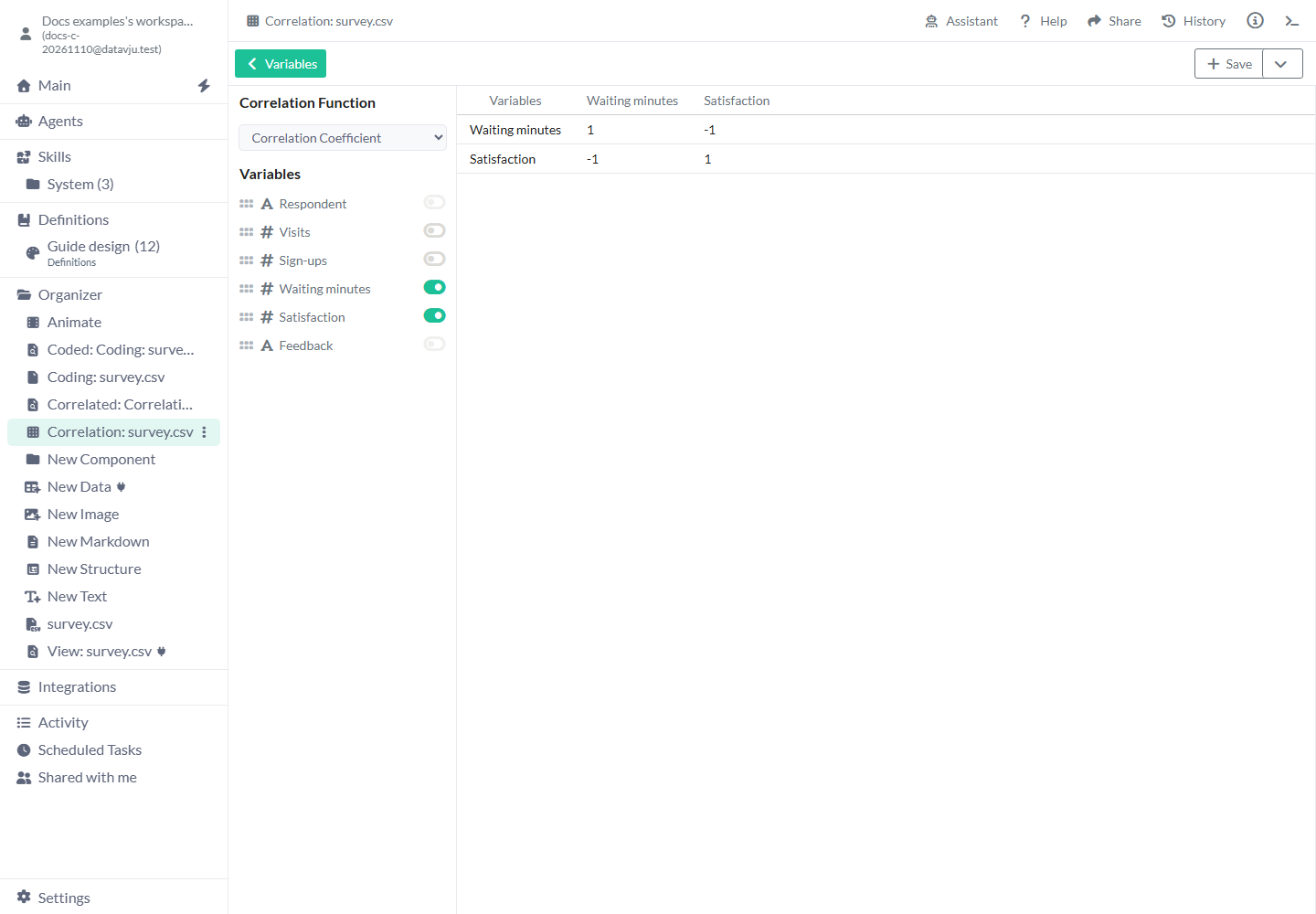
Bruk tallverdiene i Waiting minutes 1, 2, 3 og verdiene i Satisfaction 9, 6, 3 for tre observasjoner.
Et negativt fortegn betyr at den ene målingen synker når den andre stiger. Undersøk andre faktorer før du bestemmer hva som forårsaker sammenhengen.
- Velg begge kolonnene under Variables.
- Velg Correlation Coefficient.
- Les resultatet på kryss mellom kolonnene:
−1. Tilfredsheten synker lineært når ventetiden øker i dette eksemplet. - Åpne en Viz av de opprinnelige observasjonene for å undersøke mønsteret før du trekker konklusjoner.
Sammenlign populasjons- og utvalgskovarians
Bruk Visits og Sign-ups fra det første eksemplet igjen.
Oppgi hvilken funksjon du brukte når du deler en analyse. Disse beregningene gir ulike resultater for de samme observasjonene.
- Velg Population Covariance. Kovariansen mellom kolonnene er
4/3, omtrent1.3333. - Velg Sample Coefficient. Utvalgskovariansen er
2for de samme tre parene. - Gå tilbake til Correlation Coefficient for å se den skalauavhengige verdien
1.
Assistant og Help
Assistant åpner en samtale om analysen. Skriv en forespørsel i Describe a command for this correlation... og velg Submit. Reset Chat starter en ny samtale. Du kan også be Main eller en User Agent med tilgang til dataene om å lagre et tabellresultat som Correlation. Åpne elementet og velg kolonnene du vil sammenligne. Help åpner foreløpig generell Datavju-hjelp for dette verktøyet.
Begrensninger og vanlige feil
- Bare tallkolonner kan slås på. En kolonne med sifre lagret som Text trenger en passende talltype før analysen.
- Konstante kolonner, for få observasjoner og manglende verdier kan gi udefinerte verdier eller en mislykket spørring. Klargjør tallverdiene først. Ikke anta at alle funksjonene fjerner manglende par på samme måte. Undersøk tomme resultater før du tolker sammenhengen.
- Rangmetoder og kovarians besvarer andre spørsmål enn Pearson-korrelasjon. Kontroller valgt funksjon før du tolker et tall.
- Få, dupliserte eller lite representative observasjoner kan gi misvisende resultater. Undersøk andre faktorer før du bestemmer hva som forårsaket mønsteret.
- Valget Sample Coefficient betyr foreløpig utvalgskovarians. Velg det når du trenger utvalgskovarians.
- Et lagret resultat er atskilt fra kildeoppføringene. Oppdater den lagrede View-en for å beregne den lagrede beregningen på nytt fra gjeldende kilderader. Senere endringer i analyseelementet endrer ikke beregningen som er lagret i denne View-en.