
Replace
Replace oppdaterer en eksisterende Table, View eller støttet verktøykilde med et nytt resultat. Du beholder målet i Organizer og endrer dataene det bruker. Bruk dette når en rapport eller transformasjon skal fortsette å bruke det samme lagrede elementet etter at du har endret kilden eller beregningen.
Velg hva du vil oppdatere
Et Dataset er en lagret samling rader og kolonner. Når du erstatter en Table eller View, bygges det lagrede innholdet på nytt fra resultatet du bruker. Når du erstatter inndataene til et verktøy, fortsetter verktøyet med eksisterende innstillinger og nye data. Andre lagrede Views kan fortsatt trenge Refresh for å bygge sine egne lagrede resultater på nytt etter endringen.
Velg riktig handling
Åpne resultatmenyen i kilden du vil bruke.
- Replace - Bruk den gjeldende kilden eller det beregnede resultatet til å oppdatere et eksisterende mål. Start her når du vil bruke feltene og innstillingene fra resultatet som erstatter målet.
- Replace and Keep Settings - Tilbys i Save-menyen i Transform. Bruk dette når målets gjeldende kolonnenavn, rekkefølge, synlighet, formatering, filtre, sortering, funksjoner og søk skal beholdes der de samme feltene fortsatt er tilgjengelige.
- Save as View - Opprett et eget lagret resultat når du vil beholde det gjeldende målet som det er.
- Insert - Legg til rader i en eksisterende redigerbar Table eller en støttet importert kilde når du vil beholde de eksisterende radene.
- Replace File - Bruk denne Organizer-handlingen når du vil gi en importert kilde en ny fil. Sett opp filens importinnstillinger i filens eget verktøy.
Erstatt en lagret Table eller View
Kontroller hele resultatet du vil bruke før du velger mål.
- Åpne kildetabellen, View-en eller transformasjonen. Kontroller felt, verdier, filtre og sortering. Fullfør alle steg først hvis du bruker Transform.
- Åpne pilen ved New i en Table eller View, eller ved Save i Transform, Join eller Mutate. Velg Replace.
- Bruk Type to search... i målvelgeren for å finne det lagrede elementet. Les hele mappestien og navnet.
- Velg det riktige målet. Erstatningen starter når du velger det. Det finnes ingen egen bekreftelsesknapp.
- Vent til operasjonen er ferdig. Åpne det eksisterende målet og kontroller de nye radene, kolonnetypene og de viste innstillingene.
- Bruk Refresh på lagrede Views som bruker dette målet når du vil bygge dem på nytt fra de nye dataene.
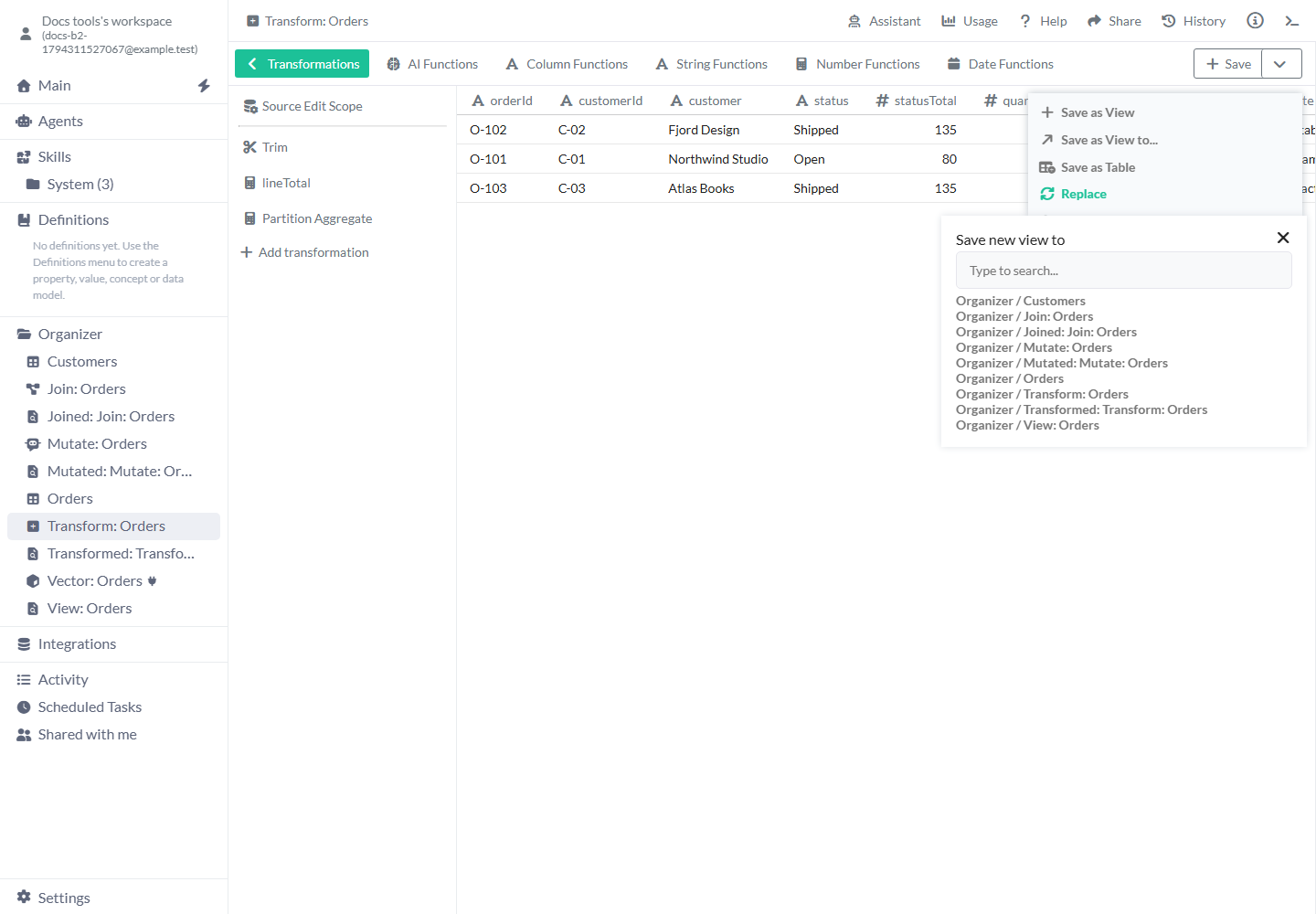
Velg målet først etter at du har kontrollert navnet og hele stien.
Målvelger
Velgeren bruker overskriften Save new view to for disse resultathandlingene. Med Replace velger du et eksisterende element.
- Type to search... - Starter tomt. Skriv en del av målets navn for å avgrense listen. Fjern teksten for å vise alle målene som tilbys.
- Mappesti og elementnavn - Hvert resultat viser plasseringen, som Organizer / Monthly orders. Velg hele målraden for å starte erstatningen.
- Close - Lukker velgeren før du velger et element. Bruk dette for å gå tilbake til kilden og kontrollere valget.
- Tilgjengelige mål - Listen avhenger av hvor du åpnet Replace. En Table eller View tilbyr Tables, Views, Group og Transform. Transform, Join og Mutate tilbyr også de støttede verktøykildene som beskrives nedenfor. Du trenger tillatelse til å endre de valgte dataene.
Behold målets innstillinger
Velg Transform → Save-pilen → Replace and Keep Settings når du trenger målets visnings- og spørringsinnstillinger.
- Columns - Beholder eksisterende rekkefølge for felt som stemmer overens, og legger deretter til nye felt. Eksisterende navn, synlighet, datatyper og formatering beholdes for tilsvarende felt. Felt som er fjernet, forsvinner.
- Filtre og sortering - Beholder regler for felt som fortsatt er tilgjengelige med en kompatibel type. Kontroller resultatet når felt eller typer er endret.
- Functions - Beholder aktive kolonnefunksjoner som fortsatt kan brukes. Kontroller genererte kolonner og funksjoner som viser til andre felt etter en kildeendring.
- Search - Beholder målets lagrede søk, også et søk som er tømt. Et beholdt søk kan gi færre synlige rader enn det finnes i de gjenoppbygde dataene.
- Vanlig Replace - Bruker de relevante innstillingene fra resultatet som erstatter målet. Et målfelt du har kalt Order amount, får for eksempel navnet lineTotal igjen når Transform-en som lager resultatet bruker lineTotal.
Erstatt inndataene til et verktøy
Velg et verktøy som mål bare når du vil at den eksisterende beregningen eller oppgavene skal bruke de nye dataene.
- Fra en Table eller View til Group eller Transform - Det valgte verktøyet bytter til det nye datasettet og beholder grupperingen eller transformasjonsstegene. De tidligere inndataene forblir lagret. De nye feltene må passe med eksisterende innstillinger.
- Fra Transform, Join eller Mutate til et verktøy - Den valgte Group, Join, Mutate eller Transform beholder stegene sine, mens gjeldende inndata bygges på nytt fra resultatet som erstatter dem. Kontroller annet arbeid som bruker de samme inndataene.
- Endre Mutate-kilden direkte - Bruk kontrollen for kildebytte ved Dataset i Mutate-sidepanelet, og velg kildedatasettet. Kontroller hvor hver oppgave henter inndataene sine. Velg Submit når du vil lage nye svar.
- Bygg et verktøys lagrede resultat på nytt - Undersøk forhåndsvisningen etter at du har endret verktøyets inndata. Bruk Save eller Replace for å oppdatere et lagret resultat. Det lagrede resultatet har sine egne lagrede rader.
Gjennomarbeidede eksempler
Oppdater en lagret rapport, behold kolonnenavnet eller gjenbruk en eksisterende transformasjon med reviderte kildedata.
Eksempel: oppdater en beregnet ordreliste
Du har en Transform med lineTotal = quantity × unitPrice og en lagret View kalt Transformed: Transform: Orders.
- Legg til Partition Aggregate i Transform med status som Partition Columns, Sum som Aggregate og lineTotal som Value Column. Kall resultatfeltet statusTotal.
- Kontroller forhåndsvisningen: O-101 har lineTotal 80 og statusTotal 80. O-102 og O-103 har lineTotal 75 og 60, og statusTotal 135 på begge rader.
- Åpne Save-pilen og velg Replace. Velg Transformed: Transform: Orders.
- Åpne den samme View-en. Den inneholder nå statusTotal ved siden av ordredetaljene. Eksisterende koblinger til det lagrede elementet kan fortsette å bruke det.
Det oppdaterte lagrede ordreresultatet.
[
  {
    "orderId": "O-101",
    "status": "Open",
    "lineTotal": 80,
    "statusTotal": 80
  },
  {
    "orderId": "O-102",
    "status": "Shipped",
    "lineTotal": 75,
    "statusTotal": 135
  },
  {
    "orderId": "O-103",
    "status": "Shipped",
    "lineTotal": 60,
    "statusTotal": 135
  }
]
Eksempel: behold kolonnenavnet i en rapport
I den lagrede ordre-View-en har du endret navnet på lineTotal til Order amount. Transform-en som lager resultatet bruker fortsatt lineTotal.
- Åpne Transform-en som lager resultatet og kontroller de gjeldende totalsummene.
- Åpne Save-pilen og velg Replace and Keep Settings.
- Velg den lagrede ordre-View-en. Åpne den igjen etter erstatningen.
- Kontroller at Order amount fortsatt er navnet som vises, og at verdiene stemmer med den gjeldende beregningen. Nye felt som statusTotal er også tilgjengelige.
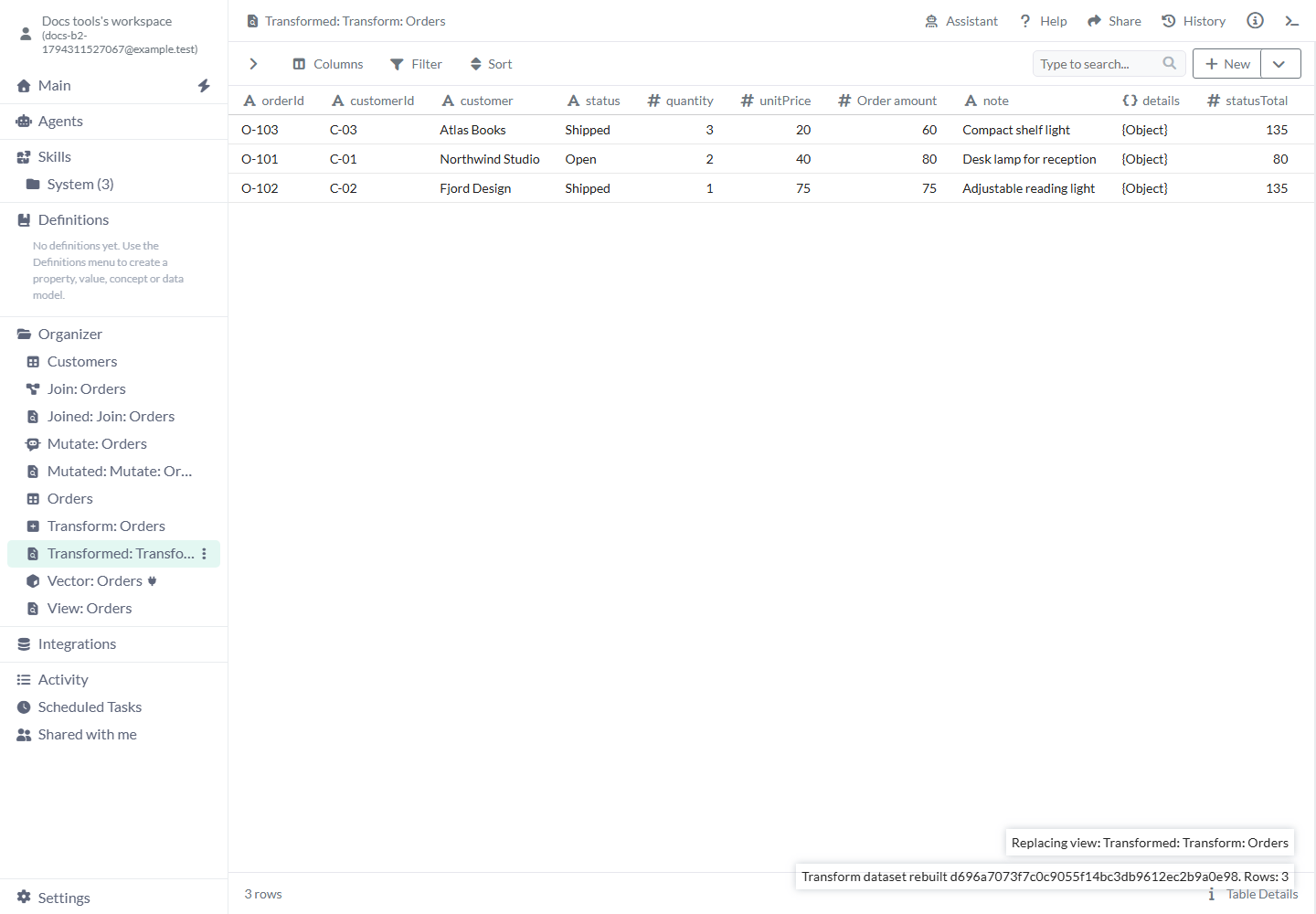
Målet beholder Order amount som feltets visningsnavn.
Eksempel: bruk en revidert ordrekilde
Revised Orders har de samme feltene som Orders, men O-101 har quantity 4 i stedet for 2. Den eksisterende Transform-en beregner lineTotal fra quantity og unitPrice.
- Åpne Revised Orders. Åpne New-pilen og velg Replace.
- Velg det eksisterende verktøyet Transform: Orders.
- Undersøk verktøyet. Stegene Trim, Calculated Field og Partition Aggregate er fortsatt satt opp.
- Kontroller O-101: quantity 4 multiplisert med unitPrice 40 gir nå lineTotal 160. Åpne den opprinnelige tabellen Orders separat når du vil undersøke dens uendrede quantity 2.
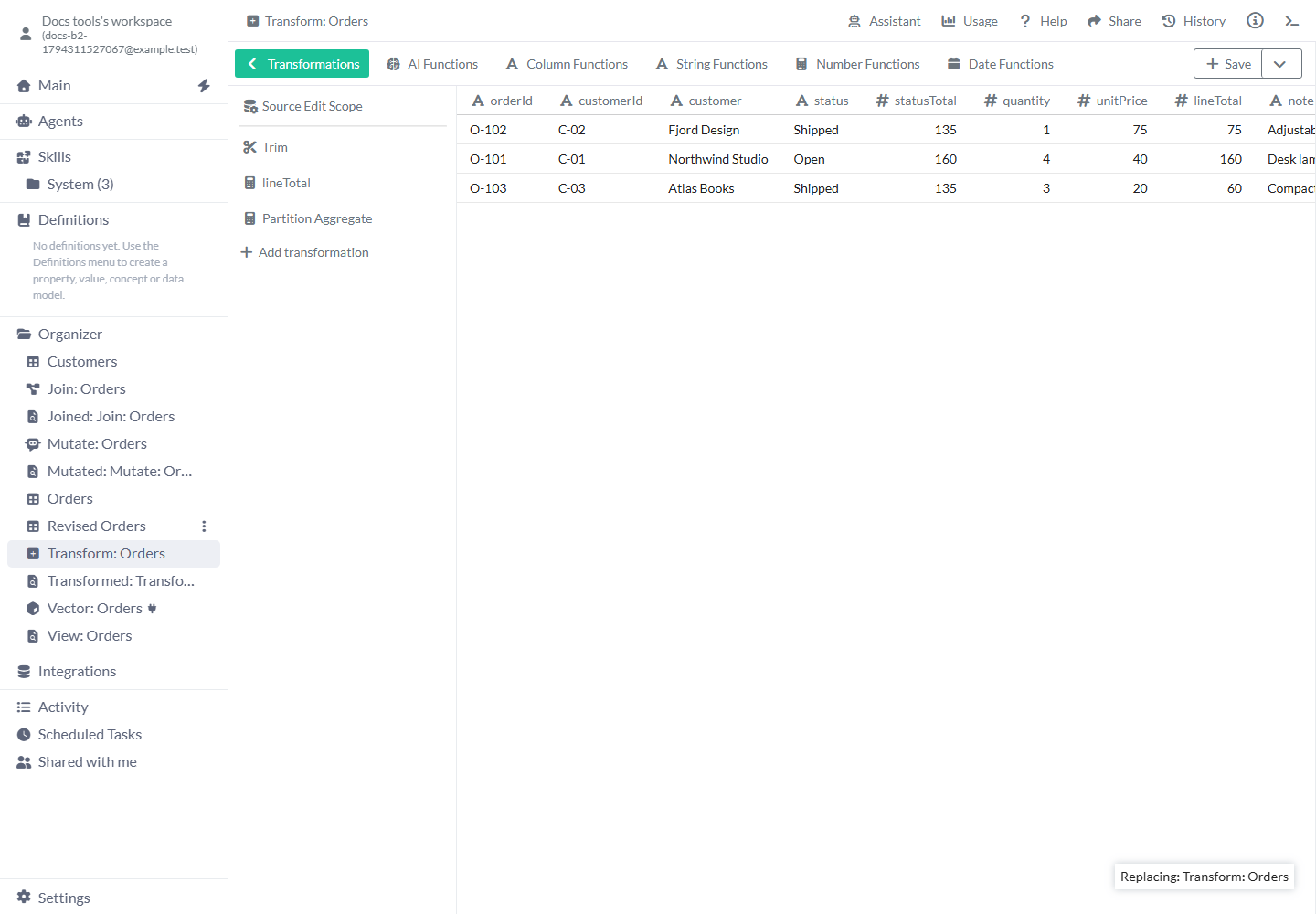
Verktøyet beholder stegene og beregner dem med den nye kilden.
Begrensninger og vanlige feil
Kontroller valgt kilde og mål før du utfører endringen.
- Erstatningen starter når du velger et mål. Bruk Save as View først når du trenger et eget resultat å sammenligne med.
- En erstatning kan fjerne tidligere rader eller felt. Kontroller arbeid som bruker feltene, og oppdater lagrede resultater ved behov.
- Målvelgeren tilbyr bare typer som støttes av den gjeldende handlingen. Bruk målets egne kilde- eller importkontroller for andre endringer.
- En ny kilde må ha feltene som brukes av målverktøyets eksisterende steg. Kontroller feltnavn og typer før du bytter inndata.
- Source Sample (rows) i Transform begrenser forhåndsvisningen under redigering. Den lagrede erstatningen bruker hele transformasjonen med mindre selve sekvensen begrenser radene.
- Hvis en erstatning vil få en View til å avhenge av seg selv, lagrer du en ny View eller velger et mål med en separat kilde.
- Les feilmeldingen og åpne målet på nytt før du prøver igjen etter et avbrutt svar. Målet kan allerede være oppdatert.
- Oppdatering av en avhengig View og oppdatering av publisert innhold er separate handlinger. Bruk kontrollene i det relevante verktøyet for å gjennomføre disse endringene.