
Datagenerering
Data genererer strukturert JSON fra instruksjoner og inndata og viser deretter resultatet som en tabell. Bruk det til å trekke ut felt fra en forespørsel, klassifisere oppføringer eller generere eksempeldata med en bestemt form. Text lager løpende tekst. Data legger til et svarskjema og valgfrie transformasjoner, slik at resultatet kan brukes i andre dataverktøy.
Opprett en strukturert generering
Definer svarfeltene før du genererer, slik at du kan kontrollere verdiene mot navngitte typer, for eksempel quantity som Number og destination som String.
- Åpne hurtigmenyen for Organizer eller målmappen, og velg Generate → Data.
- Velg Provider → OpenAI, API → Responses API og en Model.
- Skriv oppgaven for uttrekk eller generering i Instructions og kildematerialet i Input.
- Under Response åpner du skjemaeditoren med blyanten ved skjemanavnet.
- Gi skjemaet et navn, definer egenskapene og kontroller typene.
- Gå tilbake til elementet og velg Generate.
- Kontroller Table og Raw før du lagrer eller sender resultatet videre til et annet verktøy.
Inndata og modellvalg
Provider, API og Model er ikke valgt i starten. Data tilbyr nå OpenAI Responses-modellene GPT-6 Luna, GPT-6.1 Sol, GPT-5.2, GPT-5.5, GPT-5.4, GPT-5.4 mini og GPT-5.6 Terra. En ny modell laster startinnstillingene sine. Kontroller skjema og inndata etter modellbytte.
- Instructions - Startverdi: tomt. Beskriver oppgaven og tolkningsreglene. For uttrekk beskriver du hvordan fakta som ikke finnes i inndataene, skal håndteres.
- Input - Startverdi: tomt. Gir kildeinnholdet. Eksempel:
12 blue notebooks for Berlin. - Text / Array - Startverdi: Text. Behold Text for vanlige inndata. Array-inndata er ikke tilgjengelig ennå.
- Input-tannhjul → Source - Startverdi: Text Input. Velg Dataset for ett JSON-objekt per rad, atskilt med linjeskift. Select Column (optional) gir bare verdiene fra den kolonnen. JSON Builder bygger strukturert tekst. Mutate legger til Source Dataset og Task Result, og transformasjoner legger til Transformation Columns.
- Runtime Mode - Startverdi: Use Saved Response. Sett Use Saved Response før du genererer og lagrer en View for å gjenbruke lagrede rader. Sett Execute før generering når oppdatering av en ny View skal generere igjen. Senere endring av valget lar eksisterende Views være uendret.
Model Settings
For GPT-familiens Data-oppsett tilbyr Model Settings valgene Reasoning Effort og Summary. Effort starter på Default (medium). Low eller High endrer ønsket resonneringsinnsats. Minimal vises for de andre oppførte modellene, men ikke for GPT-6.1 Sol og GPT-5.6 Terra. Tilpass innsatsen til oppgavens kompleksitet, og kontroller faktisk resultat og bruk fremfor å anta en bestemt kvalitet eller kostnad.
Summary starter på No Summary. Auto, Concise og Detailed ber om tilsvarende presentasjon av resonneringssammendraget der det støttes. Et sammendrag erstatter ikke det strukturerte resultatet.
Nedtrekksmenyen ved Source når du redigerer Instructions, tilbyr også PDF Instructions for GPT-4.1, PDF Instructions for GPT-4.1 V2 og PDF Instructions. Et malvalg erstatter gjeldende Instructions med en gang. Kopier instruksjoner du vil beholde, før du velger en mal.
Svarskjema
Skjemaet definerer feltene og typene deres. Et nytt skjema er et tomt objekt. Åpne blyanten ved Response og sett Name. Bruk deretter tabellikonet til å redigere egenskapene eller kodeikonet til å lese JSON Builder-treet.
Velg et kort Name for skjemaet med bokstaver, tall, understreker og bindestreker, fra 1 til 64 tegn. For eksempel identifiserer purchase_request dette svarformatet. Navnet er ikke navnet på en måltabell.
Legg til og rediger felt
Start med ett objekt og legg til en Array-egenskap for gjentatte elementer. Hver egenskap du legger til, er påkrevd. For en bestilling legger du til Number for quantity og String for item, color og destination.
Delete Property fjerner det valgte feltet. Kodeikonet åpner skjemaet som et redigerbart tre. Nedtrekksmenyen tilbyr Article Schema, Hello World Schema, PDF Schema og PDF Schema V2, eller Paste Schema for JSON Schema fra utklippstavlen. Maler og innlimte skjemaer erstatter gjeldende skjema, så kopier feltene du trenger, først. Robotikonet åpner Structured Output Assistant, der du kan be om hjelp til å beskrive et skjema. Kontroller skjemaet før du genererer.
- Velg pluss ved Properties.
- Velg pluss ved Array, Number, Object eller String.
- Hold pekeren over den nye egenskapen og velg blyanten.
- Erstatt generert Name med feltnavnet du trenger. Legg til Description, som starter tomt, for å forklare hvordan modellen skal fylle ut feltet.
- For Number eller String lar du Allowed Values være tomt for ubegrensede verdier, eller legger til en liste som
low,normal,urgentfor et prioritetsfelt. - For Array velger du Array Data Type, som ikke er valgt i starten: Number, Object eller String. Legg til de gjentatte feltene når du velger Object.
- For Object legger du til underegenskaper med samme plussmeny. Bruk tilbakepilen for å gå til egenskapslisten.
Transformasjoner
Transformations starter tomt og kjører etter generering i rekkefølgen du legger dem til. Åpne blyanten ved Transformations, bruk nedtrekksmenyen til å legge til en transformasjon, velg Column og deretter Done. Column er ikke valgt i starten, og begge bryterne nedenfor er av. Velg en kolonne som inneholder Object eller Array.
For en Array som ["a","b"] plasserer Flatten to Columns med Keep Source Column av det første elementet i den opprinnelige kolonnen og senere elementer i nummererte felt som tags.2. Slå på bryteren for å beholde den opprinnelige arrayen og legge til tags.1 og tags.2.
Bruk Delete til å fjerne en transformasjon. Hver transformasjon bruker resultatet fra den forrige. Legg til Flatten to Rows før Flatten to Columns når du vil ha feltene i gjentatte objekter som vanlige kolonner.
- Flatten to Columns - Innstillinger: Column og Keep Source Column. Utvider et objekt til kolonnenavn med punktum, for eksempel
customer.nameogcustomer.city. Slå på Keep Source Column for også å beholde hele customer-objektet. - Flatten to Rows - Innstillinger: Column og Only Values. Utvider en array til rader, beholder hvert element under valgt kolonne og bevarer andre felt. For et objekt bruker Only Values hver egenskapsverdi fremfor et objekt med én egenskap. Only Values endrer ikke utvidelsen av arrayer.
Resultatvisninger og API
Data-elementet beholder modell, instruksjoner, svarskjema, transformasjoner og de nyeste genererte radene. Lagre en View av resultatet du vil beholde, før du genererer igjen. View-en beholder innstillingene som ble brukt til genereringen. Senere endring av Runtime Mode lar denne View-ens innstillinger være uendret.
Øyemenyen starter på Table. Velg Raw for å lese lagrede rader som JSON etter eventuelle transformasjoner, Schema for svarskjemaet, Transformations for oppsatte operasjoner eller Data Model for beregnede resultatkolonner før generering.
Enable API og API Config bruker de felles API-innstillingene for datasett. API Config og resultathandlinger blir tilgjengelige når generering gir rader. Les API før du gjør et datasett tilgjengelig for annen programvare.
Usage viser registrerte forespørsler, modellgrupper og tokensummer for dette Data-elementet, med opptil 100 nylige forespørselsrader. Manglende målinger betyr ikke null. Gjenbruk av lagret svar gjør ingen ny forespørsel. Disse målingene er ikke endelige belastninger.
Eksempler
Eksempelsvarene viser ønsket form. Sammenlign genererte verdier med forespørselen før du bruker dem videre.
Ønsket svar med gjentatte elementer før utflating
{"items":[{"item":"notebook","quantity":12},{"item":"pen","quantity":4}]}Trekk ut én bestilling
Kontroller at hvert felt har riktig type og beholder betydningen fra inndataene. Ordlyden kan variere. Fakta uten dekning skal ikke forekomme.
- Sett Instructions til
Extract the stated item, quantity, color and destination. Do not add information. - Sett Input til
Please send 12 blue notebooks to the Berlin office. - Definer
quantitysom et tall ogitem,color,destinationsom strenger. - Generer og sammenlign det faktiske resultatet med denne ønskede formen:
{"quantity":12,"item":"notebook","color":"blue","destination":"Berlin office"}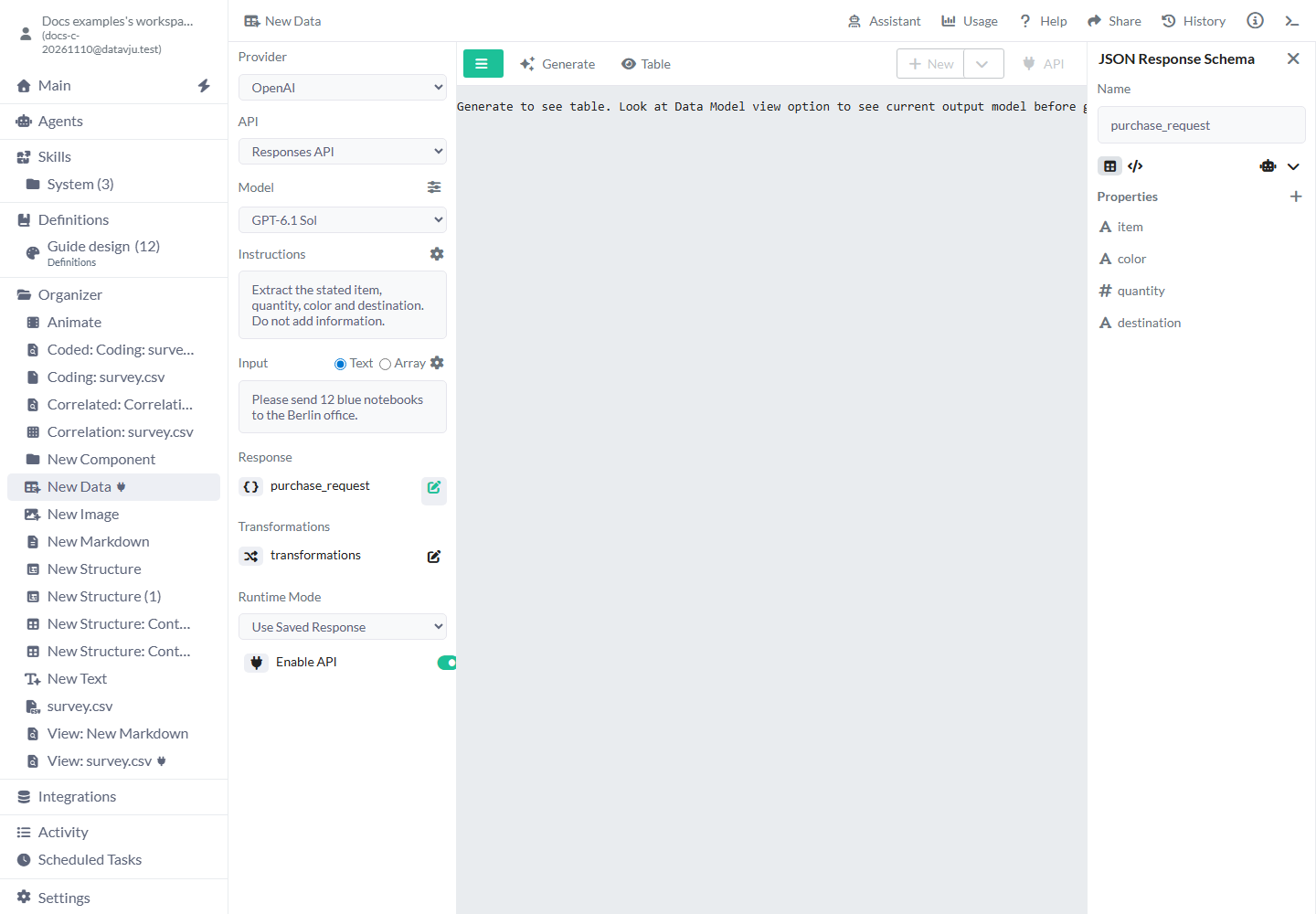
Gjør gjentatte elementer til rader
Bruk inndata Order: 12 blue notebooks and 4 black pens. Definer et svar som inneholder en items-array med ett objekt for hvert element.
Sammenlign Raw med eksemplet på gjentatte elementer ovenfor før du legger til transformasjoner.
- Velg Generate og kontroller i Raw at begge elementene finnes.
- Legg til Flatten to Rows for
items. - Legg til Flatten to Columns for
itemsetter radtransformasjonen. - Generer igjen for å bruke de oppsatte transformasjonene, og kontroller i Table at det er to rader der
items.itemogitems.quantitybeholdernotebook/12ogpen/4.
Generer tydelig syntetiske testoppføringer
Behold rotobjektet som Object og legg de tre forespørslene i en Array, slik at hver forespørsel kan bli en rad.
- Sett Instructions til
Generate exactly three invented support requests for testing. Include a subject and priority. Do not use real people. - Legg til en Array-egenskap med navnet
requests, sett Array Data Type → Object og legg til String-egenskapenesubjectogpriorityinne i den. - Legg til Flatten to Rows for
requestsog deretter Flatten to Columns forrequests. - Velg Generate og kontroller at Table inneholder nøyaktig tre rader med
requests.subjectogrequests.priority. - Lagre det kontrollerte resultatet i en tydelig navngitt test-View før du bruker det i en Page eller arbeidsflyt.
Begrensninger og vanlige feil
- Et gyldig skjema viser at formen stemmer, ikke at innholdet er sant. Kontroller betydningen av uttrekket mot kilden.
- Use Saved Response gjenbruker bevisst lagrede rader. Det kjører ikke de endrede instruksjonene.
- Generering erstatter gjeldende Data-resultat. Lagre viktige resultater separat før en ny kjøring.
- Utflating endrer formen på resultatet. Kontroller nestede felt og antall rader før du bruker radene i en Page eller et annet verktøy.
- API-publisering, kildetillatelser og leverandørtilgang er separate innstillinger.
- Etter en avbrutt forespørsel kontrollerer du lagret resultat og Usage før du genererer på nytt.