
Models
Bruk en Model til å ta med et lagret oppsett med data, Pages og eventuelle Agents til et annet arbeidsområde. Åpne mappen for å laste ned en Model-fil eller opprette en Snapshot-lenke, og importer der du vil bruke oppsettet.
Dette følger med i en Model
En Model inneholder mappens innhold og kildene det trenger. I Model Advanced Options kan du legge til ressurser, velge hvilke Tables som skal ha med poster, og inkludere Definitions, Skills, tilkoblinger eller en Agents-mappe.
Download gir deg en .mdl-fil. Create Model Snapshot lagrer en kopi du kan laste via lenken. Etter import ser du gjennom den nye mappen, dataene og innstillingene før du kjører Agents eller publiserer en Site.
Last ned en Model fra en mappe
Åpne mappen med oppsettet du vil gjenbruke.
- Åpne mappen i Organizer.
- Velg Download Model i verktøylinjen og lagre .mdl-filen.
- For å velge innhold åpner du pilen ved Download Model og velger Model Advanced Options.
- Kontroller mappen, ressursplasseringen, inkluderte rader og tilleggene som beskrives nedenfor.
- Velg Download.
Model Summary for AI
Velg Model Summary for AI fra samme pilmeny for å laste ned en JSON-beskrivelse av mappeoppsettet til en AI-klient. Velg Download Model når du vil importere oppsettet i et annet arbeidsområde.
Avanserte valg
Velg hva arbeidsområdet du importerer til, skal motta. Originalelementene blir i kildearbeidsområdet.
- Download / Create Model Snapshot - Download er valgt fra start. Velg Create Model Snapshot hvis du vil ha en lagret innlastingslenke. Den siste knappen blir Create Snapshot.
- Selected Organizer folder - Kontroller at du har åpnet riktig mappe før du eksporterer.
- Inside the folder - Valgt fra start. Legg nødvendige og tilføyde ressurser inni den importerte Model-mappen.
- The same location (recreate the folder path) - Gjenskap de inkluderte ressursenes opprinnelige Organizer-stier når plasseringen er viktig for oppsettet.
- Resources - Mappeinnhold og nødvendige kilder er allerede valgt og låst. Behold dem inkludert slik at de importerte verktøyene finner inndataene sine.
- Find resources / Add - Søk etter navn eller sti og velg Add for et annet element. Når du legger til en mappe, følger innholdet med. Overordnede mapper som bare legges til for å bevare en sti, tar ikke med andre elementer på samme nivå.
- Include rows for … - På fra start for inkluderte Tables. Fjern valget når du vil ha en tom tabell med samme felter, nøkler og relasjoner. Behold for eksempel leverandørposter og utelat gamle gjennomgangsresultater.
- Include Agents folder - Av fra start. Slå på og velg Agents-mappen og de underordnede elementene du vil ta med. Kontroller ressursene disse Agents trenger.
- Definitions - Ingen valgfrie oppføringer valgt fra start. Velg begrepene eller datamodellavtalene du vil ta med. Nødvendige tilknyttede Tables følger også med. Inkluder alle tilknyttede avtaler oppsettet trenger.
- Skills - Velg lagrede bruker-Skills som skal inkluderes. Skills som er valgt av inkluderte Agents, følger med automatisk. Fjern en Skills tilknyttede integrasjon før du eksporterer den gjennom denne flyten.
- HTTP-, Mail- og Stripe-tilkoblinger - Ingen valgfri tilkobling er valgt fra start. Ta med tilkoblingsoppsettene mottakerne skal konfigurere med egne påloggingsopplysninger. Importerte tilkoblinger starter deaktivert og uprøvd.
- Cancel - Lukk uten å eksportere. Når du åpner igjen, starter du med mappens opprinnelige valg.
Importer en Model-fil
Velg målmappen i arbeidsområdet der du vil bruke Model.
- Åpne menyen med tre prikker på målplasseringen i Organizer.
- Velg File Upload → Model og velg .mdl-filen.
- Fullfør de påkrevde valgene i dialogen som beskrives nedenfor.
- La Reuse existing Tables være av for å lage nye Tables, eller velg hver kompatible, eksisterende Table uttrykkelig når du ønsker gjenbruk.
- Velg Import Model.
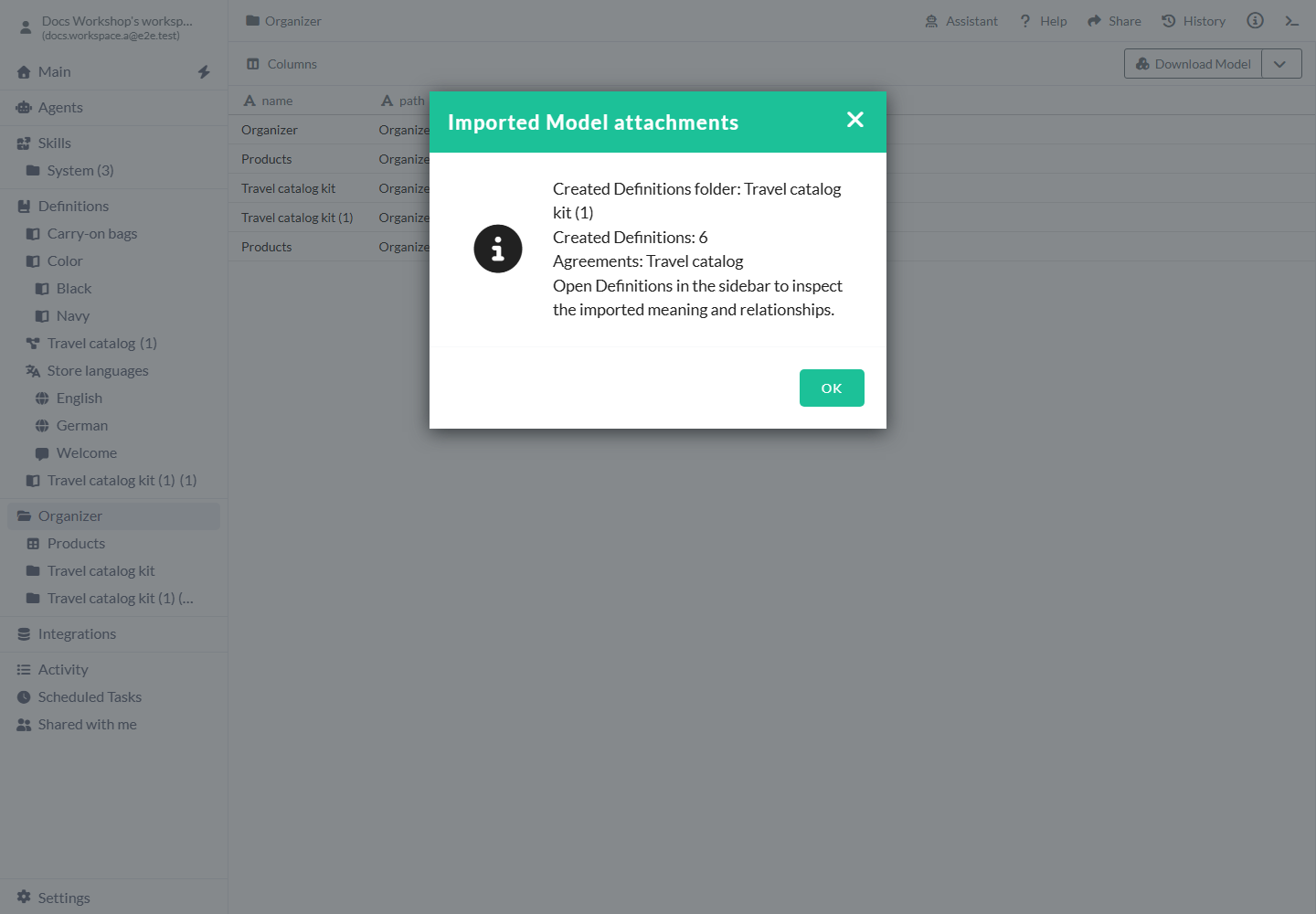
- Les rapporten og åpne den importerte mappen og Definitions. Kontroller Tables, poster og Pages før du bruker dem.
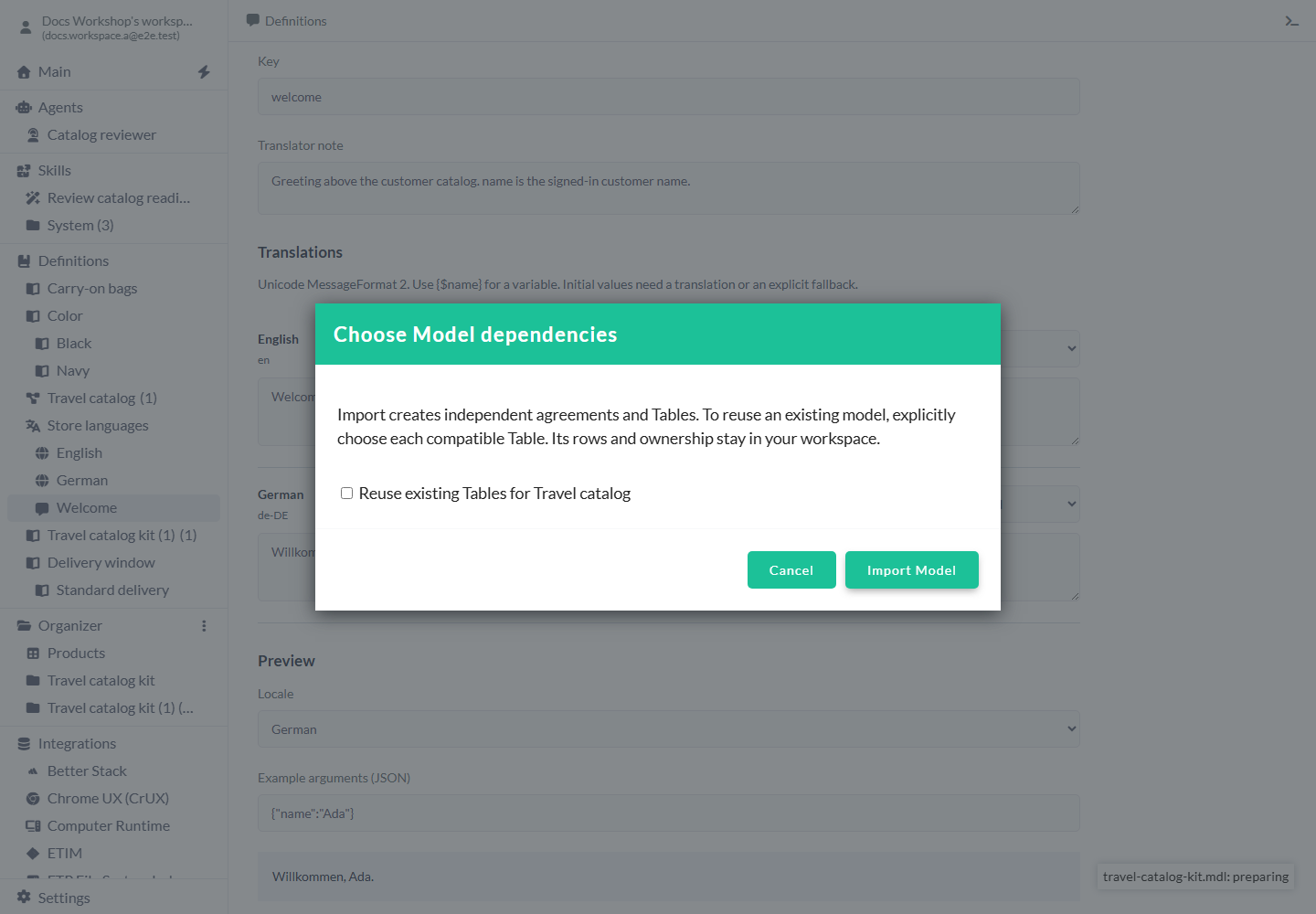
La gjenbruk være av når du ønsker en egen kopi.
Importvalg
Du ser seksjonene denne Model trenger. Fullfør hvert påkrevde valg før du importerer.
- Installed Model to update - Create an independent copy er valgt fra start når installerte mål tilbys. Velg eksisterende Model bare når du vil oppdatere den. Den siste knappen blir Update Model.
- Reuse existing Tables for … - Av fra start. Slå på for å bruke kompatible Tables fra en eksisterende modell, og velg deretter hver Table for …-oppføring. Eksisterende poster og eierskap beholdes.
- Share for … - Velg en gjeldende Share med lesetilgang for hver kilde. Eieren av kilden beholder postene. Tidligere valgte Shares vises når de er tilgjengelige og kontrolleres på nytt.
- Agent for … - Ingen valg fra start. Velg en lagret Agent eller Agent this import creates for hver Form. Etter import kontrollerer du grensene til Agent før du aktiverer Form-koblingen.
- Workspace credential for … - Velg en eksisterende, kompatibel påloggingsopplysning fra arbeidsområdet. Eventuelle tidligere valg kontrolleres på nytt før import.
- Navngitte konfigurasjonsfelter for tilkoblinger - Fyll ut påkrevde endepunkt- og kontoopplysninger. Skriv passord, tokener og API-nøkler i Integrations kontroller for påloggingsopplysninger.
- Agent connection for … - Velg den konkrete tilkoblingen hver inkluderte Agent kan bruke, eller Connection this import creates når det tilbys. Velg tilhørende påloggingsopplysninger fra arbeidsområdet separat ovenfor.
- Cancel - Forlat valgvinduet uten å bekrefte import.
Oppdater en installert Model bevisst
Velg et installert mål bare når du vil oppdatere oppsettet. Ved en støttet Site-oppdatering beholder Site adressen, gjeldende publisering, forretningsposter og eksisterende tilkoblinger. Inkluderte poster oppdateres etter hele nøkkelen. Poster som er utelatt fra pakken, beholdes.
- Last opp den nyere Model eller åpne Snapshot-lenken.
- Velg det konkrete eksisterende målet i Installed Model to update.
- Kontroller valgene som vises, og velg Update Model.
- Les rapporten og kontroller det oppdaterte utkastet. For en Site velger du Publish når du er klar til å vise det til besøkende.
Katalogfelter i eksemplet
I dette eksemplet beskriver Travel catalog en Products-tabell med disse feltene.
- SKU - Påkrevd String. Hvert produkt har en unik kode. Dette er primærnøkkelen.
- Name - Produktnavn som String.
- Price - Money-beløp med valuta.
Eksempel: gjenbruk en katalogstruktur
Ta denne katalogstrukturen til et annet arbeidsområde. Etter import får du din egen Products-tabell og en kopi av avtalen som er koblet til den.
- Åpne Travel catalog kit → Model Advanced Options.
- Velg Travel catalog under Definitions. Products følger med som en nødvendig Table.
- Velg Download, og last deretter opp filen på målstedet via File Upload → Model.
- La Reuse existing Tables være av og velg Import Model. Åpne mappen og avtalen som rapporten viser.
Eksempel: del kildefakta og la arbeidsresultatene være tomme
Oppsettet har Supplier products med BAG-01 / Cabin bag / 79 EUR og en gammel Review queue med BAG-02 / Missing name. I Model Advanced Options → Table rows beholder du leverandørradene og fjerner Include rows for Review queue. Velg deretter Download.
Etter import kan mottakeren starte en ny gjennomgang med leverandørpostene og en tom kø. Hvis du beholder underordnede poster, tar du også med de overordnede postene de refererer til.
Opprett og bruk et Snapshot
Bruk en Snapshot-lenke når noen skal laste denne lagrede versjonen uten at du sender en fil. Hold lenken privat, siden den gir tilgang til pakken.
- Åpne pilen ved Download Model og velg Create Model Snapshot.
- For tillegg eller radvalg bruker du Model Advanced Options → Create Model Snapshot, kontrollerer valgene og velger Create Snapshot.
- Kopier den resulterende innlastingslenken privat.
- Åpne den i målarbeidsområdet og fullfør importvalgene.
Begrensninger og vanlige feil
Kontroller importrapporten og målplasseringen før du starter arbeidet.
- Se gjennom tilgang, tilkoblinger og driftsgrenser for hver importerte Agent. Lagret Schedule- og Responsibility-oppsett er inaktivt etter import.
- Sett opp importerte tilkoblinger med påloggingsopplysninger fra arbeidsområdet, og aktiver og test dem bevisst.
- Velg Create an independent copy for en ny startkopi, eller velg et installert mål for en støttet oppdatering.
- Hvis en avhengighet eller et mål er endret, åpner du importen på nytt for å få oppdaterte valg. Finn det konkrete elementet fremfor å gå ut fra navnet alene.
- Hvis en import feiler etter noen trinn, ser du gjennom rapporterte opprettede elementer og opprydding før du prøver igjen.
- Publiser Site etter at du har kontrollert importerte endringer du vil gjøre tilgjengelige.
- Mappestier etter navneendring oppdateres ikke alltid i Model Advanced Options ennå.
Relaterte artikler
- Organizer - Målplasseringer og mappenavigasjon.
- Definitions - Beskriv felles begreper og datastruktur.
- Agents - Velg tilgang, instruksjoner og driftsgrenser.
- Skills - Lagrede prosedyrer og ressursfiler.
- Integrations - Mottakerens tilkoblinger og påloggingsopplysninger.