
Datasett
Et datasett (Dataset) består av rader, kolonner og lagrede innstillinger som Datavjus dataverktøy bruker. Du arbeider med datasett når du legger inn poster i en Table, importerer en fil eller lagrer en View av en beregning. Bruk denne veiledningen til å undersøke dataene, velge egnede kolonnetyper og bestemme hvor neste resultat skal lagres.
Finn dataene dine
Åpne elementet i Organizer for å arbeide med radene. Verktøyet som åpnes, bestemmer hvordan du oppdaterer dem.
Behold både beregningen og resultatet når du vil justere beregningen senere. Når du lagrer et nytt resultat, blir de opprinnelige kilderadene værende.
- Table - Du beholder: Redigerbare poster med kolonner, nøkler og regler. Oppdatering: Legg inn eller endre poster i Table.
- Importert CSV, JSON eller XML - Du beholder: Opplastet innhold, importvalg og importerte rader. Oppdatering: Bruk formatets Reimport, Replace File eller Refresh, der valget finnes.
- View - Du beholder: Et lagret resultat og trinnene som ble brukt til å lage det. Oppdatering: Bruk Refresh til å kjøre de lagrede trinnene på nytt, eller erstatt resultatet når det er hensikten.
- Group, Join, Append, Pivot eller Transform - Du beholder: Innstillingene for en beregning. Oppdatering: Rediger innstillingene og lagre radene som en separat View eller Table.
Undersøk rader og kolonner
Start med kjente poster og kontroller verdiene før du bygger en ny beregning.
Top Values viser opptil 50 verdier, sortert etter Count fra høyest til lavest. Bruk nøkler og begrensninger når en regel skal håndheves for alle poster.
- Åpne elementet i Organizer og vent til radene er lastet.
- Kontroller kolonnenavn, typesymboler og antall rader nederst i tabellen.
- Åpne Columns for å kontrollere hvilke felt som vises, og rekkefølgen deres.
- Åpne en kolonnes meny for å undersøke navnet og valgene Change type og Change format.
- Velg Table Details for å undersøke dataene, eller velg Column details i en kolonnes meny for å åpne Column Details. Top Values viser hyppige verdier; Data Types hjelper deg å oppdage blandede verdityper.
- Velg en celle og trykk F2 for Cell Details eller Enter for Row Details når du trenger hele innholdet.
- For en View åpner du Layers for å undersøke de lagrede kildene og beregningstrinnene.
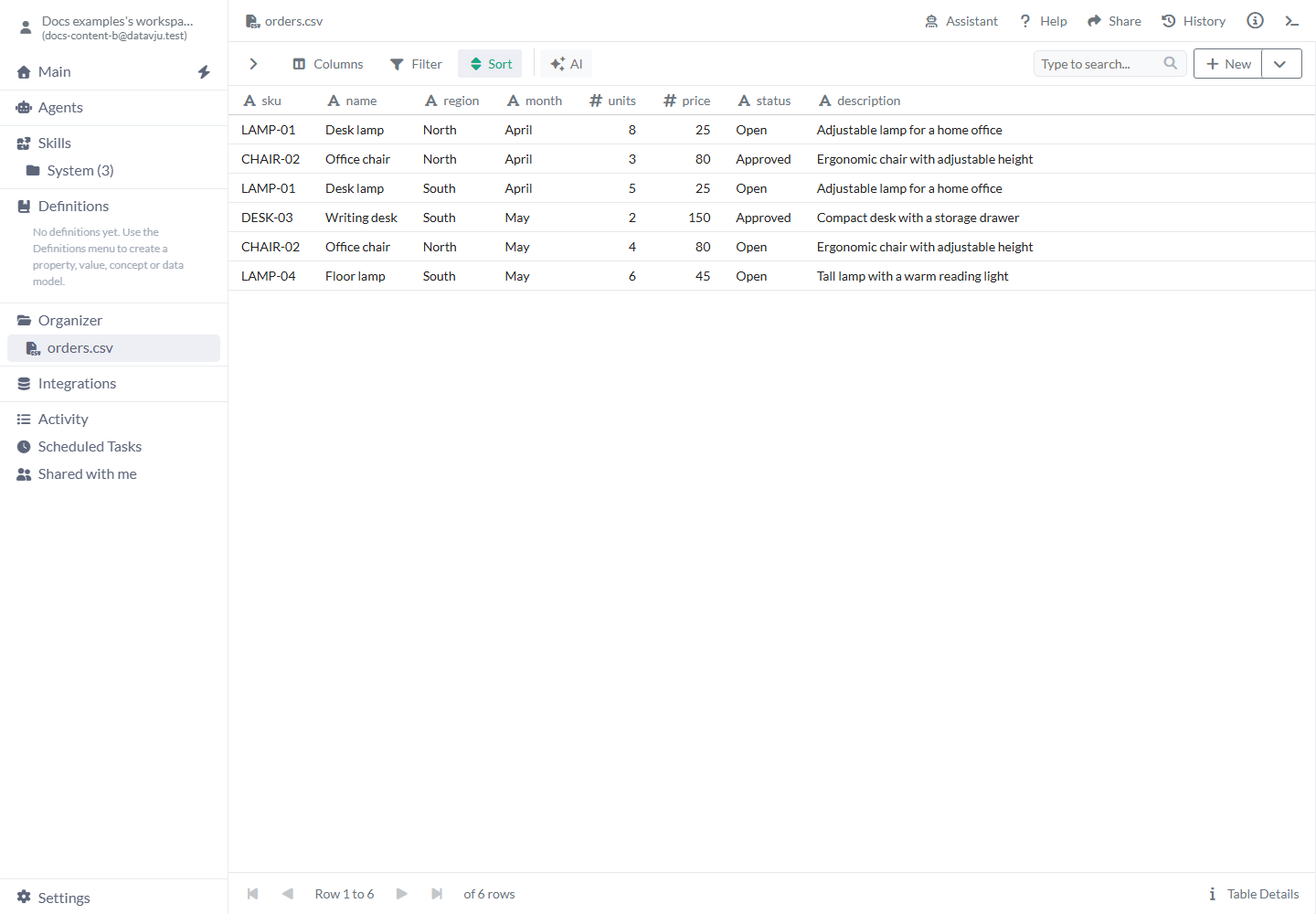
Undersøk typer, verdier og fullstendig antall rader før du bruker importerte data.
Velg kolonnetyper
Et navn som price beskriver en kolonne. Typen forteller Datavju hvordan verdiene skal sammenlignes, beregnes og lagres. Kontroller både typen og verdiene som vises.
Starttypen kommer fra Table-feltenes angitte typer eller fra importinnstillingene og verdiene som er tolket. Behold identifikatorer som String når nuller foran, bokstaver eller tegnsetting har betydning.
- String - Brukes til: Tekst og identifikatorer der de nøyaktige tegnene har betydning. Eksempel: Produktkode
0007. - Number - Brukes til: Tallverdier og beregninger. Eksempel: 8 enheter.
- Boolean - Brukes til: true eller false. Eksempel: Om et produkt er aktivt.
- Array, Object, JSON - Brukes til: Lister og strukturert informasjon. Eksempel: Produktetiketter eller en adresse.
- Date - Brukes til: En kalenderdag. Eksempel: En leveringsdato.
- DateTime - Brukes til: Lokal dato og klokkeslett. Eksempel: En butikks lokale åpningstid.
- DateTime TZ - Brukes til: Et bestemt tidspunkt, vist i leserens tidssone. Eksempel: Når en ordre ble godkjent.
- Money - Brukes til: Et beløp sammen med valutaen. Eksempel: Et beløp på 25 i USD.
- Duration - Brukes til: Måneder, dager og tid. Eksempel: En abonnementsperiode på én måned.
- Password - Brukes til: Passord for innlogging med beskyttet lesing. Eksempel: Et innloggingspassord i en Table med brukerkontoer.
- Null - Brukes til: Å lese alle verdier som tomme. Eksempel: En resultatkolonne som skal inneholde tomme verdier.
Endre type eller visning
Bruk kolonnens Change type til å velge ønsket type. Kontroller konverteringsvalgene og antallet verdier som vil bli tomme, før du bekrefter. En String-kolonne med 10, en tom tekstverdi og 30 kan for eksempel bli Number med én verdi vist som tom.
Innenfor samme trinn beholder en vanlig typekonvertering originalverdiene og endrer hvordan de leses. Du kan endre typen tilbake for å lese originalene igjen. Et resultat du lagrer senere, inneholder verdiene konverteringen har gitt, så kontroller dem før du lagrer.
Password-konvertering beskytter de lagrede innloggingsverdiene ved å gjøre dem om til hashverdier. Å endre typen tilbake gjenoppretter ikke den opprinnelige passordteksten. Konvertering av en importert kilde til Password gjør den også om til en Table og fjerner den opplastede kildefilen.
Bruk Change format for å endre hvordan verdiene ser ut. En Number-kolonne med valutaformat beholder typen Number; bruk Money når hver verdi må inneholde valutaen sin.
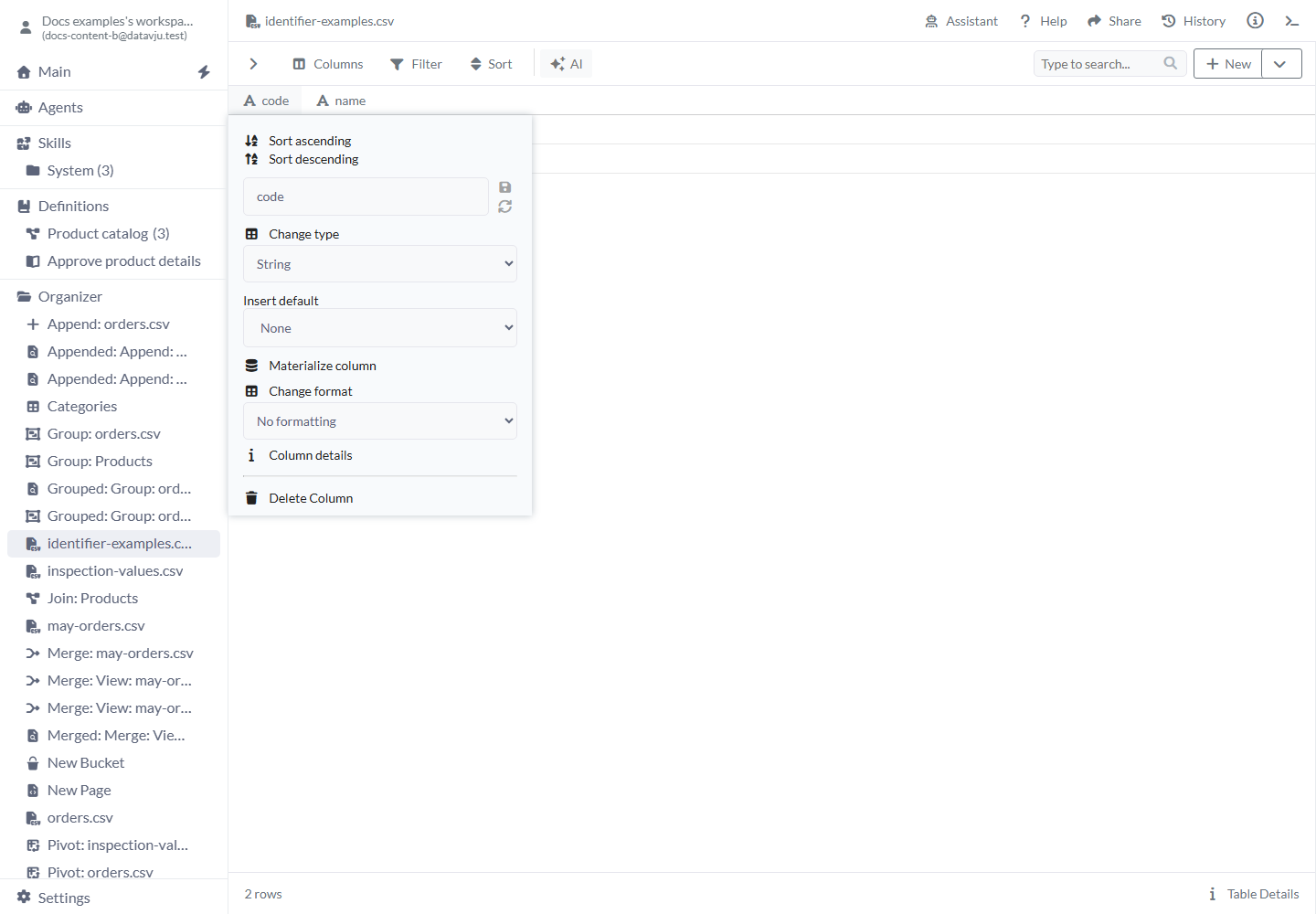
Bruk Change type til å velge hvordan kolonnens verdier leses.
Velg radene du trenger
Nye data starter uten ekstra filtre, sortering eller radintervall. Elementer du åpner på nytt, bruker de lagrede innstillingene.
Siden med rader som vises nå, og resultatets angitte radintervall har ulike formål. Kontroller antall rader i det lagrede resultatet når du vil bekrefte at alle ønskede poster er med.
Bruk delings- og tilgangsinnstillinger til å styre hvem som kan lese data. Å skjule en kolonne eller filtrere tabellen endrer visningen, mens de underliggende postene fortsatt er tilgjengelige for personer som har tilgang.
- Columns - Startinnstilling og formål: Bruker lagret feltrekkefølge og synlighet. Endre når: Vis kolonnene du trenger i resultatet, og ordne dem i ønsket leserekkefølge.
- Filter - Startinnstilling og formål: Tomt til du legger til betingelser. Endre når: Behold ordrer med status Open. Bruk And når alle betingelser må stemme, og Or for alternativer.
- Sort - Startinnstilling og formål: Ingen bestemt rekkefølge før du legger den til. Endre når: Sorter etter region og deretter units synkende. Legg til et felt til når like verdier trenger en fast rekkefølge.
- Search - Startinnstilling og formål: Tomt til du skriver et søk. Endre når: Finn en kjent SKU blant feltene det kan søkes i.
- From Row, To Row - Startinnstilling og formål: Tomme for et resultat uten begrenset radintervall. Endre når: Velg et bestemt intervall etter at du har lagt til ønsket sortering.
- Normalize - Startinnstilling og formål: Ingen regler før du legger dem til. Endre når: Fjern mellomrom rundt verdien slik at
LAMP-01blirLAMP-01før sammenligning. Kontroller verdiene som kommer ut. - Pilen ved siden av New - Startinnstilling og formål: Åpner verktøyets valg for resultater og videre behandling; selve New lagrer en View direkte. Endre når: Opprett en Group-oppsummering eller velg hvor en View skal lagres.
Identifiser og koble poster
En primærnøkkel er feltet, eller kombinasjonen av felt, som identifiserer hver post entydig. Velg Primary Key for å sette den opp. Bruk en SKU for et produkt, eller ordreidentifikator sammen med linjenummer for en ordrelinje. Ta med alle feltene i en sammensatt nøkkel når du viser til en post.
En fremmednøkkel kobler poster til en eksisterende overordnet post. Åpne Foreign Keys for å sette opp alle samsvarende felt, for eksempel produktets kategoriidentifikator og primærnøkkelen i kategoritabellen. Åpne Constraints når du trenger reglene Unique, Check eller Exclude for lagrede poster.
Bruk en datamodell til å planlegge tabeller, felt og relasjoner samlet, og kontroller deretter implementeringen. Bruk Table-veiledningen for alle valg for nøkler og begrensninger.
Gjør en kolonne klar til matching
Materialize column klargjør en kolonne i databaseformen enkelte handlinger trenger. For en Join med likhetssammenligning kontrollerer du at identifikatorene er String, inneholder enkeltverdier og er materialisert. Bruk Dematerialize column for å fjerne denne klargjøringen der det er tillatt; nøkkelfelt og enkelte typer krever at den beholdes.
Se Join-veiledningen for kravene til matching før du sammenligner leverandøridentifikatorer.
Beskytt en endring med undersøkte fakta
Når en Agent eller MCP-klient gjør en betinget endring, kopierer du den returnerte revision-strengen uendret til kildebetingelsens expectedRevision. Skjema- og radspørringer gir denne verdien. Forberedelse av en fullstendig Row Review gir én oppføring per inkluderte Tabell i datasetRevisions.
Bruk den nøyaktige strengen fremfor vist oppdateringstid, et History-nummer eller den numeriske revisjonen i et Row Review-øyeblikksbilde. Endringer med mindre enn ett millisekunds mellomrom kan vise samme oppdateringstid og likevel være forskjellige versjoner.
Hvis kilden er endret, melder Datavju at den er endret siden forventet revisjon, og lagrer ingen av de foreslåtte radene. Les gjeldende fakta, vurder forskjellen og lag et nytt forslag bevisst. Hvis du fjerner betingelsen eller erstatter revisjonen automatisk, kan beskyttelsen du valgte gå tapt. Revisjonen gir ingen ekstra lese- eller redigeringstilgang.
Lagre neste resultat
Velg resultat etter at du har kontrollert filtre, sortering, synlige kolonner og det angitte radintervallet.
Valgene avhenger av verktøyet. Hver lagret View beholder sine egne trinn. Senere redigering av en Group endrer den Group-en; lagre eller erstatt ønsket resultat når endringene skal brukes der.
- Klikk på pilen ved siden av New eller på pilen ved siden av behandlingsverktøyets Save-knapp for å se resultatvalgene.
- Velg Save as View for et lagret beregnet resultat med behandlingstrinnene. Bruk Save as View to... for å velge mappe. Selve New-knappen oppretter en View direkte.
- I menyer som tilbyr Save as Table, velger du det når du vil ha redigerbare, lagrede rader.
- For å oppdatere et eksisterende resultat bruker du Replace og velger målet. For å legge rader til et mål med skrivetilgang bruker du Insert, der valget finnes.
- Åpne resultatet og kontroller kolonner, verdier og fullstendig antall rader.
Eksempler
Ordreeksemplet gjør seks poster om til to regiontotaler, samtidig som de importerte detaljene fortsatt er tilgjengelige.
Oppsummer en ordrefil
En importert CSV har seks ordrerader. North har antall 8, 3 og 4; South har 5, 2 og 6. Kontroller at units er Number, klikk på pilen ved siden av New og velg Group. Grupper etter region og summer units.
Resultatet har to rader: North med 15 enheter og South med 13. Save oppretter en View av oppsummeringen. Den importerte filen har fortsatt alle seks ordrene for arbeid med detaljene.
Behold en produkttabell og en godkjenningskø
Table-elementet Products inneholder LAMP-01 med status Open og CHAIR-02 med status Approved. Legg til et Filter for status Open, og velg New for å lagre en View. Gi den navnet Products to review i Organizer. Denne View-en inneholder LAMP-01.
Oppdater selve produktpostene i Products. Bruk View-elementets Refresh når du vil bygge køen på nytt fra det lagrede filteret og gjeldende kildeposter. Behold tidligere signerte godkjenninger separat med Row Review når du trenger å bevare det noen har godkjent.
Behold leverandørkodene uendret
En leverandørfil inneholder produktkodene 0007 og 0012. Kontroller at kodekolonnen er String, og behold de nøyaktige tegnene når du forbereder en Join. En Number-konvertering viser 7 og 12, noe som endrer sammenligningen med leverandørens opprinnelige tekst.
For å undersøke forskjellen på den importerte kolonnen åpner du menyen og velger Change type → Number. Åpne menyen på nytt og velg Change type → String for å lese de opprinnelige 0007 og 0012 igjen i denne importen. Kontroller verdiene før du lagrer et konvertert resultat.
Kontroller identifikatorene på begge sider og materialiser String-feltene før en Join med likhetssammenligning. Lagre et nytt resultat når du trenger en klargjort liste ved siden av originalimporten.
Begrensninger og vanlige feil
Kontroller kilden, typen og de lagrede trinnene når et resultat avviker fra det du forventet.
- Legg til sortering med Sort når rekkefølgen har betydning. Synlige radnumre kan endres etter filtrering, sortering eller oppdatering; bruk en primærnøkkel til å identifisere en post.
- Undersøk de konverterte verdiene før du lagrer et nytt resultat. Et visningsformat eller kolonnenavn alene fastslår ikke typen.
- Kontroller antall rader både i det faktiske resultatet og i forhåndsvisningen.
- Ta hensyn til skjulte kolonner og filtrerte poster når du gir tilgang til de underliggende dataene.
- Bruk kildens egne Refresh- eller Reimport-valg. En Table opprettet fra en fil inneholder redigerbare rader. Last opp nyere kildeinnhold gjennom filverktøyet når du vil oppdatere importen.
- Les meldingen om en avvist erstatning, sletting eller skjemaendring før du fortsetter. Eksisterende referanser og nøkkelregler kan kreve at du oppdaterer avhengig arbeid først.