
Skills
En Skill er en lagret prosedyre Main Command eller en lagret Agent kan følge når den passer forespørselen din. Opprett en for en gjentakende prosess, referanse eller rapportmal du vil gjenbruke.
Dette lagrer du i en Skill
Gi Skill et navn og en beskrivelse av når den skal brukes. Skriv prosedyren i Markdown, og legg til små tekstressurser når den trenger en referanse eller mal. AI kan finne beskrivelsen og deretter lese prosedyren og ressursene ved behov.
Velg hva en Agent kan lese eller endre i innstillingene til Agent. Når du lagrer en Skill, er instruksjonene klare. Send en oppgave eller registrer en Schedule når du vil starte arbeidet.
Opprett en Skill
Opprett den i mappen der du vil finne den senere.
- Åpne menyen med tre prikker ved Skills eller en redigerbar Skills-mappe.
- Velg Create Skill. Den nye, redigerbare Skill åpnes med en gang.
- Fyll ut Name og Description i Overview.
- Åpne Procedure og skriv Procedure (Markdown).
- Sett Integration, Resources og Entry Points etter behov. Vent til Saving… er ferdig og kontroller Revision øverst.
Velg innstillingene for Skill
Gyldige endringer lagres automatisk.
- Overview → Name - Skill fra start, med et tall ved behov. Skriv en handling som Review catalog readiness.
- Description - Tomt fra start. Si når prosedyren skal brukes og hvilket resultat den skal gi.
- Integration → Linked Integration - Ingen tilknyttet integrasjon fra start. Velg en lagret HTTP API- eller Computer Runtime-tilkobling når prosedyren trenger det. Velg tilkoblingen separat i Integrations-innstillingene til Agent som utfører arbeidet.
- Docs URL - Tomt og valgfritt. Skriv en absolutt HTTP- eller HTTPS-lenke til referansen for prosedyren.
- Procedure (Markdown) - Tomt fra start. Beskriv tydelige inndata, nummererte handlinger og hvordan resultatet skal kontrolleres. Legg valgfrie referansedetaljer i Resources.
- Resources - Tomt fra start. Legg til små Markdown-, ren tekst- eller JSON-filer som prosedyren skal lese.
- Entry Points → System - Valgt fra start. Gjør Skill tilgjengelig for Main Command.
- Entry Points → Agent - Valgt fra start. Gjør den tilgjengelig for lagrede Agents som kan bruke denne Skill. Behold minst ett inngangspunkt valgt.
Installer en Skill fra biblioteket
Bruk en bibliotekmal når den allerede dekker prosessen. Den installerte kopien åpnes som en redigerbar Skill.
- Åpne menyen på en redigerbar Skills-mappe og velg Install Skill.
- Søk i biblioteket og velg en mal.
- Se gjennom beskrivelsen, inngangspunktene, Docs-lenken og eventuell påkrevd integrasjon.
- Behold eller endre det foreslåtte navnet.
- Velg den kompatible tilkoblingen hvis det kreves. Maler uten integrasjonskrav bruker ingen tilkobling her.
- Velg Install Skill.
Legg til en referanse eller mal
Legg til filen uttrykkelig, og rediger deretter den lagrede ressursen med automatisk lagring.
- Åpne Resources → Add resource.
- Fyll ut Path, for eksempel templates/review.md.
- Velg Format: Markdown, Plain text eller JSON. Markdown er valgt fra start.
- Fyll ut Content og velg Create resource.
- Åpne raden for den lagrede ressursen for å redigere den senere. Vent til automatisk lagring av Skill er ferdig.
Ressurskontroller
Listen viser sti, type, format og størrelse for hver fil.
- Path - Tomt for en ny fil. Bruk en unik relativ sti på opptil 160 tegn. Hver del starter med A–Z, a–z eller 0–9. Senere tegn kan også være punktum, bindestrek eller understrek. Skill delene med /. SKILL.md er reservert uansett store eller små bokstaver.
- Format / Content - Velg Markdown for formatert veiledning, Plain text for notater eller JSON for strukturerte data. Skriv gyldig JSON når det formatet er valgt.
- Cancel resource - Lukk den uferdige, nye filen uten å legge den til.
- Discard file draft - Gjenopprett den lagrede filen når du vil forkaste ulagrede endringer.
- Remove resource - Fjern den valgte filen fra denne Skill.
Organiser filene
Stier som starter med references/, vises som References. templates/ eller assets/ vises som Templates, og andre stier som Resources. Lagre tekst her, og behold aktive poster, bilder og andre arbeidsfiler i Organizer.
Eksempel: kontroller om en katalog er klar
Opprett Review catalog readiness. Beskriv den som Kontroller produktdata for manglende navn eller priser og skriv en gjennomgang uten å endre kildeposter. Legg til denne prosedyren og vent til automatisk lagring er ferdig.
For eksempelradene BAG-01 / Cabin bag / 79 EUR og BAG-02 / tom Name / 45 EUR ber du Agent følge Skill og lagre en rapport. Kontroller at rapporten viser manglende Name for BAG-02 og sier hvor mange poster den kontrollerte. Velg Read for kilden og Write for rapportmappen i Scope på Agent.
Prosedyre for å kontrollere om en katalog er klar.
1. Read the Product agreement in Definitions.
2. Inspect the selected Products Table without changing source rows.
3. Find records missing Name or Price.
4. Write a review listing each SKU and the missing fields.
5. State how many records were checked.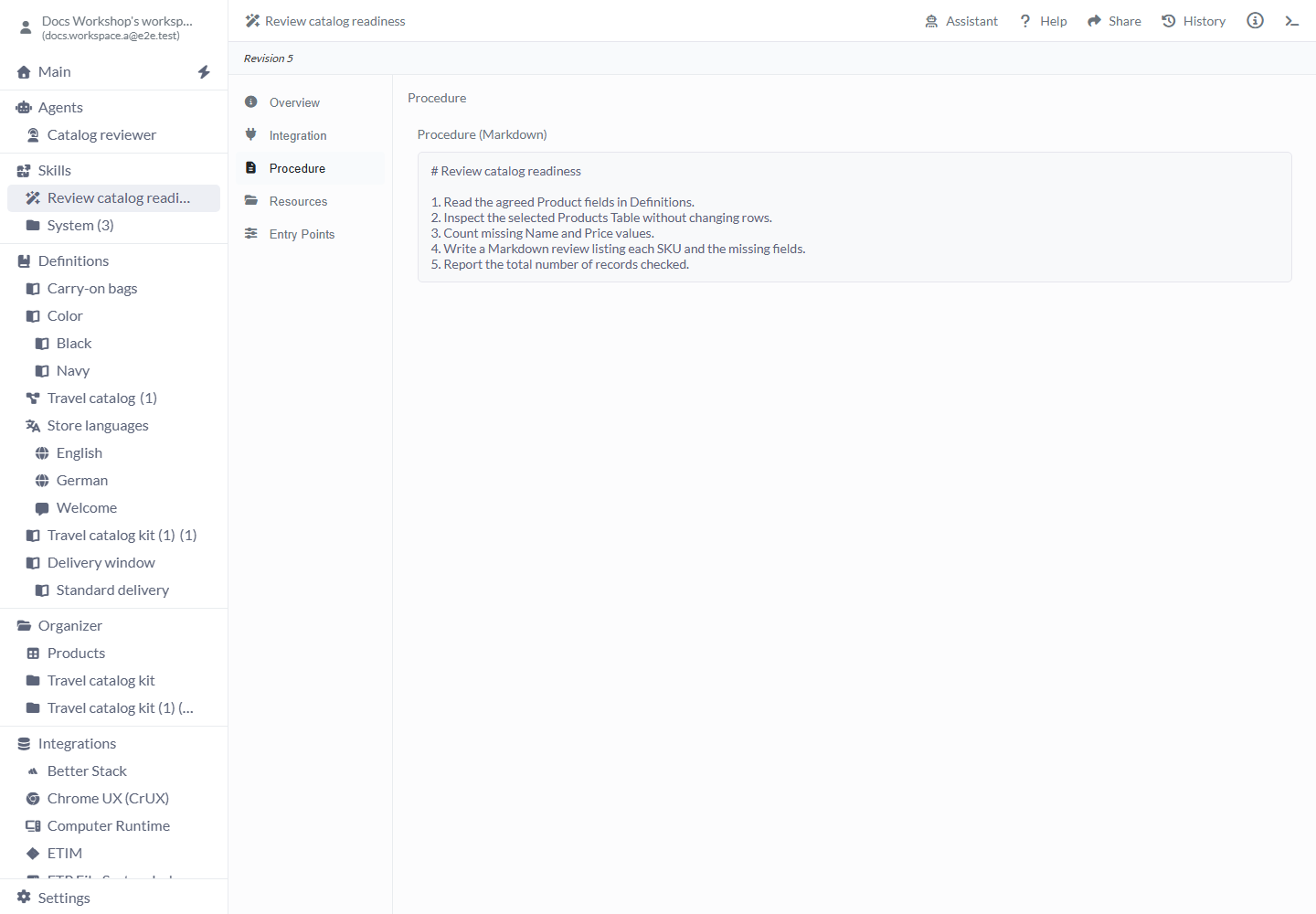
Eksempel: gjenbruk en rapportmal
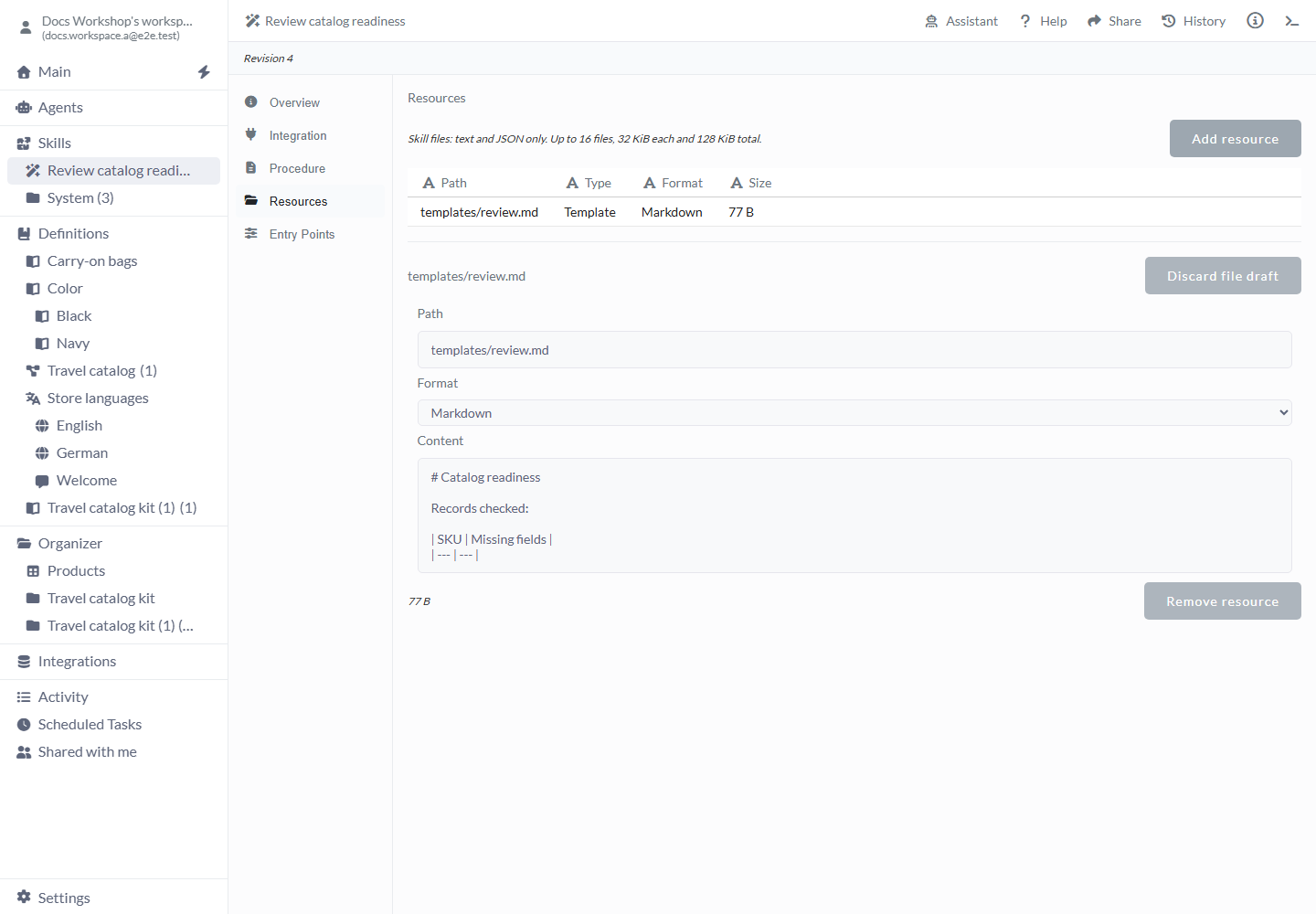
I Resources legger du til templates/review.md med Format Markdown og innholdet nedenfor. Velg deretter Create resource. Oppgi denne stien i Procedure slik at AI vet når filen skal leses.
Du kan nå bruke ett rapportoppsett for senere gjennomganger. Rediger malen når prosessen endres. Rapporter som allerede er skrevet, beholder det tidligere innholdet.
Innhold til templates/review.md.
# Catalog readiness

Records checked:

| SKU | Missing fields |
| --- | --- |
Organiser og gjenopprett endringene dine
Bruk Add Folder til å samle prosedyrer og dra egne Skills inn i redigerbare mapper. Rename og Delete finnes i menyene på redigerbare oppføringer. Sletting av en mappe fjerner også underordnede elementer.
- System - Innebygde System Skills er skrivebeskyttet. Åpne Concepts, Tools og Workflows for å lese prosedyrene. Opprett eller installer en redigerbar Skill for din egen prosess.
- Inspect current Skill - Hvis noen lagret en nyere versjon mens du redigerte, leser du den lagrede versjonen før du bestemmer hva du vil beholde.
- Discard draft and reload / Reapply my draft to this revision - Last den gjeldende lagrede versjonen, eller se gjennom den og bruk utkastet bevisst på den revisjonen.
- Copy draft - Hvis Skill ble slettet et annet sted, kopierer du den bevarte, ulagrede teksten for å ta vare på arbeidet.
- Retry save / Retry creation / Refresh Skills - Prøv det viste lagrings- eller opprettingsproblemet på nytt, eller last treet på nytt etter en lesefeil. Kontroller eventuelle lagrede resultater før du lager en ny kopi.
Begrensninger og vanlige feil
Les lagringsfeilen og rett det bevarte utkastet når en endring ikke kan lagres.
- Behold minst ett av System og Agent valgt i Entry Points.
- Name tillater 250 tegn, Description 5 000 og Procedure 50 000.
- Bruk opptil 16 tekstressurser, høyst 32 KiB hver og 128 KiB til sammen.
- Velg verktøy, data og tilkoblinger for Agent separat. Tillat Skills Authoring bare når den skal redigere prosedyrer.
- Koble til på nytt eller fjern en utilgjengelig tilknyttet tilkobling. Skill forblir redigerbar.
Relaterte artikler
- Agents - Velg Skills og tilgangen en rolle trenger.
- Command - Be om arbeid med tilgjengelige Skills.
- Integrations - Sett opp en tilknyttet tilkobling.
- Definitions - Beskriv felles begreper og datastruktur.
- Models - Ta med bruker-Skills i et gjenbrukbart oppsett.