
Coding
Coding hjelper deg å gruppere spørreundersøkelser, intervjunotater og kundetilbakemeldinger etter tema. I Code Book navngir du hvert tema og legger til treffregler eller utvalgte sitater. Bruk utdragene og antall treff til å kontrollere klassifiseringen, og lagre deretter en View for å bruke de kodede radene i andre verktøy.
Start en kodebok
Velg en kolonne med ulik verdi i hver rad, for eksempel respondentnummer eller saksnummer. Coding bruker den til å vise hvilken oppføring et sitat kom fra.
- Åpne kildetabellen eller den lagrede View-en.
- Åpne Output options ved siden av New og velg Coding.
- Ved Please select a unique identity column velger du kolonnen som identifiserer hver oppføring entydig, for eksempel Respondent.
- Åpne menyen på Code Book-raden og velg Add Folder for å samle beslektede temaer.
- Velg den nye mappen og skriv navnet i detaljpanelet ved siden av.
Opprett en Filter Code
En Filter Code finner teksttreff på tvers av oppføringer. Gi koden et navn, og legg deretter til en regel ved å dra inn teksten den skal finne.
Når du drar valgt tekst til en mappe eller Code Book-raden, opprettes en ny Filter Code der. Når du drar til en eksisterende Filter Code, legges en betingelse til i den koden. Du kan redigere betingelsene etterpå. De er ikke låst til det opprinnelige tekstutvalget.
- Velg New Filter Code i menyen på Code Book-raden eller en mappe.
- Velg koden og erstatt New Filter med et beskrivende navn.
- Velg en frase i en kildeverdi, og dra utvalget inn i kodens detaljområde.
- Kontroller kolonnen, operatoren og verdien i den nye betingelsen. En frase du drar inn, starter med Contains.
- Les utdragene som treffer, og antallet ved siden av kodenavnet.
Opprett en Quote Code
Bruk en Quote Code når det konkrete tekstutdraget er viktigere enn alle oppføringer som treffer en frase.
- Åpne menyen for Code Book eller en mappe, og velg New Quote Code.
- Velg koden og gi den et nytt navn.
- Velg tekst i en kildeoppføring og dra den inn i Quote Code.
- Kontroller det registrerte sitatet mot kildeoppføringen og kolonnen.
- Sitatet viser oppføringens identifikator, kildekolonne og valgte tekstutdrag. Bruk en Filter Code når du vil finne lignende tekst i flere oppføringer.
Innstillinger og kontroller
Kodenavn, farger og betingelser lagres på dette Coding-elementet. Bruk Save når du også trenger de kodede radene i en egen View.
Kodenavn og farge
Nye Filter Codes heter New Filter og er gule. Nye Quote Codes heter New Quote. Rediger navnet i toppfeltet for kodedetaljene. Fargefeltet velger kodens markering. En annen farge endrer ikke hvilke oppføringer som treffer.
Bruk mapper til å samle beslektede koder. Legg treffbetingelsene til i hver Filter Code.
Filterbetingelser
Hver betingelse har valg av kildekolonne, operator og tekstverdi. Velg kolonnen med innholdet du vil undersøke. Å søke i en respondentidentifikator gir noe annet enn å søke i Feedback.
Tekstsammenligninger skiller ikke mellom store og små bokstaver, så Slow export treffer også slow export. Contains godtar et regulært uttrykk, altså et mønster for å finne tekst. Slow.*export finner Slow etterfulgt av vilkårlige tegn og deretter export. Tegn som ., * og ? har spesielle betydninger. Does Not Contain bruker bokstavelig tekst. Ugyldige mønstre kan få spørringen til å feile. En tom streng betyr lagret tekst uten tegn, mens null betyr en manglende verdi. Noen sammenligninger feiler foreløpig på null-verdier.
For én kolonne lar flere Equals-, Contains- eller Starts With-betingelser en oppføring treffe hvilken som helst av betingelsene. Legg til en negativ betingelse som Does Not Contain for å utelate oppføringer fra disse treffene. En negativ betingelse alene gir foreløpig ingen treff.
Bruk krysset ved betingelsen for å fjerne den. Dra håndtaket Drag to copy to another filter code for å kopiere betingelsen til en annen kode. Kontroller treffene etter at du endrer en regel. Antallet er bare nyttig når regelen uttrykker temaet du ønsker.
- Equals - Treffer hele verdien. Eksempelverdi:
Slow export - Does Not Equal - Treffer verdier som er forskjellige fra hele verdien. Eksempelverdi:
No comment - Contains - Treff med regulært uttrykk uten skille mellom store og små bokstaver. Dette er startoperatoren når du drar inn tekst. Eksempelverdi:
Slow.*export - Does Not Contain - Treffer verdier uten frasen. Eksempelverdi:
refund - Starts With - Treffer verdier som begynner med teksten. Eksempelverdi:
Cannot - Does Not Start With - Treffer verdier uten denne starten. Eksempelverdi:
Test: - Is Empty - Treffer tomme strenger. Null kan gi feil. Operatoren trenger ingen tekst å sammenligne med.
- Is Not Empty - Treffer strenger med innhold. Null kan gi feil. Operatoren trenger ingen tekst å sammenligne med.
Visning og utforsking av kilden
Table View tilbyr Table som startvisning, Table and Details og Details. Den kombinerte visningen beholder oversikten mens du leser et langt svar. Details har Previous row og Next row for det gjeldende resultatet.
Group Columns grupperer kildevisningen etter valgte felt. Columns, Filter, Sort, From Row, To Row og søkefeltet bestemmer hvilke kildeoppføringer du undersøker. Bruk dem til å avgrense oppføringene du leser, mens de lagrede svarene beholdes.
Code Filter starter på No filter. Velg Rows with code for å lese klassifiserte oppføringer eller Rows without code for å finne det som fortsatt mangler koding. Når du fjerner filteret, vises det bredere kilderesultatet igjen.
Lagre resultatet
Endringer i kodeboken lagres på Coding-elementet. Save-menyen har også Save as View, som bruker standardnavn og standardplassering, og Save as View to..., som lar deg velge målmappe. Save oppretter en egen kodet View fra den gjeldende kilden og kodeboken. Resultatet har kildefeltene samt _code_name, _code_type og _code_value. En kildeoppføring kan vises flere ganger når flere koder eller kildekolonner treffer. Åpne den lagrede View-en for å bruke de kodede radene i et annet verktøy. Den opprinnelige tilbakemeldingstabellen er fortsatt tilgjengelig for videre analyse.
Flytt, slå sammen eller slett koder
Dra en kode til en mappe eller Code Book-raden for å flytte den. Hvis du slipper en Filter Code på en annen Filter Code, slås betingelsene sammen i målkoden og den flyttede koden fjernes. Bruk betingelsens håndtak Drag to copy to another filter code når du vil beholde begge kodene.
Kode- og mappemenyen har Delete. Delete fjerner det valgte elementet. Ikke anta at alle underliggende elementer slettes sammen med mappen. Flytt koder du vil beholde, før du fjerner mappen deres.
Eksempler
Bruk disse tre undersøkelsessvarene til å finne et gjentatt tema, beholde et konkret sitat og undersøke ukodede svar.
Respondent,Feedback
A,Quick setup and clear instructions
B,Slow export but clear instructions
C,Slow export and confusing setup
Finn gjentatte klager på eksport
Bruk Respondent og Feedback fra eksempeldataene ovenfor.
- Velg Respondent som identitetskolonne.
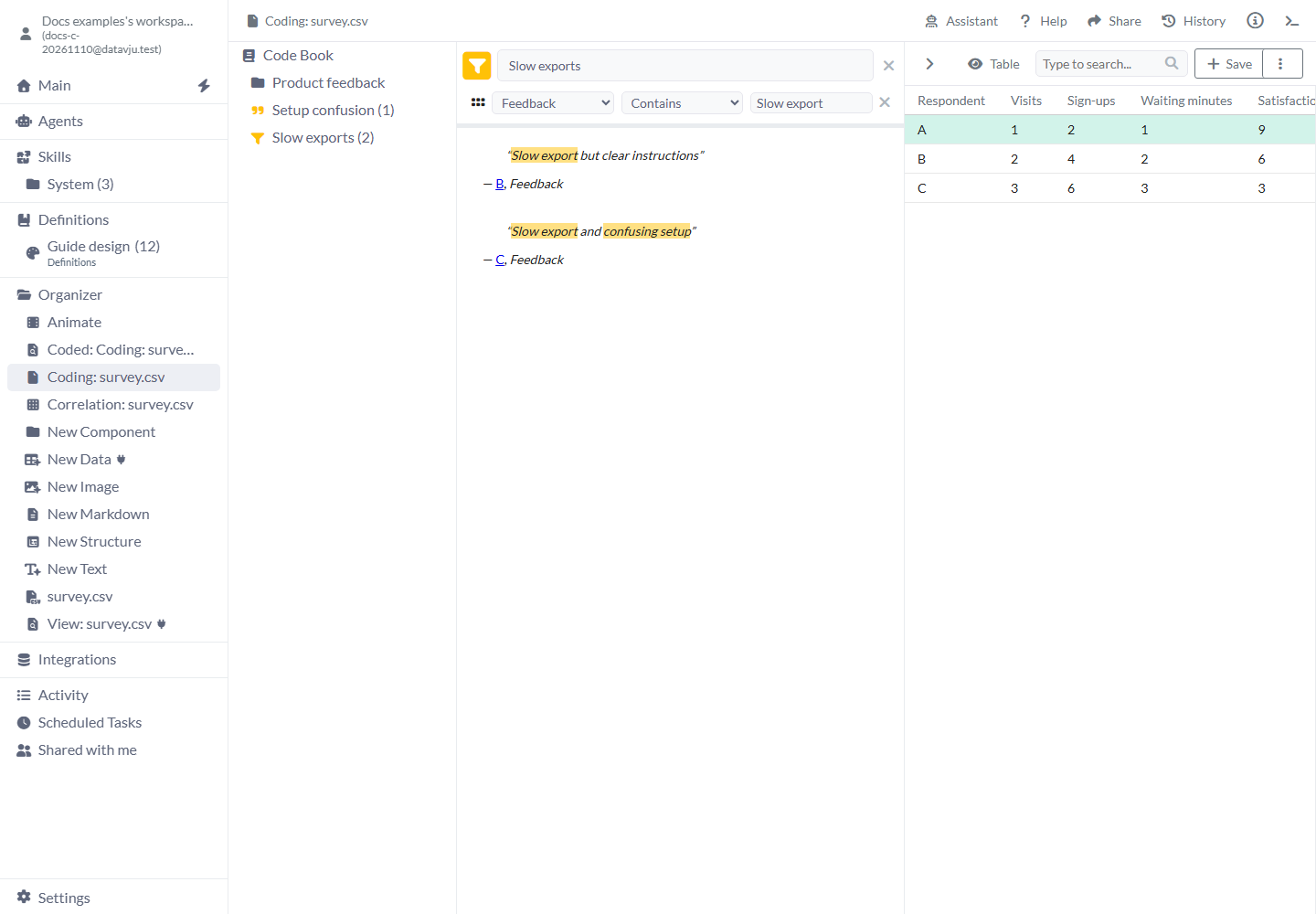
- Opprett New Filter Code og kall den Slow exports.
- Velg
Slow exporti svar B og dra teksten inn i kodedetaljene. - Behold kolonnen Feedback, operatoren Contains og verdien
Slow export. - Koden treffer B og C og viser antallet
2. Svar A blir i kilden, men er ikke et treff.
Behold et konkret sitat
En Quote Code beholder én respondents ordlyd uten å finne treff i andre svar.
- Opprett en Quote Code med navnet Setup confusion.
- Velg
confusing setupi svar C og dra teksten inn i koden. - Les det lagrede sitatet sammen med respondenten og kildekolonnen.
- Kontroller at confusing setup vises for respondent C i Feedback.
Undersøk de gjenværende svarene
For koder med enkle bokstavelige fraser hjelper kildefilteret deg å finne svar som fortsatt trenger oppmerksomhet.
- Åpne Code Filter etter at du har kodet svarene.
- Velg Rows without code.
- Les hvert gjenværende svar i Table and Details.
- Gå tilbake til No filter for å lese hele kildelisten. Bruk deretter Save når du vil lagre det kodede resultatet.
Help og støttede AI-handlinger
Help i verktøylinjen åpner foreløpig generell Datavju-hjelp for Coding. Den egne Coding Assistant er en plassholder. Du kan be Main eller en User Agent med tillatelse om å lagre et tabellresultat som Coding. Åpne deretter Coding-elementet og bygg Code Book med trinnene ovenfor.
Begrensninger og vanlige feil
- En identitetskolonne med duplikater eller skiftende verdier gjør konkrete sitater upålitelige. Fastsett identiteten før du koder.
- Markeringene i kildeteksten og filtrene Rows with code / Rows without code søker etter den bokstavelige frasen. Resultatene kan avvike fra betingelsene som vises på den valgte koden. Code Filter påvirker foreløpig ikke grupperte kilderesultater. Kontroller kodens treffutdrag når du bruker regulære uttrykk eller negative betingelser.
- Tomme betingelsesverdier støttes ikke ennå. Behold innhold i det synlige verdifeltet, også for Is Empty. Kontroller at kildeteksten har verdier før du sammenligner den.
- En tom kode har ingen meningsfull treffregel. Legg til et tekstutvalg og undersøk betingelsene.
- En frase kan gruppere ulike betydninger. Les treffutdragene fremfor å stole på antallet alene.
- En Quote Code og en Filter Code besvarer ulike spørsmål. Et konkret tekstutvalg og søk etter gjentatt tekst er egne arbeidsflyter.
- Coding Assistant er foreløpig en plassholder. Denne veiledningen beskriver den manuelle kodeboken.
- Åpne Coding-visninger oppdateres når du endrer kildesvarene. Kontroller sitater og treff som påvirkes av endringene.
Relaterte artikler
- Correlation - sammenlign tallmålinger.
- Viz - visualiser resultater.
- View - gjenbruk et lagret resultat.