Koble data (Join)Kombiner relaterte Datasets med felt som samsvarer, koblingstyper og valgte resultatkolonner.
MutateBruk Text-, Data- eller Image-oppgaver på Datasets, og behold genererte resultater.
ReplaceBygg eksisterende dataresultater på nytt, og behold støttede identiteter og innstillinger.
JSON BuilderRediger nestede JSON-objekter og arrays der det kreves strukturert datakonfigurasjon.
Oversikt over DatavjuForstå det felles fundamentet og hvordan Datavjus viktigste muligheter henger sammen.
OrganizerFinn og organiser arbeidsområdets ressurser med mapper, snarveier og delte elementer.
DefinisjonerAdministrer felles definisjoner, forstå typene og knytt dem til ressursene som gjennomfører dem.
BegreperBeskriv felles virksomhetsbegreper, og knytt betydningen sammen med egenskaper og referanser.
EgenskaperDefiner gjenbrukbare egenskaper, verdityper, enheter og felles betydning i virksomheten.
VerdierAngi navngitte, typede egenskapsverdier som etablerer et konsekvent felles ordforråd.
ModellerPakk sammenhengende ressurser for gjenbruk, import, eksport, snapshots og gjenoppretting.
SpråksystemDefiner støttede språk, oversettelser, reservespråk og gjenbrukbare meldinger på tvers av løsninger.
AgenterKonfigurer agenter, instruksjoner, ferdigheter, ressurstillatelser og lagret kjøringshistorikk.
FerdigheterOpprett, installer og administrer gjenbrukbare instruksjoner og ferdigheter for agenter.
AgentarbeidsområdeBruk eksterne agenter sammen med arbeidsområdets innhold gjennom deres native verktøy.
KommandoBruk Main Command og Folder Command til å be om oppgaver og gå tilbake til samtaler.
AssistenterFå forklaringer i kontekst og støttede endringer i verktøyet du bruker.
AI-redigeringGjør avgrensede endringer med naturlig språk gjennom verktøyets støttede strukturerte redigeringskontroller.
IntegrasjonerKonfigurer gjenbrukbare tjenestetilkoblinger til eksterne systemer fra arbeidsområdet.
MCPKnytt eksterne AI-verktøy til Datavju gjennom uttrykkelig tillatte operasjoner og ressurser.
AktivitetSe registrerte hendelser for opprettelse og deling av ressurser i arbeidsområdet.
LagForstå hvordan lagrede bearbeidingstrinn knytter kilder sammen til gjenbrukbare datakjeder.
TransformasjonRens verdier, beregn felter og omform data med konfigurerbare transformasjonstrinn.
DatamodellDefiner tabeller, felter, nøkler og relasjoner, og knytt definisjonene til data eller gjennomfør dem.
DatasettForstå lagrede poster, kolonnetyper, nøkler og strukturene bak dataene dine.
TabellOpprett og rediger poster, administrer kolonner, og filtrer, sorter eller søk i data.
PostgjennomgangDefiner fullstendige postgjennomganger, inkludert informasjon og erklæringer som krever bevisst godkjenning.
VisningUndersøk avledede Datasets og oppdater resultater gjennom lagrede bearbeidingslag.
FilerImporter CSV-, JSON-, XML-, HTML- og PDF-filer, og konfigurer støttede FTP-kilder.
CSVImporter en CSV som en bevart kilde, og lag deretter katalog- og gjennomgangsresultater fra den. Forhåndsvisning og tolkingsinnstillinger kommer før lagrede Dataset-poster.
JSONImporter valgt JSON-struktur til poster og kolonner, og behold filen og utvalgsinnstillingene. Bruk dette til syntetiske produktkilder med nestede objekter eller arrays.
FTP-innhentingBruk FTP til å hente en kildefil, undersøke tolkingen og beholde importert kilde for gjentakbar oppdatering. FTP-filhenting er atskilt fra AI HTTP-tilkobling og integrasjonen FTP File System Index.
VektorLag embedding-verdier fra Dataset-felter, og finn poster med semantisk likhet.
GrupperingAggreger poster etter valgte felter med beregninger, filtre, sortering og rollups.
PivotOmform poster til matriseoppsummeringer med grupperte dimensjoner, måltall og summer.
KodingAnalyser kvalitativ informasjon med kodebøker, filtre, kodede spørringer og antall.
KorrelasjonSammenlign variabler med korrelasjonsmatriser og andre støttede statistiske funksjoner.
Visualisering (Viz)Bygg diagrammer, nøkkeltall, kart og visuelle komposisjoner knyttet til dataene dine.
MarkdownSkriv, rediger og forhåndsvis formaterte dokumenter sammen med arbeidsområdets øvrige ressurser.
StructureLag hierarkiske dokumenter med konfigurerbare noder, egenskaper og AI-assistert innholdsgenerering.
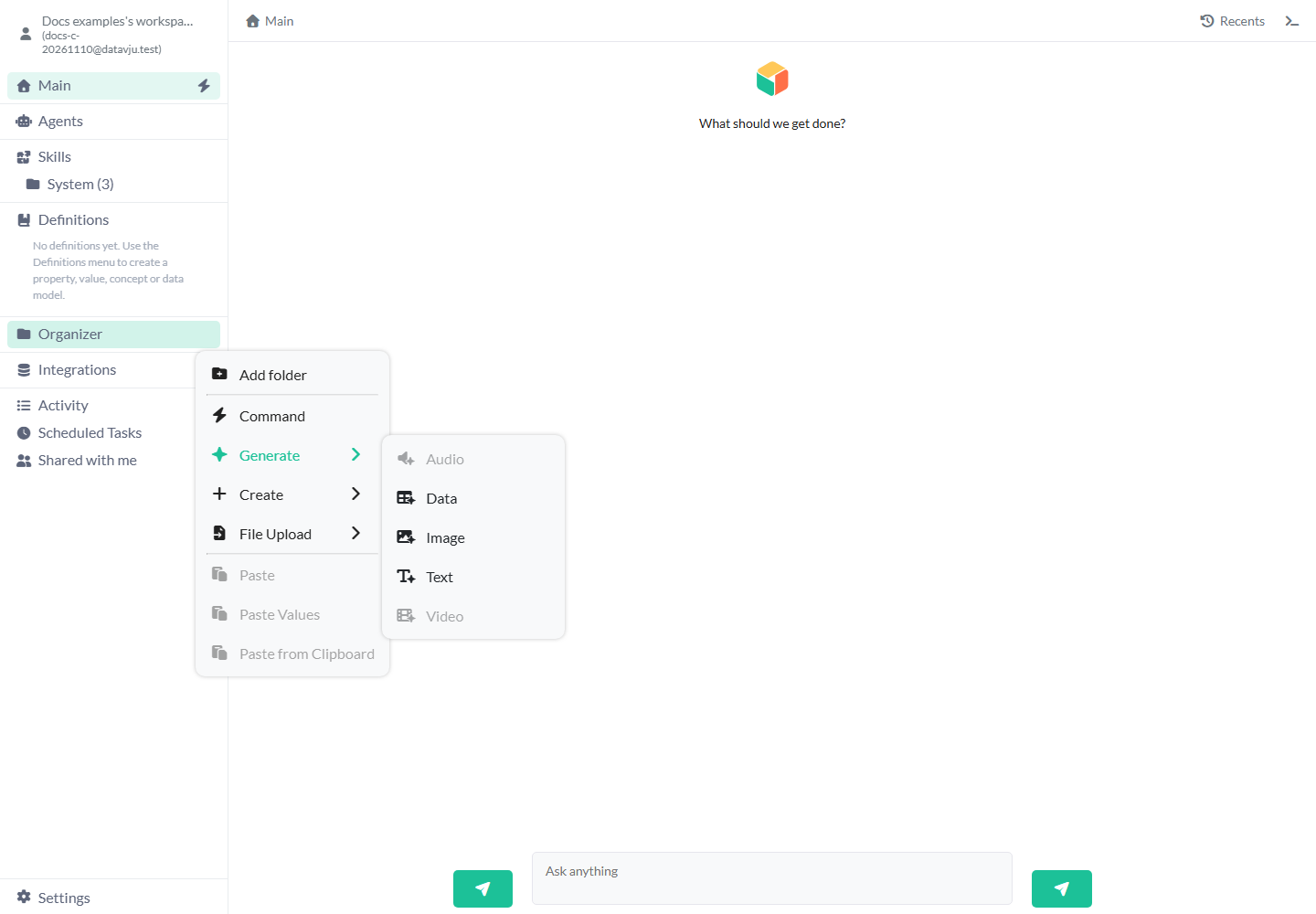
GenererUtforsk den felles genereringsmenyen og finn riktig AI-verktøy for oppgaven.
TekstGenerer og lagre fri tekst med konfigurerbare AI-leverandører og modeller.
DatagenereringGenerer strukturerte poster med Data-verktøyet, skjemaer og transformasjoner.
BildeGenerer bilder med støttede AI-modeller og undersøk lagrede resultater.
AnimerOpprett og rediger SVG-animasjoner med grupper, baner, sekvenser og nøkkelbilder.
Audio (planlagt)Planlagt AI-generering av lyd; opprettingsvalget er foreløpig deaktivert.
Video (planlagt)Planlagt AI-generering av video; opprettingsvalget er foreløpig deaktivert.
DesignsystemDefiner felles designtokener, temaer, typografi og komponentkrav på tvers av grensesnitt.
StilerStyr utseendet med gjenbrukbare stilregler på tvers av komponenter og sider.
TilstanderDefiner betingede komponent- og sidevarianter som påvirker utseende, innhold eller oppførsel.
InteraksjonerKnytt hendelser, variabler, funksjoner og handlinger sammen til responsive grensesnitt.
KomponentKonfigurer gjenbrukbare grensesnittelementer, egenskaper, databindinger og komponentoppførsel.
SideSett sammen komponenter til komplette sider med oppsett, databindinger og interaktiv oppførsel.
NettstedOrganiser sider, konfigurer ruter og domener, forhåndsvis endringer og publiser nettsteder.
APIGjør støttede Datasets tilgjengelige for eksterne systemer gjennom konfigurerte endepunkter.
Sidemetadata (Head)Konfigurer sidetitler, metadata, lenker, skript og andre elementer i dokumentets Head.
TidsplanKonfigurer støttede gjentakende oppgaver og administrer lagrede agentplaner og ansvarsinnstillinger.
XMLMed XML importerer du elementene og attributtene du velger fra en XML-fil.
HTMLMed HTML importerer du utvalgte verdier fra en nettside som rader i arbeidsområdet ditt.
PDFMed PDF importerer du tekst og informasjon om tegninger fra utvalgte sider i en PDF-fil.
BucketEn Bucket lagrer filer og mapper i arbeidsområdet ditt.
No articles match your search. Try a different word.
Ingen artikler samsvarer med søket. Prøv et annet ord.