
AI Edit
AI Edit endrer elementet du har åpent, ut fra en kort instruksjon. Bruk det til en avgrenset endring i en tabell, et importvalg, Group, Join, Append, Viz eller Page når verktøyet har en AI-kontroll.
Slik fungerer det
Du beskriver en endring i elementet du har åpent. Datavju kontrollerer forslaget, lagrer endringen og oppdaterer resultatet. Se gjennom elementet først: en vellykket forespørsel kan endre det med en gang.
Velg Assistant når du vil diskutere verktøyet før du redigerer, eller Main Command når oppgaven omfatter flere elementer i arbeidsområdet. Etter en AI-endring bruker du verktøyets resultatkontroller for å lagre et nytt resultat eller publiseringskontrollene for å publisere en Page.
Gjør en avgrenset endring
Oppgi det nøyaktige elementet, feltene og verdiene du vil endre, slik at du kan sjekke det lagrede resultatet etterpå.
- Åpne elementet du vil endre, og se gjennom gjeldende innstillinger eller rader. Sjekk at du har redigeringstilgang.
- Velg AI på verktøylinjen. I Story retter AI på Page-verktøylinjen seg mot hele siden; gnistikonet på et element åpner redigering for den valgte komponenten.
- Sjekk vindustittelen eller målet før du skriver. Eksempler er Table AI Edit, CSV AI Edit, JSON AI Edit, Group AI Edit og Viz AI Edit.
- Skriv den konkrete endringen og hva som skal beholdes, og trykk Enter. Bruk Shift+Enter for et linjeskift.
- Hvis du får et spørsmål, svarer du i samme felt og trykker Enter igjen. Vent til kjøringen er ferdig før du sender en ny endring.
- Sjekk de endrede innstillingene og resultatet. Lukk og åpne elementet igjen for å kontrollere at endringene er lagret.
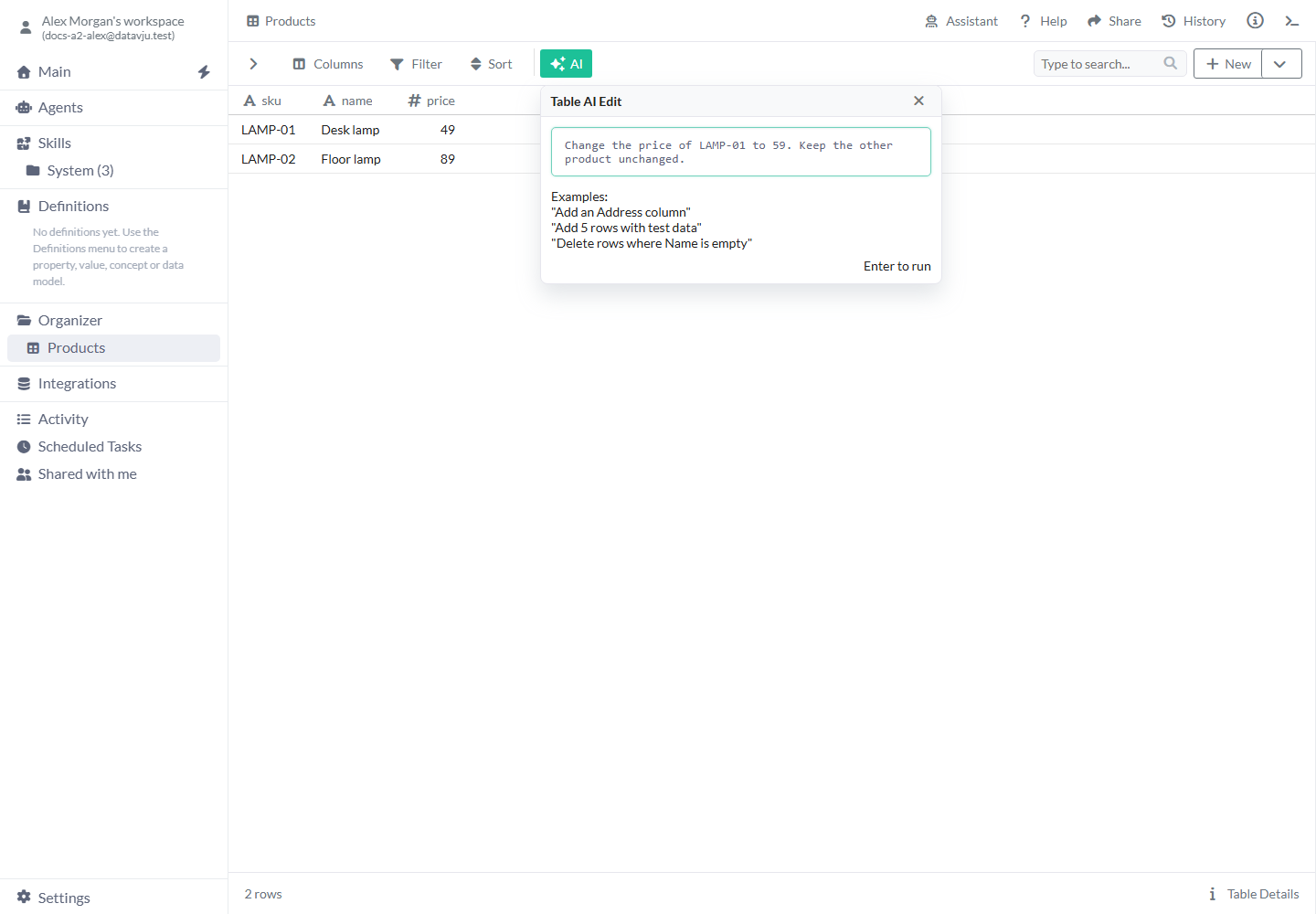
Oppgi det nøyaktige produktet og verdiene som skal beholdes.
Kontroller i vinduet
Sjekk vindustittelen og eksemplene for å se hva du redigerer, og skriv deretter forespørselen i feltet.
- AI / gnistikon - Åpner redigering for gjeldende element eller det valgte elementet. Les eksemplene for å se hvilke endringer du kan be om. Hvis redigering er utilgjengelig, leser du forklaringen som vises, for å finne neste steg.
- What do you want to change? - Den vanlige ledeteksten i det tomme feltet. Oppgi tydelige feltnavn, verdier og mål. Identifiser for eksempel et produkt med primærnøkkelen i stedet for å skrive «det første produktet».
- Enter to run - Vises når du har skrevet tekst. Trykk Enter for å sende, og vent til feltet blir tilgjengelig før du skriver en ny forespørsel.
- Type your answer... - Erstatter den vanlige ledeteksten når endringen trenger avklaring. Svar på spørsmålet i den ventende samtalen.
- Vindustittel og X - Dra et flytende vindu etter tittellinjen for å flytte det, og bruk X for å lukke det. Arbeidet kan fortsette etter at vinduet er lukket. På en Page åpner verktøylinjen en redigeringsmeny.
- Svar eller melding om utilgjengelighet - Les hva som ble endret, eller hva du må rette før du starter. Åpne de aktuelle innstillingene eller radene for å sjekke resultatet.
Tabeller og importert CSV
Angi først en primærnøkkel: kolonnen eller kombinasjonen av kolonner som entydig identifiserer hver rad. Åpne Primary Key i tabellens sidepanel for å velge den. Table AI Edit arbeider med opptil ti rader fra gjeldende tabellvisning, så bruk det til små endringer du kan kontrollere. For en større oppgave bruker du Table Assistant eller en agent med tilgang til å kjøre spørringer mot hele tabellen.
For en CSV-fil fullfører du Import og angir primærnøkkelen før du bruker AI Edit. Hvis du bare har lesetilgang eller fortsatt må importere eller angi en nøkkel, forklarer AI-kontrollen kravet.
Valg ved JSON-import
Før du importerer en JSON-fil, åpner du AI ved siden av treet og ber om å merke eller fjerne merkingen av de aktuelle stiene. Sjekk den oppdaterte forhåndsvisningen, og bruk deretter de vanlige importkontrollene. Bruk disse kontrollene for endringer i utflating og filtrering, og åpne den importerte tabellen for å redigere rader etter importen.
Group, Join og Append
Et Dataset er dataene bak en Table eller et lagret resultat. Velg dataene du vil kombinere, før du ber om en Join- eller Append-endring.
Etter endringen sjekker du de lagrede innstillingene og forhåndsvisningen. Velg en av verktøyets tilgjengelige handlinger for å lagre resultatet du trenger.
- Group - Kan starte med et tomt oppsett i Group. Oppgi grupperingsfeltene og beregningene, for eksempel
Group by Country and sum Revenue. En fullført endring lagrer Group-innstillingene og oppdaterer forhåndsvisningen. - Join - Velg først tabellene som skal være med. Bruk de synlige tabell- og kolonnenavnene til å angi koblingstype, samsvarsbetingelser eller hvilke resultatkolonner som skal vises. For eksempel
Change Orders to LEFT JOIN using customer_id = customer_id. - Append - Velg minst ett Dataset som skal legges til, før du redigerer. Be om feltkoblinger mellom de valgte datasettene. Hvis endringen trenger et annet Dataset, velger du det gjennom kontrollene i Append og svarer i samme samtale.
Viz
I en Viz oppgir du hvilken Title, Metric eller støttet diagramtype du vil endre. En Metric viser én beregnet verdi, for eksempel samlet omsetning. Bruk felt som allerede er knyttet til Viz; se Viz for tilgjengelige diagram- og SVG-endringer.
For en Title oppgir du teksten og eventuelt en sekssifret heksadesimal farge, for eksempel #2457d6. For en Metric oppgir du det tilknyttede datafeltet og beregningen, etiketten eller tallformatet du ønsker. Innstillinger du utelater, beholdes. Bruk separate visualiseringer for ulike nøkkeltall, fordi Metric-elementer plasseres i midten på samme sted. Hvis lagring feiler eller en annen endring gir en konflikt, laster du visualiseringen på nytt før du prøver igjen. Be om redigeringstilgang hvis den delte visualiseringen bare kan leses.
Sider og valgte komponenter
Bruk AI på Page-verktøylinjen for å endre sidens struktur og utseende, eller gnistikonet på et element for å redigere det elementet. Oppgi elementnavnene slik de vises i Components-treet. Bruk treets navneendring når du vil gi et element et nytt navn.
Du kan redigere støttede overskrifter, seksjoner, avsnitt, vanlige knapper og skjemaelementer. Når du ber om en Select-liste, tar du med Option-valgene. Bruk sidens kontroller for data, tilstand, hendelser og Link for interaktiv oppførsel eller avanserte datatilkoblinger. Hvis AI Edit avviser en endring, beholder du elementet og bruker den aktuelle kontrollen. Legg visuelle stiler på Heading, Paragraph eller det andre elementet som inneholder Plain Text.
Eksempler
Disse eksemplene endrer én produktpris, grupperer tre ordrer og endrer utseendet på en sideseksjon mens innholdet beholdes.
Rett prisen på ett produkt
Endre én pris mens du beholder det andre produktet og begge navnene.
- Åpne en Products-tabell med kolonnene sku, name og price, og angi sku som primærnøkkel. Bruk radene
LAMP-01, Desk lamp, 49ogLAMP-02, Floor lamp, 89. - Åpne AI og skriv
Change the price of LAMP-01 to 59. Keep LAMP-02 and the names unchanged.Trykk Enter. - Etter fullføring sjekker du at LAMP-01 er
LAMP-01, Desk lamp, 59og at LAMP-02 fortsatt erLAMP-02, Floor lamp, 89. Hvis kjøringen spør hvilket produkt du mener, svarer du med den nøyaktige nøkkelen i samme samtale.
Det lagrede resultatet inneholder disse verdiene:
sku,name,price
LAMP-01,Desk lamp,59
LAMP-02,Floor lamp,89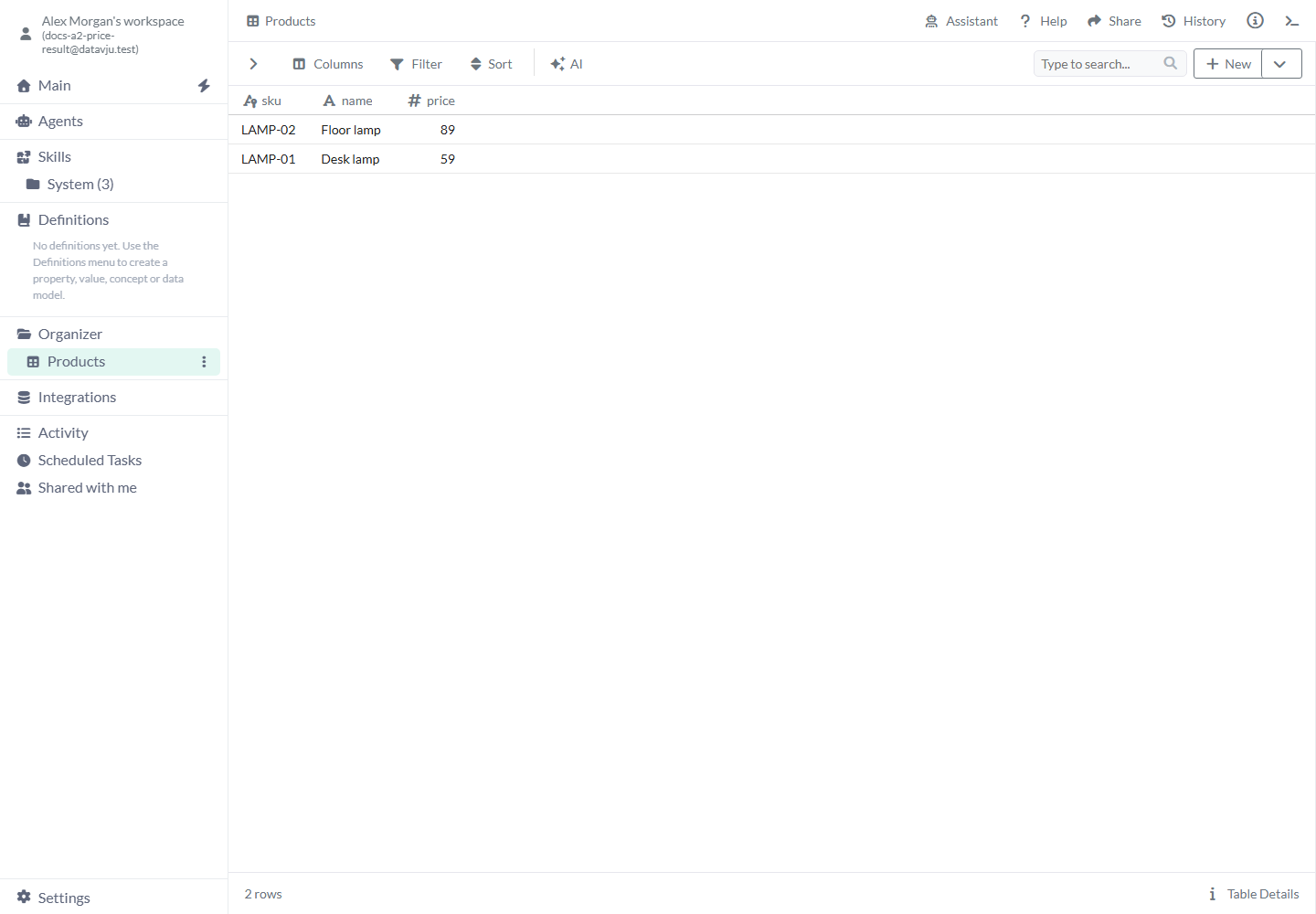
Åpne tabellen igjen for å sjekke den lagrede prisen og produktet du ville beholde.
Oppsummer regionale ordrer
Gjør tre ordrer om til to summer, én per land, ved å lagre grupperingsfelt og en sumberegning.
- Åpne Group fra en Orders-kilde som inneholder
DE, 20,DE, 30ogFR, 40i Country og Revenue. - Velg AI, skriv
Group by Country and add sum of Revenue, og trykk Enter. - Se gjennom de lagrede grupperingsfeltene og sumberegningen. Forhåndsvisningen skal inneholde én DE-gruppe med sum 50 og én FR-gruppe med sum 40. Radrekkefølgen avhenger av sorteringen i Group.
- Bruk den vanlige Save as View-flyten hvis du vil ha et navngitt resultat du kan bruke igjen i Organizer. De tre ordrene i kilden forblir separate poster.
Endre utseendet på én Page-seksjon
Endre bakgrunn og avstand i en seksjon mens du beholder overskriften og begge avsnittene.
- Åpne en enkel Page som inneholder en Section med navnet Delivery information, med en overskrift og to avsnitt. Velg seksjonen i Components-treet.
- Åpne gnistikonet for redigering og be om
Set this section background to #f2f6fa and padding to 24px. Keep its heading and both paragraphs. - Sjekk de lagrede egenskapene til seksjonen og forhåndsvisningen av siden, inkludert begge avsnittene. Bruk sidens publiseringskontroller når du vil legge endringen på nett.
Begrensninger og vanlige feil
Sjekk målet og de lagrede verdiene før du prøver en avbrutt eller avvist endring på nytt.
- Sjekk vindustittelen før du sender, slik at du endrer riktig Page, element eller verktøy.
- Angi primærnøkkelen til tabellen først, og hold Table AI Edit-oppgaver innenfor de ti radene du kan kontrollere. Sjekk den aktuelle raden og dataene du ville beholde.
- Bruk verktøyets vanlige resultatkontroller for å lagre et nytt resultat og publiseringskontrollene for å publisere. Velg Agent workspace når du trenger egne innstillinger for en ekstern modell.
- Hvis en endring av datatilkobling, hendelse eller tilstand avvises, åpner du den tilsvarende Page-kontrollen og beholder eksisterende oppførsel mens du retter den.
- Etter et avbrudd åpner du elementet igjen og sjekker hva som ble lagret før du prøver på nytt. For å svare på et ventende spørsmål senere åpner du Main → Recents → Needs attention og velger den lagrede samtalen der verktøyet støtter det.
Relaterte artikler
Bruk Assistants for å diskutere elementet før du redigerer, eller verktøyets egen veiledning for å se og lagre resultatet.
- Assistants: Diskuter og undersøk verktøyet du har åpent, før du endrer det.
- Command: Arbeid på tvers av elementene du har tilgang til i arbeidsområdet.
- Table: Angi nøkler og se lagrede poster.
- JSON: Velg og importer strukturerte kildedata.
- Group: Lagre og se grupperte resultater.
- Viz: Se hvilke visuelle endringer som støttes.
- Story: Rediger sidens struktur, stiler, datatilkoblinger og hendelser.