
HTML
Med HTML importerer du utvalgte verdier fra en nettside som rader i arbeidsområdet ditt. Bruk verktøyet til informasjon som finnes i sidens HTML, for eksempel en produktliste, en katalog eller en enkel publisert tabell.
Slik fungerer HTML
HTML er en av kildene under Filer. Datavju henter siden på serveren, rydder HTML-en og viser taggene i et tre. Du velger verdiene du vil beholde. Import lagrer dem som kolonner og rader i det samme elementet i Organizer.
Gjentatte tagger kan gi flere rader, for eksempel én rad per listeelement. Resultatet er atskilt fra nettsiden. Bruk CSV eller JSON når kilden tilbyr et strukturert uttrekk. Bruk Story når du vil bygge en side i Datavju.
Importer verdier fra en side
Bruk en side der opplysningene du trenger, finnes i HTML-en som adressen returnerer.
- Åpne menyen til målmappen i Organizer og velg File Upload → HTML from URL.
- Lim inn hele adressen i New HTML Document from URL. Når du limer inn adressen, opprettes og åpnes HTML-elementet.
- Utvid XML, deretter html og body. Fortsett gjennom taggene til du finner innholdet du trenger.
- Kryss av for feltet eller det gjentatte elementet du vil importere. For en liste utvider du ul og li og velger verdinoden.
- Kontroller at forhåndsvisningen har verdiene og antall rader du forventer. Bruk nodemenyen til utflating eller filtrering etter type ved behov.
- Velg Import. Åpne elementet på nytt og kontroller de lagrede radene før du bruker dem i et annet verktøy.
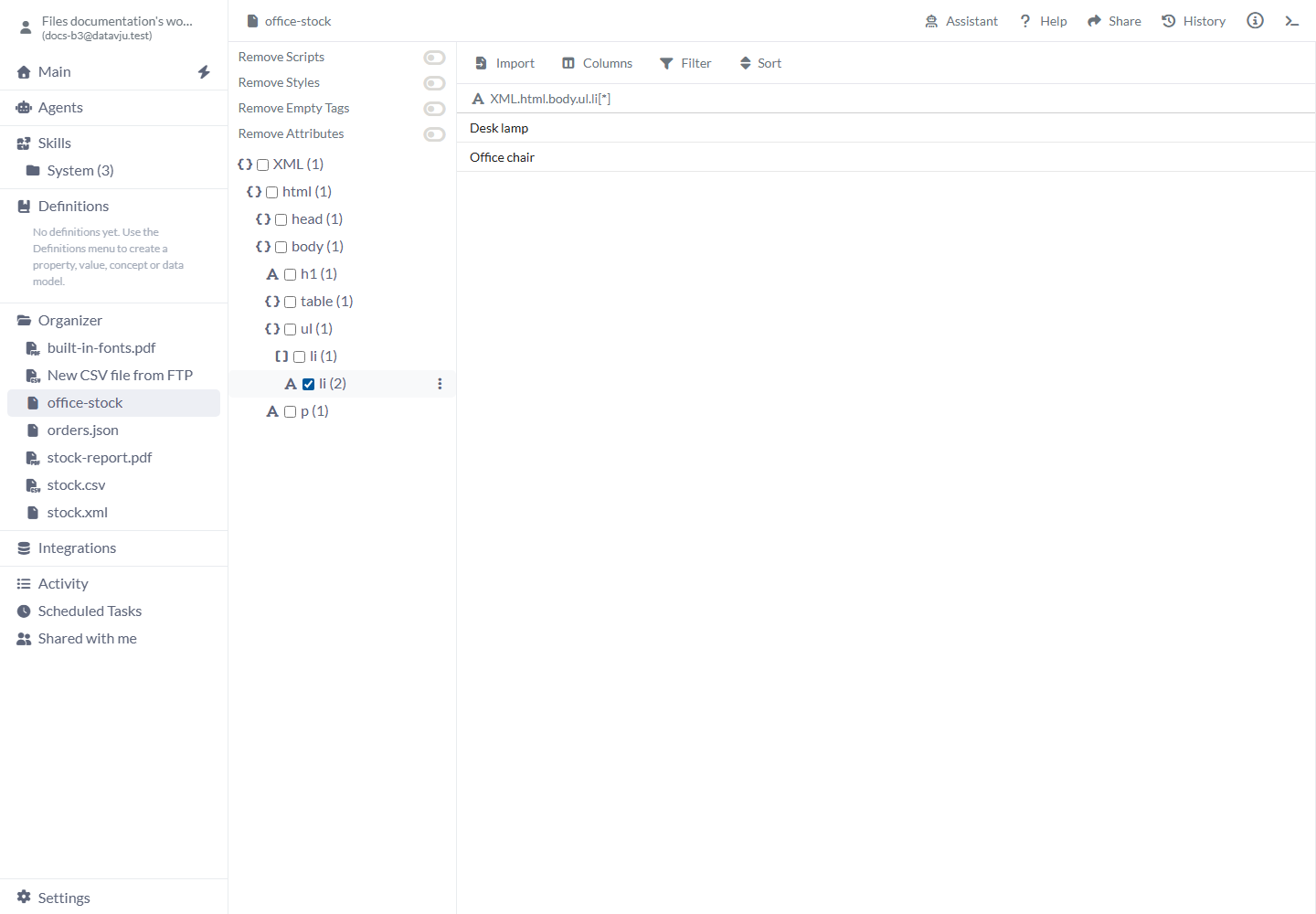
Et gjentatt listeelement gir én importert rad per produkt.
Innstillinger for HTML-opprydding
Oppryddingen fjerner skript, stiler, tomme tagger og attributter som standard. De fire bryterne viser ikke de faktiske startverdiene ennå.
- Remove Scripts - Styrer fjerning av script-tagger fra HTML-en som hentes. Er på som standard ved henting. Et skript som en nettside bruker til å laste produkter, blir ikke til importerte produktdata.
- Remove Styles - Styrer fjerning av style-tagger. Er på som standard ved henting. Bruk de uthentede verdiene. Resultatet gjenskaper ikke sidens visuelle stil.
- Remove Empty Tags - Styrer fjerning av tomme tagger uten underelementer, også tagger som blir tomme etter opprydding. Er på som standard ved henting. En tagg uten tekst eller underinnhold kan forsvinne fra treet.
- Remove Attributes - Styrer fjerning av HTML-attributter. Er på som standard ved henting. Attributter som class og href kan derfor mangle i treet som vises.
- Keep Attributes - Vises når Remove Attributes er slått på uttrykkelig. Skal beholde navngitte attributter mens andre fjernes. En pålitelig liste over attributtnavn er ikke tilgjengelig ennå.
Velg rader og kolonner
En ny side har ingen valgte felt, utflatingsvalg eller typefiltre for lister. Åpne menyen ved siden av en node for valgene den støtter.
- Utvidelsesikon og avkrysningsboks - Utvid for å vise undertagger, og kryss av for en node for å ta den med. Å utvide body alene legger ikke til kolonner. En gjentatt li-tagg kan ha en ny li-node under seg, vist med et antall.
- Do not flatten - Standardvalget. Beholder det valgte objektet eller listen som én verdi. Bruk det når en gruppe med underliggende verdier skal holdes samlet.
- Flatten to rows - Gjør oppføringene i den valgte samlingen til rader. Bruk det når du vil ha én rad per gjentatt element. Kontroller forhåndsvisningen, siden underliggende grupper kan gjenta andre valgte verdier.
- Flatten to columns - Gjør oppføringene til egne kolonner. For en tabellrad med fast oppsett kan det skille verdiene i første og andre celle.
- To row keys og To row values - Bare for objekter. Viser feltnavn eller feltverdier som rader. Bruk forhåndsvisningen til å kontrollere om dette gir dataene du vil ha fra den valgte taggen.
- All elements - Standard for en liste. Inkluderer alle elementtypene som er funnet i listen.
- String, Number, Object, Array, Boolean og NULL - Bare typer som finnes i listen, vises. Velg en type for å begrense oppføringene. Bruk Filter i den lagrede tabellen til vilkår på verdier, for eksempel en pris.
Eksempler
Den samme siden kan gi en liste med produktrader eller én overskrift, avhengig av stien du krysser av for.
Importer en produktliste
Utvid XML → html → body → ul → li. Velg den gjentatte verdinoden som vises som li med et antall. Forhåndsvisningen inneholder Desk lamp og Office chair som to rader. Velg Import for å lagre dem.
Relevant HTML fra kilden
<html><body>
  <ul><li>Desk lamp</li><li>Office chair</li></ul>
</body></html>
Forhåndsviste og importerte verdier
XML.html.body.ul.li[*]
Desk lamp
Office chair
Velg en sideoverskrift
For HTML-en nedenfor utvider du XML → html → body og krysser av for h1. Forhåndsvisningen inneholder sideoverskriften som én verdi. Import lagrer et resultat med én rad som du kan bruke som kilde til videre arbeid.
Relevant HTML fra kilden
<html><body>
  <h1>Office stock</h1>
  <p>Contact <strong>sales</strong> for orders.</p>
</body></html>
Overskrift valgt fra treet
XML.html.body.h1
Office stock
Arbeid med det importerte resultatet
Bruk kontrollene Columns, Filter, Sort og Search i Table. Bruk Transform til å bearbeide de uthentede verdiene og View til å lagre et avledet resultat.
Kontroller kilden på nytt når strukturen endres. En nettside kan endre taggnavn, flytte innhold eller endre antall gjentatte elementer uavhengig av de lagrede dataene dine.
Begrensninger og vanlige feil
Undersøk HTML-en som returneres, og den valgte forhåndsvisningen. De kan avvike fra siden du ser i nettleseren.
- Denne HTML-importen støtter ikke nettleserinnlogging, interaktive klikk eller kjøring av nettsidens JavaScript. Innhold som bare lastes etter slike handlinger, kan mangle.
- Bryterne for opprydding viser ikke de faktiske startverdiene ennå. Ved henting fjernes skript, stiler, tomme tagger og attributter som standard.
- En pålitelig liste over navn i Keep Attributes er ikke tilgjengelig ennå.
- Roten i treet vises som XML. Fortsett gjennom html og body for å finne sideinnholdet.
- No columns betyr at ingen stier er valgt for resultatet. Utvid taggene og kryss av for verdiene du trenger.
- Egne Reimport-, Refresh- og Schedule-kontroller for HTML er ikke tilgjengelige ennå.
- Du kan foreløpig ikke opprette en ny HTML-kilde fra en URL med samme elementnavn i samme mappe.
- Henting av en side kan feile fordi adressen ikke kan nås, tilgangen er begrenset eller tjenesten er utilgjengelig. Kontroller kilden og prøv importen på nytt når den kan leses.
- Import av verdier endrer ikke den opprinnelige nettsiden. Bruk resultatet innenfor kildens tillatte bruk.
Relaterte artikler
- Filer - Velg et filformat og sammenlign måtene du kan hente filer inn i arbeidsområdet på.
- XML - Les valgte XML-tagger og attributter.
- CSV - Importer et tabelluttrekk når det er tilgjengelig.
- JSON - Importer et strukturert datauttrekk.
- Table - Undersøk og filtrer de lagrede radene.
- Transform - Bearbeid uthentede verdier.
- Story - Bygg en side med sideverktøyet i Datavju.