
Pivot
Pivot oppsummerer dataene dine med felt ordnet i rader og kolonner. Bruk det til å sammenligne salg per region og måned, telle poster per status eller vise flere beregninger sammen. April og May kan for eksempel bli kolonner som viser hver regions totale antall enheter.
Slik fungerer Pivot
Legg felt som region og month i Rows og Columns for å dele dataene i grupper. Disse grupperingsfeltene kalles ofte dimensjoner. Legg en beregning som Count eller Sum i Values; hver beregning kalles et måltall.
Pivot bruker kildedatasettets gjeldende filtre og søk. Det beholder felt- og beregningsvalgene dine i et redigerbart Organizer-element. Lagring oppretter en separat View med valgene som gjaldt da du lagret.
Bruk Group for en flat oppsummering med én rad per gruppe. Bruk Pivot når separate kolonner for måneder eller kategorier gjør sammenligningen enklere. Begge beholder de opprinnelige kildepostene.
Lag en Pivot
For en regional salgsrapport legger du regioner i Rows, måneder i Columns og enheter i Values.
Dra felthåndtak for å endre rekkefølgen eller flytte felt mellom feltområdene. Rekkefølgen setter hierarkiet: region etterfulgt av produkt er forskjellig fra produkt etterfulgt av region. Fjern et felt med fjerningsknappen når det ikke lenger skal være med.
- Åpne kildedatasettet, klikk på pilen ved siden av New og velg Pivot.
- Bruk legg til-knappen ved siden av Rows for å velge et felt, for eksempel
region. - Legg til et felt under Columns, for eksempel
month. - Legg til
unitsunder Values. Et nytt verdifelt starter med Count, også når det inneholder tall. - Velg dette verdielementet. Sett Summarize by → Sum og Measure name → Units sold.
- Kontroller forhåndsvisningen, inkludert Grand Total. Velg rad- eller kolonnefelt for å justere rekkefølgen og totalene.
- Velg Save. Den nye View-en åpnes separat; behold Pivot-elementet for senere endringer i innstillingene.
Rader, kolonner og filtrering
Rekkefølgen på de valgte feltene bestemmer hvilke grupper som vises sammen. Velg oppsett før du tolker totalene.
Rows og Columns
Nye dimensjonsfelt starter med Order → Ascending og Show totals på. Endre Order til Descending når leserne trenger omvendt navnesortering. Show totals legger til den tilhørende delsummen eller totalen; slå det av der en ekstra total ville være overflødig.
Med flere raddimensjoner bestemmer Repeat row labels om et overordnet navn gjentas ved siden av de underordnede radene. Det starter avslått. Hvis Region gjentas på hver produktlinje, kan en eksportert rapport bli enklere å lese.
Velg oppsett
Grouped starter på. Valget for rader vises når du velger mer enn ett felt i Rows; valget for kolonner vises med mer enn ett felt i Columns. Når du slår av Grouped for rader, blir Wide og Narrow tilgjengelige, med Narrow valgt til å begynne med.
Compact view starter avslått og vises med flere felt i Rows. Slå det på for å samle navnene i én Row Labels-kolonne. Wide kan vise North-April; Narrow kan vise month-April. Beregningene følger fortsatt det valgte oppsettet.
Med flere felt i Columns beholder Grouped det kombinerte kolonnehierarkiet. Når du slår det av, vises feltenes separate oppsummeringer på tvers av resultatet. Kontroller overskriftene og totalene når du endrer en av aksene.
- Rows med Grouped på - Du får: Et hierarki av kombinasjoner i den valgte feltrekkefølgen. Eksempel med region og måned: North har totalt 15, med April 11 og May 4 under seg. South har totalt 13. Grand Total er 28.
- Rows med Grouped av og Wide - Du får: Separate feltkolonner for kombinasjonene og delsummene deres. Eksempel med region og måned: North/April er 11 og North/May er 4. Grand Total er fortsatt 28.
- Rows med Grouped av og Narrow - Du får: En separat oppsummering for hvert valgt felt under Field Name og Field Value. Eksempel med region og måned: Måned gir April 16 og May 12; region gir North 15 og South 13. Hver kilderad bidrar til begge oppsummeringene, så Grand Total er 56.
Filtrer kilden
Klargjør kildedatasettets Filter og søk før du oppretter Pivot. Behold for eksempel bare ordrer med status Approved i en kilde-View, og lag deretter Pivot fra den. Bruk denne kilden til å endre hvilke poster som bidrar; Pivot-skjermen har områdene Rows, Columns og Values. Lagre et nytt resultat etter at du har endret kilden eller beregningsvalgene.
Måltall
Velg et Values-element laget fra et kildefelt, for eksempel units, for å åpne disse innstillingene. Count of All og statistikk har egne valg som beskrives nedenfor.
- Measure name - Startinnstilling: Et generert navn som Count of units. Betydning og eksempel: Det nøyaktige resultatnavnet. Skriv
Units sold; senere endringer i beregningen beholder et navn du har skrevet inn selv. - Summarize by - Startinnstilling: Count for et nytt verdifelt. Betydning og eksempel: Velg beregningen. For antall 8, 3, 4 gir Count 3 mens Sum gir 15.
- Show as - Startinnstilling: Default. Betydning og eksempel: Vis selve beregningen, eller uttrykk den som en andel av en rad, kolonne eller hele Pivot-en.
- Measure format - Startinnstilling: No formatting. Betydning og eksempel: Velg Number, Percentage eller Currency for visning. Resultatet forblir numerisk.
- Currency - Startinnstilling: Vises etter at du velger Currency; starter med USD. Valgene er EUR, GBP, JPY og USD. Betydning og eksempel: Velg valutaetiketten for dette måltallet. Formatering av en Number-verdi beholder tallverdien; bruk faktisk omregnede beløp når du sammenligner valutaer.
- Desimalvalg - Startinnstilling: Number, Percentage og Currency starter med to desimaler; pilknappene tillater 0–20. Betydning og eksempel: Øk eller reduser antall desimaler som vises. Vis for eksempel 73.33% i stedet for en lang desimalbrøk.
Velg en beregning
Summarize by starter med Count. Velg beregningen som svarer på spørsmålet ditt.
Legg til-menyen for Values har også Count, som oppretter Count of All uten et kildefelt. Velg dette elementet for å bruke Show as. Velg et Number-felt for beregninger som Sum eller Average; bruk kategorinavn til gruppering eller telling.
- Count teller utfylte verdier i det valgte feltet. Manglende verdier (null) telles ikke, mens tallet 0 telles med.
- Count of All teller kilderader i det aktuelle skjæringspunktet, uavhengig av null-verdier i et valgt felt.
- Sum legger sammen kompatible tallverdier.
- Max og Min velger den største eller minste kompatible verdien.
- Average beregner gjennomsnittet.
Legg til en statistisk funksjon
Åpne legg til-menyen ved siden av Values og velg Add Function for å åpne Select Function. Kategorien starter med Basic Aggregations. Velg Descriptive Statistics og deretter funksjonen. Velg det nye elementet i Values for å åpne innstillingene, og velg deretter tallfeltet beregningen skal bruke. Feltvalgene starter tomme.
Velg et tallfelt når en statistisk beregning viser et tomt resultat. Når du åpner Standard Deviation eller Variance igjen, kan Sample vises uten avkryssing selv om beregningen er aktiv; velg Population eller Sample på nytt for å bekrefte ønsket beregning.
Bruk Population når postene er hele mengden du vil beskrive. Bruk Sample når de representerer et utvalg av en større mengde.
- Correlation - Innstillinger og bruk: Velg numeriske Variable 1 og Variable 2, som starter uten valg. Beregningen måler den lineære sammenhengen mellom dem. Eksempel: Sammenlign units og numerisk price på tvers av kilderadene.
- Mean - Innstillinger og bruk: Det aritmetiske gjennomsnittet. Velg Select Mean Column; Show as starter med Default. Eksempel: Units 8, 3, 4 har gjennomsnittet 5.
- Median - Innstillinger og bruk: Den midterste verdien i sortert rekkefølge. Velg Select Median Column. Eksempel: Antall 3, 4, 8 har medianen 4.
- Mode - Innstillinger og bruk: Den hyppigste verdien. Velg Select Mode Column. Eksempel: Antall 2, 2, 8 har typetallet 2.
- Range - Innstillinger og bruk: Forskjellen mellom største og minste verdi. Velg Select Range Column. Eksempel: Antall 3, 8 har variasjonsbredden 5.
- Standard Deviation - Innstillinger og bruk: Spredning i samme enhet som originalverdiene. Velg et tallfelt fra velgeren som for tiden heter Select Variance Column, og deretter Population eller Sample. Population er standard. Eksempel: Verdiene 3 og 4 har Population-standardavvik 0.5 eller Sample-standardavvik omtrent 0.7071.
- Variance - Innstillinger og bruk: Kvadrert spredning rundt gjennomsnittet. Velg Select Variance Column og deretter Population eller Sample; Population er standard. Eksempel: Verdiene 3 og 4 har Population-varians 0.25 eller Sample-varians 0.5.
- Frequency Distribution - Innstillinger og bruk: Denne beregningen er ikke tilgjengelig ennå. Eksempel: Bruk Group med Count for en oppsummering av kategorihyppighet.
Vis som prosent
Velg om hver celle skal vise det beregnede beløpet eller andelen av en radtotal, kolonnetotal eller samlet total.
For et måltall fra et kildefelt velger du Percentage under Measure format for å vise prosenttegn og angi antall desimaler. Velg nevneren med Show as først.
Show values as rows starter avslått og vises når det er mer enn ett Values-element. Slå det på for å plassere måltall som Units og Order count under hverandre i stedet for ved siden av hverandre.
- Default - Nevner: Ingen; viser selve beregningen. Eksempel: Antall enheter for North/April er 11.
- % of Row - Nevner: Radens total. Eksempel: North har totalt 15 enheter; April er 11/15 = 73.33%.
- % of Column - Nevner: Kolonnens total. Eksempel: April har totalt 16 enheter; North er 11/16 = 68.75%.
- % of Grand Total - Nevner: Totalen for hele Pivot-en. Eksempel: Totalen er 28 enheter; North/April er 11/28 = 39.29%.
Tomme og manglende verdier
Show Value in Empty Cells starter avslått. Slå det på for å vise Value for Empty Cells, som starter tomt. En tallverdi som 0 kan erstatte tomme kildeverdier under beregningen og endre Average, Count eller en statistisk beregning. Bruk det bare når erstatningen passer med betydningen av den tomme verdien. Bruk en numerisk erstatning for et numerisk måltall.
Utfylling av manglende verdier med gjennomsnitt, median eller regresjon under More Settings for Empty Cells er ikke tilgjengelig ennå.
Show Missing Field Values starter avslått. Slå det på for å ta med manglende kombinasjoner av verdiene i de valgte feltene. Med regionene North og South og fire SKU-er kan det for eksempel vise alle åtte region/SKU-par, inkludert par uten noen kildepost. Det fungerer også med ugrupperte oppsett; hintet som sier noe annet, er utdatert. De ekstra parene kan ha tomme beregningsceller, mens kildepostene forblir uendret.
Lagre og oppdater
Save og Save as View oppretter en ny View hver gang. Navn starter med Pivoted: <name> og får et nummer til slutt ved behov. Save as View to... lar deg velge en annen mappe; hvis du avbryter velgeren, opprettes ingenting.
Den lagrede View-en beholder sine egne Pivot-innstillinger. Bruk Refresh for å beregne dem på nytt fra kilden. Lagre en ny View når du vil bruke endringer gjort i Pivot, for eksempel andre felt, totaler eller formater.
CSV lastet ned fra den lagrede View-en inneholder numeriske måltall og totaler i stedet for valutasymboler og visningsskilletegn. Kontroller det lagrede resultatet når et annet verktøy skal bruke verdiene.
Agents og lagrede resultater
Agents og eksterne AI-verktøy tilkoblet gjennom MCP kan sette opp Pivot og lagre resultater når de har tilgang til kilden, Pivot-elementet og målet. Hver lagring oppretter en ny View. Be dem undersøke de lagrede radene i tillegg til forhåndsvisningen når de kontrollerer et fullstendig resultat.
Eksempler
Bruk de seks ordrepostene nedenfor. De har totalt 28 enheter.
region,month,units
North,April,8
North,April,3
South,April,5
South,May,2
North,May,4
South,May,6
Enheter per region og måned
Legg region i Rows, month i Columns og units i Values. Endre Summarize by til Sum for å produsere resultatet nedenfor. Hvis du beholder Count, viser North/April 2 bidragende poster.
- North - April: 11. May: 4. Grand Total: 15.
- South - April: 5. May: 8. Grand Total: 13.
- Grand Total - April: 16. May: 12. Grand Total: 28.
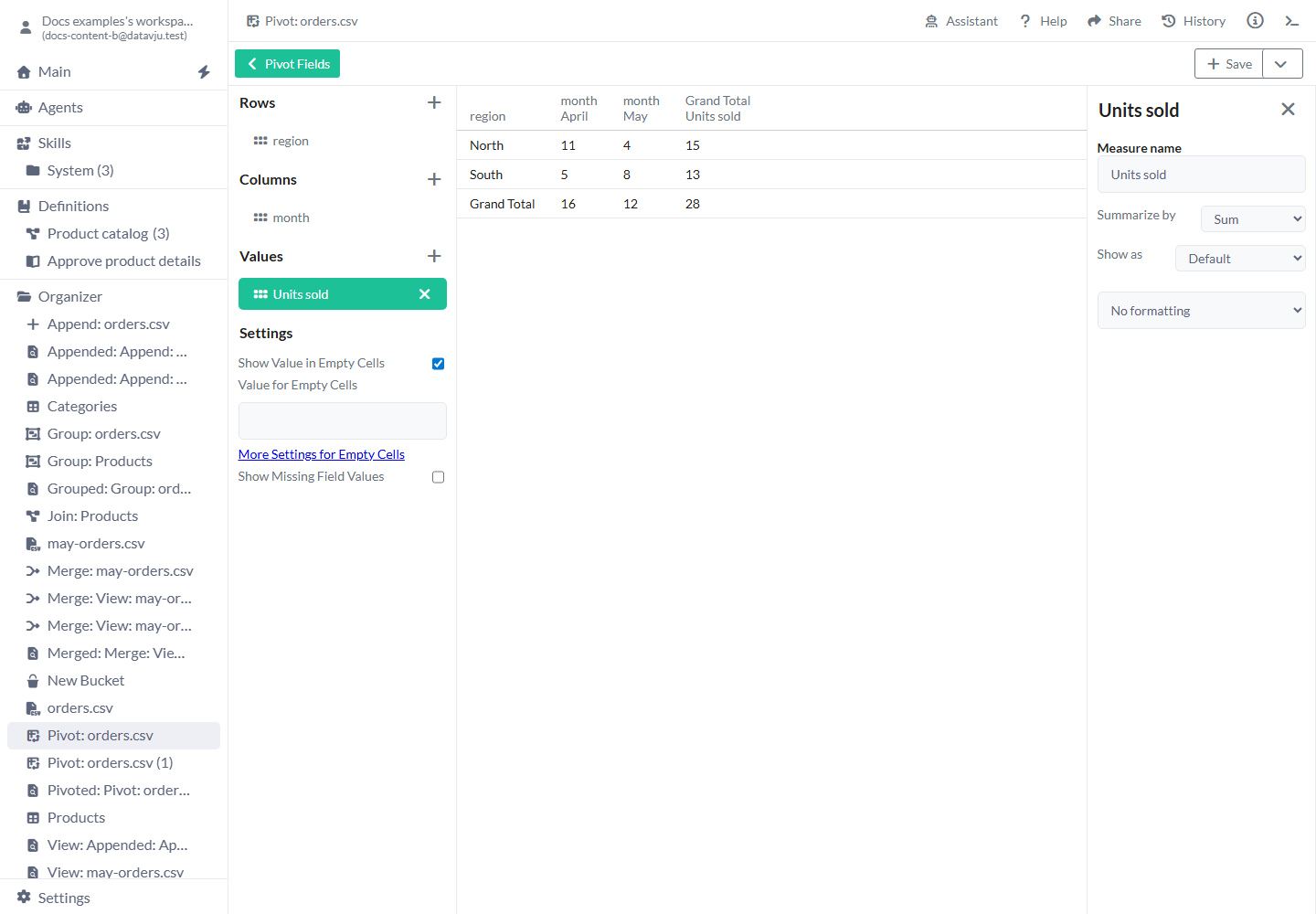
Rows og Columns deler Sum i en regional og månedlig oppsummering.
Sammenlign månedsfordelingen i hver region
Bruk samme Pivot og sett Show as → % of Row og deretter Measure format → Percentage med to desimaler. North viser April 73.33%, May 26.67%, totalt 100.00%. South viser April 38.46%, May 61.54%, totalt 100.00%. Hver regions egne enheter gir nevneren.
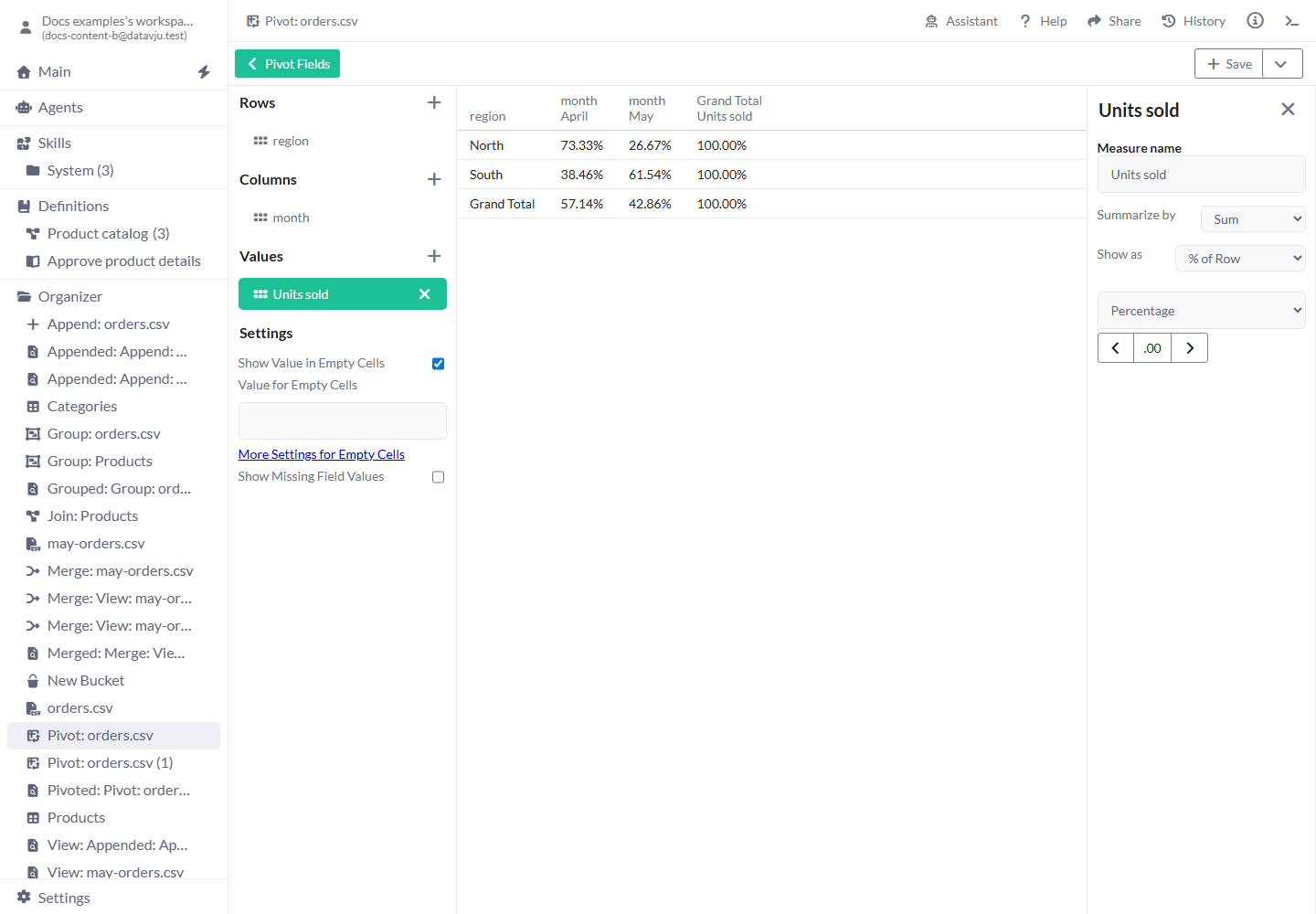
Bruk prosentandel av rad når hver region skal ha en total på 100 prosent.
Avgjør om en manglende måling skal regnes som 0
Et Number-felt inneholder målingene 10, en manglende verdi (null) og 30 for North. Legg region i Rows og Average(reading) i Values. Med erstatning av tomme celler avslått er resultatet 20: bare de to utfylte målingene bidrar.
Slå på Show Value in Empty Cells og sett Value for Empty Cells til 0. Resultatet blir 13.333333333333334 fordi alle tre målingene nå bidrar. Behold erstatning avslått når en manglende verdi betyr ukjent. Bruk 0 bare når beregningen skal behandle den manglende målingen som tallet 0.
Begrensninger og vanlige feil
Velg radoppsett og beregning bevisst før du sammenligner totaler.
- Nye verdifelt starter med Count. Tall i kilden velger ikke automatisk Sum.
- En prosentandel trenger riktig nevner. % of Row, % of Column og % of Grand Total svarer på forskjellige spørsmål.
- Formatering endrer visningen; kildedata og valutaomregning forblir uendret.
- Manglende verdier beviser ikke at aktiviteten var null. Numerisk erstatning av tomme celler kan endre beregningen; undersøk effekten på null-verdier i kilden.
- Med flere radfelt oppretter ugruppert Narrow en separat oppsummering for hvert felt. Grand Total teller den samme kilderaden i hvert felts oppsummering; bruk Grouped eller Wide når du trenger totaler for felles kombinasjoner.
- En lagret View beholder beregningstrinnene fra lagringstidspunktet. Senere endringer i Pivot krever en ny lagring hvis resultatet skal bruke dem.
- Dimensjonsverdiene i kilden bestemmer de dynamiske resultatkolonnene. Undersøk resultatet etter kildeendringer før du baserer videre arbeid på bestemte kolonnenavn.