
View
En View lagrer et resultat sammen med stegene og innstillingene som bygde det. Bruk den til å beholde en filtrert liste, sammenkoblede poster eller et sammendrag for et diagram eller en Page. Velg Refresh når du vil bygge de lagrede radene på nytt fra kildedataene.
Dette lagrer en View
View-en beholder resultatet, stegene som opprettet det og måten du har ordnet kolonnene på.
- Lagrede rader - Åpne View-en for å lese radene fra siste vellykkede lagring eller oppdatering.
- Layers - Åpne Layers for å se kildene og de lagrede stegene, for eksempel en Table fulgt av et filter eller en Join.
- Kolonner og filtre - Ordne kolonner, velg formater og legg til filtre, sortering eller søk for å undersøke det lagrede resultatet.
- Samme element - Bruk Refresh eller Replace for å oppdatere den eksisterende View-en og beholde koblingene til den. Bruk Save as View for å opprette et nytt element.
Lagre et gjenbrukbart resultat
Start fra tabellen, den importerte filen eller det ferdige verktøyresultatet du vil bruke.
- Bruk Columns til å velge resultatfelt. Legg til Filter-regler, Sort-kolonner eller Search-tekst som resultatet trenger.
- Åpne pilen ved New i en Table eller View og velg Save as View. I verktøy som Transform og Join bruker du Save eller menyvalget Save as View.
- Bruk Save as View to... når du vil velge en mappe i Organizer. Endre navnet på det opprettede elementet i Organizer hvis det trenger et tydeligere navn.
- Åpne den nye View-en og kontroller antall rader, kolonner og verdier. For et stort resultat bruker du sidekontrollene eller laster ned CSV for å undersøke mer enn forhåndsvisningen.
Gjennomarbeidede eksempler
Lagre en liste, oppdater den etter en kildeendring eller behold en sammenkoblet ordreliste.
Eksempel: behold åpne ordrer sortert etter pris
Kildetabellen Orders inneholder O-101: Open, 40; O-102: Open, 75; og O-103: Shipped, 20.
- Velg Filter → Add filter i Orders. Velg status, Equals og Open.
- Velg Sort → Add sort column. Velg unitPrice og 9 to 0.
- Velg New → Save as View. Det lagrede resultatet inneholder O-102 fulgt av O-101. Layers inneholder kildetabellen og en Query.
- Velg denne View-en som kilde for et diagram eller et annet verktøy. Gå tilbake til Orders når du vil redigere de tre opprinnelige postene.
De to lagrede radene, sortert synkende etter unitPrice.
[
  {
    "orderId": "O-102",
    "status": "Open",
    "unitPrice": 75
  },
  {
    "orderId": "O-101",
    "status": "Open",
    "unitPrice": 40
  }
]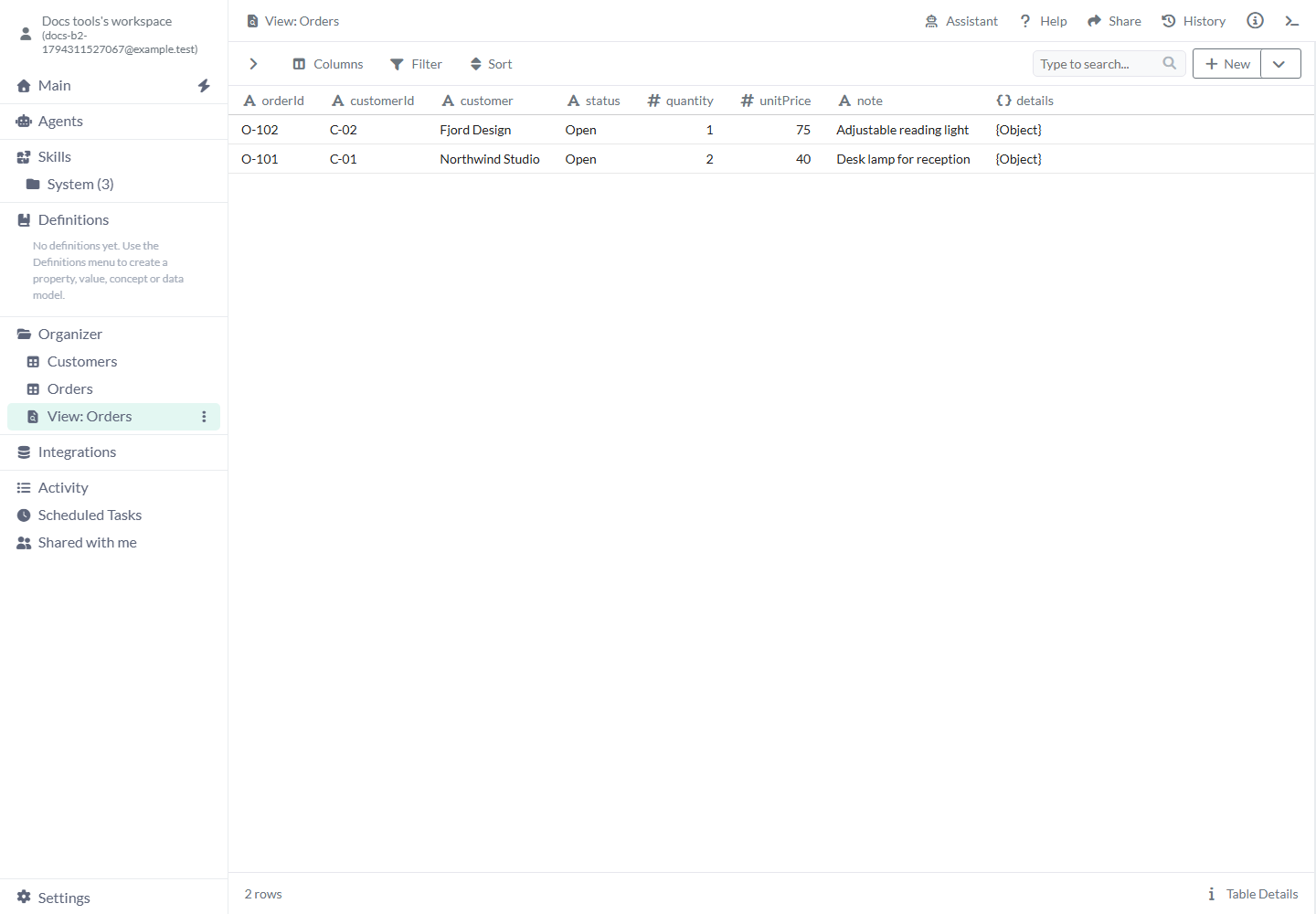
Den lagrede View-en med åpne ordrer før statusen i kilden endres.
Eksempel: en ordre forsvinner fra den lagrede listen
Når du har lagret View-en med to åpne ordrer, endrer du status for O-102 til Shipped i Orders. Den lagrede View-en har fortsatt det sist bygde resultatet på to rader. Velg Refresh i selve View-en for å bygge den på nytt med én rad, O-101. Kilden har fortsatt tre ordrer. Endringer i kolonnebredde eller format i den ferdige View-en bygger ikke radene på nytt.
Det lagrede resultatet etter Refresh.
[
  {
    "orderId": "O-101",
    "status": "Open",
    "unitPrice": 40
  }
]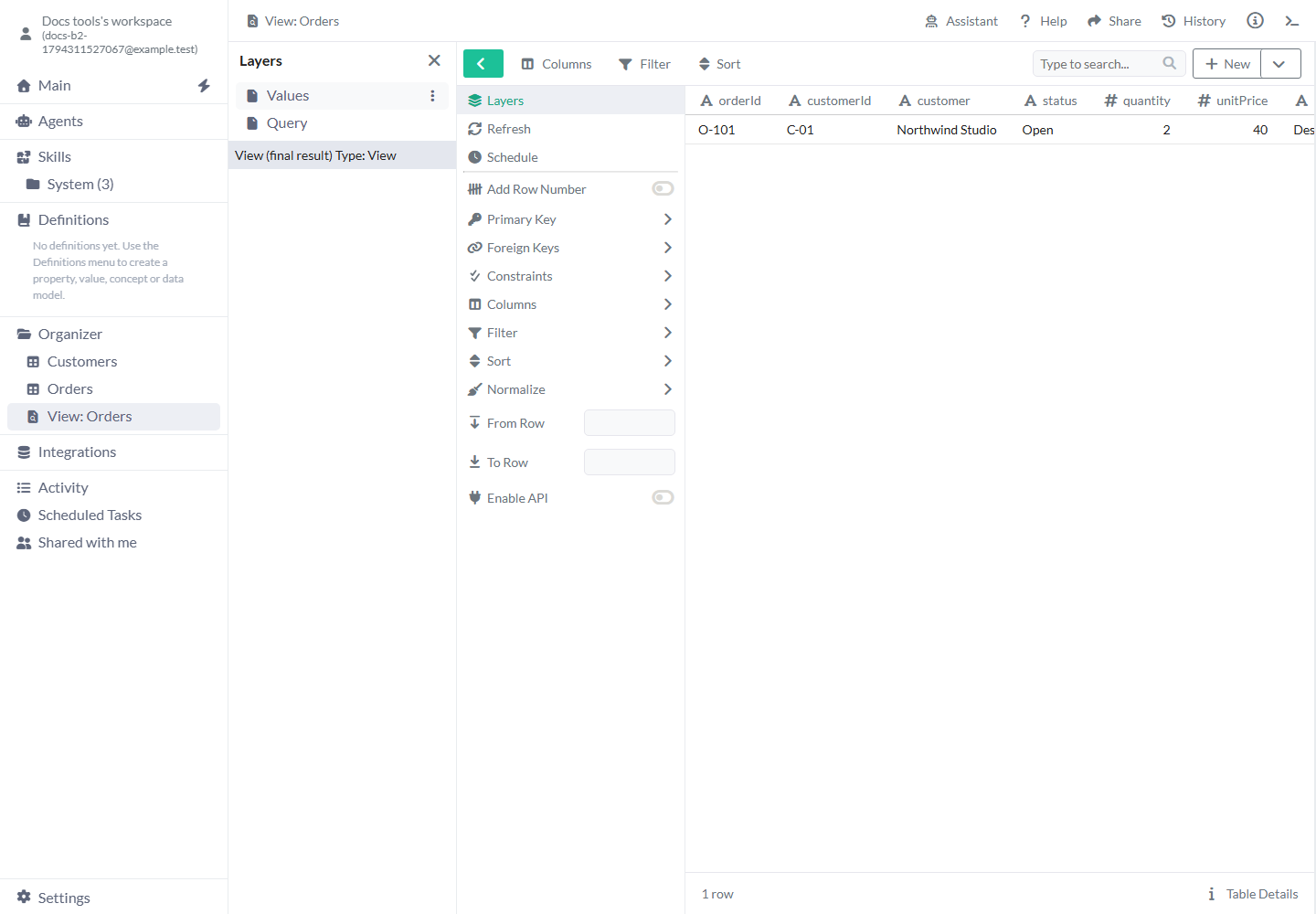
Etter at O-102 endres til Shipped i Orders, beholder Refresh bare O-101 i denne View-en.
Eksempel: lagre en sammenkoblet ordreliste
Koble Orders til Customers på customerId med Left join og velg Save. O-101 og O-102 får kundefelt. O-103 beholdes med NULL i kundefeltene hvis kunden mangler. Åpne den lagrede View-en og bruk Refresh etter at kundeposter endres. Hvis du endrer kolonner eller koblingsvilkår i den opprinnelige Join-en, bruker du Replace fra den Join-en for å bruke de nye innstillingene i denne View-en.
Undersøk det lagrede resultatet
Bruk disse kontrollene til å undersøke radene som allerede er lagret i View-en. Åpne Layers for å se stegene som opprettet dem. Endre stegene i verktøyet som laget resultatet, og bruk Replace for å oppdatere View-en.
- Columns - Vis eller skjul felt og dra for å endre rekkefølgen. Velg Show all for å vise alle tilgjengelige felt. Hvis du vil ta med et felt som ble utelatt da View-en ble opprettet, oppdaterer du verktøyet som laget resultatet og erstatter eller lagrer resultatet på nytt.
- Filter - Velg Add filter, en kolonne og en operator, og oppgi en verdi ved behov. And krever alle reglene; Or godtar at én regel oppfylles. Fjern et filter for å se flere lagrede rader. Åpne Layers for å undersøke et filter som er lagret i et steg. Endre det i verktøyet som laget resultatet, og bruk Replace for å oppdatere denne View-en.
- Sort - Add sort column sorterer det endelige resultatet. Reglenes rekkefølge avgjør prioriteten ved like verdier. For tall er 0 to 9 stigende og 9 to 0 synkende.
- Search - Et tomt søk legger ikke til noe søkevilkår. Skriv i Type to search… for å avgrense resultatet, og fjern teksten for å fjerne vilkåret.
- From Row / To Row - La begge feltene stå tomme for å bruke hele resultatet. Oppgi første og siste radnummer for et utsnitt. Legg til sortering først når du vil ha de samme postene hver gang.
- Normalize - Legg til en kolonne og velg regler som rydder de viste verdiene. Slå på Create normalized output column når du vil ha et eget ryddet felt. De opprinnelige lagrede verdiene er fortsatt tilgjengelige.
- Kolonnemenyer - Endre feltnavn, undersøk Column details og velg tillatte Type- eller formatinnstillinger. Formatering med Number, Percentage og Currency starter med to desimaler. Money beholder valuta og beløp. Date, DateTime og DateTime TZ beholder henholdsvis kalenderdag, lokal tid og nøyaktig tidspunkt.
- Add Row Number / Primary Key / Foreign Keys / Constraints - Bruk Add Row Number for å vise plassene i resultatet. Primary Key og Constraints lar deg sette opp støttede regler for de lagrede dataene. Følg meldingen hvis en kontroll sier at datasettet ikke kan brukes. Se Table for oppsett av nøkler, koblinger og regler.
Oppdater lagrede rader
Refresh bygger View-en på nytt med stegene og innstillingene som er lagret sammen med den.
- Oppdater eller importer kilden på nytt gjennom tabellen eller filverktøyet.
- Åpne View-en, velg Show Table options og deretter Refresh.
- Vent til oppdateringen er ferdig og kontroller radene. Datavju beholder kolonnenavn, rekkefølge, skjulte felt og tallformater der kolonnene stemmer overens.
- Åpne Table Details. Se Saved rows rebuilt for tidspunktet for siste gjenoppbygging. Last changed inkluderer også endringer som kolonneinnstillinger.
- Hvis du får en feil om en kolonne eller innstilling, retter du den oppgitte kilden eller laget og velger Refresh igjen. Du kan fortsette å lese det tidligere lagrede resultatet mens du løser feilen.
Undersøk stegene i Layers
Åpne Layers for å følge stegene fra kildene til det endelige resultatet.
- Åpne Show Table options → Layers. Les kildene og operasjonene i rekkefølge.
- Velg et lag. Model viser lagrede innstillinger, inkludert kilden, filtrene eller transformasjonene som ble brukt i steget.
- Åpne Model-menyen. Velg Data for å forhåndsvise steget. Velg Query når dette tilbys for en støttet skrivebeskyttet forhåndsvisning.
- Velg Save this layer for et støttet operasjonslag for å opprette et eget resultat eller et redigerbart verktøy fra steget. Lagring av et CSV-kildelag er ikke tilgjengelig ennå.
- Velg Exit layer mode eller oppføringen for det endelige resultatet for å gå tilbake til det lagrede resultatet.
Velg forhåndsvisning eller et direkte Page-resultat
Model, Data og Query hjelper deg å undersøke et valgt lag. Runtime Query settes opp på en Page og bestemmer hva den leser når den lastes.
- Model - Den første modusen som vises når du velger et lag. Bruk den til å lese de lagrede innstillingene for steget.
- Data - Forhåndsvis det valgte steget. Et steg som henter data eller genererer KI-resultater, kan utføre dette arbeidet. Kontroller derfor innstillingene før du fortsetter.
- Query - Velg dette for en skrivebeskyttet forhåndsvisning når valget vises. Lagmenyen tilbyr det for støttede Query-, Join- og Group-valg. Bruk Data for et valgt Transform-lag.
- Runtime Query - Slå på Runtime Query i Data Settings for en Page-komponent når du vil at støttede beregninger, filtre eller koblinger skal bruke gjeldende kildeposter når siden lastes. Runtime Query er av som standard. Velg Refresh i View-en når du også vil oppdatere de lagrede radene. Bruk verktøyet som laget resultatet separat for KI-generering eller henting av nye eksterne data.
Bruk View-en i diagrammer, Pages og andre verktøy
Velg den lagrede View-en som kilde der du trenger det samme resultatet.
- Diagrammer og Pages - Velg View-en som datakilde. De bruker de lagrede radene med mindre du setter opp støttet lesing fra gjeldende kilder, som Runtime Query på en Page.
- Schedule - Åpne Table options → Schedule for å sette opp regelmessig oppdatering. Velg tidspunkt og fullfør oppsettet med Schedule-kontrollene.
- CSV / JSON - Åpne resultatmenyen og velg nedlastingsformat. CSV inneholder hele det gjeldende lagrede resultatet med valgte kolonner og gjeldende filtre og sortering. Tallformater lar de underliggende verdiene forbli tall.
- Replace - Velg Replace i verktøyet som laget resultatet, og velg denne View-en for å oppdatere det eksisterende elementet og beholde koblingene til det. Velg Replace and Keep Settings i Transform når du også vil beholde kolonneinnstillinger i målet der kolonnene stemmer overens.
- Insert - Velg New → Insert for å legge de gjeldende radene til i en egnet Table. Kontroller først at de synlige kolonnenavnene stemmer overens, og sjekk målets påkrevde felt og nøkler.
- Enable API / Share - Slå på Enable API for å vise endepunktinnstillingene. Åpne Share for å velge hvem som kan bruke eller redigere View-en. Se API og delingskontrollene for nødvendig oppsett.
- Assistant / History / Table Details - Spør Assistant om View-en eller be om en tillatt endring. Bruk History for å undersøke endringer og Table Details for å se når radene ble bygget på nytt.
Begrensninger og vanlige feil
Hvis resultatet ser gammelt ut eller oppdateringen feiler, kontrollerer du kilden og de lagrede stegene.
- Kontroller antallet lagrede rader eller last ned CSV når du trenger hele resultatet. Verktøyets forhåndsvisning kan vise bare en del av det.
- Etter at du har endret en opprinnelig Transform, Join eller Pivot, lagrer du en ny View eller bruker Replace for å oppdatere den tidligere View-en med disse innstillingene.
- Hvis du bruker en View inni en annen, kontrollerer du Layers for å se hvilke lagrede steg som kjøres på nytt. Bruk Refresh på akkurat det lagrede resultatet du vil oppdatere.
- Bruk Runtime Query for støttet lesing fra gjeldende kilder på en Page. Besøkende ser det gjeldende resultatet neste gang siden laster data.
- Bruk den støttede Runtime Query-innstillingen på en Page for filtre som bruker økten til den innloggede personen.
- Hvis Replace sier at en View vil bruke seg selv som kilde, velger du en uavhengig kilde eller lagrer en ny View.
- Eksport med Google sheets er ikke tilgjengelig ennå. Velg CSV eller JSON for å laste ned det gjeldende resultatet.
Relaterte artikler
- Table - Rediger kildeposter og sett opp felles spørringskontroller.
- Layers - Følg de lagrede stegene fra datakildene til resultatet.
- Transform - Bygg en ordnet sekvens av verdi- og radendringer.
- Join - Koble rader og legg til felt fra et annet datasett.
- Replace - Oppdater et eksisterende resultat eller en støttet verktøykilde.
- Schedule - Sett opp regelmessig oppdatering.
- Page - Koble til et lagret datasett og velg hvordan dataene skal leses.