
Append
Append samler rader fra flere datasett i ett resultat. Bruk det til månedlige eksporter, regionale lister eller leverandørfiler som beskriver samme slags post, også når kolonnenavnene er forskjellige. Det første datasettet bestemmer resultatets kolonner; du kobler feltene i hvert påfølgende datasett til denne strukturen.
Slik fungerer Append
Base Table gir resultatet kolonnene og sine egne rader. Hvert datasett under Select datasets bidrar med flere rader gjennom Column mappings. En kobling bestemmer hvilket kildefelt som fyller et resultatfelt: for eksempel kan product_code i en leverandøreksport fylle sku i resultatet.
Append beholder de valgte datasettene og feltkoblingene i et redigerbart Organizer-element. Forhåndsvisningen viser høyst fem rader fra hver kilde. Save oppretter en separat View med de fullstendige, gjeldende kilderesultatene, inkludert filtrene og søket deres. Save as Table oppretter redigerbare rader.
En View lagret fra denne skjermen beholder feltkoblingene du brukte ved lagring. Bruk Refresh i denne View-en for å bygge resultatet på nytt med de lagrede trinnene og gjeldende kildedata. Lagre på nytt når du vil bruke endrede feltkoblinger. De opprinnelige kildepostene blir værende.
Velg Join for å finne samsvarende rader og plassere feltene deres ved siden av hverandre. Velg Merge for å bruke trinnene fra en lagret View på en annen kilde. Velg Append når du vil samle kilderadene, inkludert gjentatte poster.
Kombiner to datasett
Start fra datasettet som har kolonnene du vil bruke i det samlede resultatet.
- Åpne datasettet, klikk på pilen ved siden av New og velg Append.
- Kontroller Base Table. Start på nytt fra en annen kilde hvis kolonnene ikke gir strukturen du trenger.
- Velg neste datasett under Select datasets. Gjenta for flere kilder.
- Undersøk Column mappings. Velg kildekolonnen som skal levere verdien for hver basiskolonne. Velg None når du vil ha en tom verdi. Kolonnenavn som er helt like, kobles automatisk når du legger til en kilde.
- Kontroller Result preview, inkludert en rad fra hver kilde. Den viser høyst fem rader per kilde, så den angir ikke det totale antallet rader. Kontroller identifikatorer, datoer og tallverdier i tillegg til overskriftene.
- Velg Save. Åpne den nye View-en og undersøk hele det lagrede resultatet. Behold Append-elementet når du vil redigere innstillingene senere.
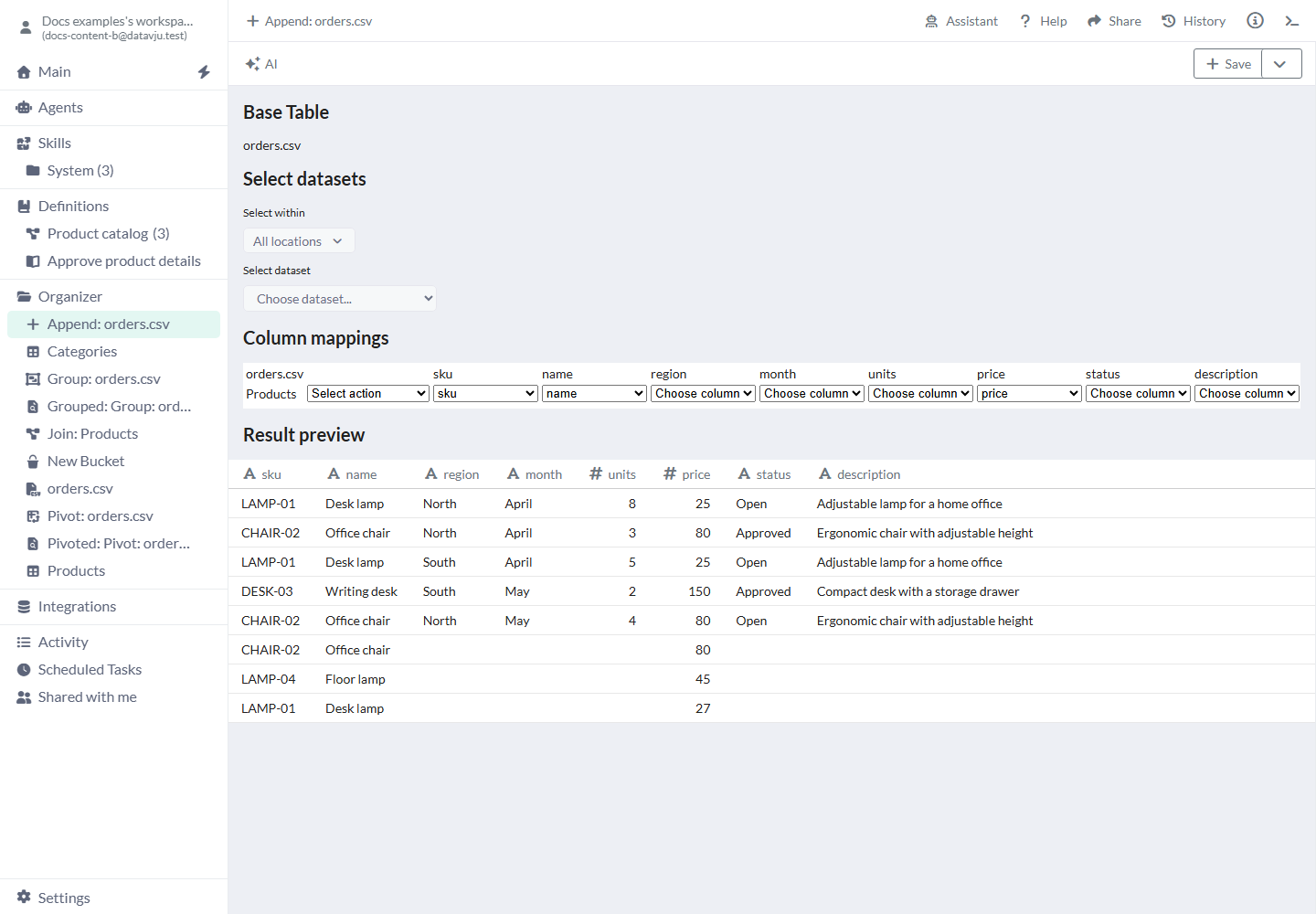
Koble hvert kildefelt til resultatkolonnen som skal inneholde det.
Innstillinger og resultatvalg
Hver kilde du legger til, kobles til kolonnene i Base Table. Legg nødvendige resultatfelt til basen før du starter Append.
Base Table og valg av datasett
Base Table er kilden du opprettet Append fra. Opprett en ny Append fra et annet datasett når du trenger en annen base. Kildene du legger til, fyller disse resultatkolonnene; klargjør flere felt i basen først når de skal være med i det samlede resultatet.
Select datasets starter uten ekstra kilder. Select within har All locations som standard og viser kilder du har tilgang til i Organizer og Integrations. Velg Organizer og en mappe for å avgrense listen, eller Integrations og en integrasjonsplassering. Velg for eksempel mappen med aprileksporter, og velg deretter ordrene med Select dataset.
Hvert valg legger til en rad med feltkoblinger under overskriftene til basiskolonnene. Velgeren utelater basen og kildene du allerede har valgt. Bruk Remove dataset ved siden av en kilde for å utelate radene fra denne Append-en. Det opprinnelige datasettet er fortsatt tilgjengelig i Organizer.
Column mappings
Velg ett kildefelt for hvert resultatfelt, eller la det være tomt med None.
Samlevalgene ligger i Select action for hver kilde som legges til. Bruk Remove Mappings først når du vil at Map by Name eller Map by Index skal starte med tomme feltkoblinger.
Feltkoblingene omfatter skjulte basiskolonner; forhåndsvisningen viser synlige kolonner. Kontroller verdiene etter bruk av Map by Index: en ny kolonne i en eksport kan forskyve alle etterfølgende felt til feil plass.
- Valg av enkeltkolonne - Virkemåte: Kobler ett kildefelt til et resultatfelt i basen. Helt like navn kobles som standard; None lar feltet være uten kobling. Den manuelle forhåndsvisningen viser et tomt felt; det lagrede resultatet inneholder null. Bruk det når: Du vil koble
codetilskunår navnene er forskjellige. - Map by Name - Virkemåte: Overskriver feltkoblinger der navnene er helt like. Eksisterende koblinger uten navnetreff beholdes. Bruk det når: To eksporter bruker de samme overskriftene.
- Map by Index - Virkemåte: Overskriver feltkoblinger der det finnes tilsvarende kolonneposisjoner i kilden. Eksisterende koblinger utover disse posisjonene beholdes. Bruk det når: Overskriftene er forskjellige, men du har kontrollert at kolonnerekkefølgen er lik.
- Remove Mappings - Virkemåte: Fjerner alle feltkoblinger. Rader helt uten koblinger forsvinner fra forhåndsvisningen, men hver kilderad blir fortsatt en tom rad ved lagring. Bruk Remove dataset for å utelate kildens rader fra denne Append-en. Bruk det når: Du vil fjerne koblingene før du bygger dem opp på nytt.
Save-menyen
Selve Save-knappen oppretter en View. Klikk på pilen ved siden av den for å velge et annet resultat eller en annen plassering.
Du kan lagre etter at du har valgt et ekstra datasett. Velg en View når du vil kunne oppdatere den lagrede beregningen, eller en Table når du vil redigere de samlede postene.
- Save / Save as View - Oppretter en beregnet View i mappen til Append-elementet, med startnavnet
Appended: <Append name>. - Save as View to... - Åpner en plassvelger for en ny View.
- Save as Table - Oppretter en vanlig Table med det gjeldende, samlede resultatet.
- Transform - Åpner en Transform basert på det samlede resultatet for videre endringer.
- Replace (TBD) - Erstatning fra denne menyen er ikke tilgjengelig ennå.
AI-redigering og delte kilder
AI redigerer feltkoblinger for datasett du allerede har valgt. Legg til de nødvendige kildene først. Be for eksempel om «Koble product_code fra April export til sku.» Svar på eventuelle spørsmål i samme AI Edit-vindu, eller fortsett et ubesvart spørsmål fra Main. Kontroller de lagrede feltkoblingene og forhåndsvisningen etterpå.
Når noen deler en Append med deg, åpnes den på samme skjerm. Valg av datasett, kobling av enkeltfelt, fjerning av kilder og AI-redigering er låst. Samlemenyen Select action for feltkoblinger er fortsatt tilgjengelig. Du kan lagre et resultat i din egen Organizer.
Overføring og bruk med Agents
For å kopiere en redigerbar Append til et annet arbeidsområde samler du den og de nødvendige kildene i én Folder. Bruk Download Model eller Create Model Snapshot for denne mappen, og importer deretter Model i det andre arbeidsområdet. Den importerte Append-en bruker kopier av kildene. Les eventuelle feil om manglende kilder eller feltkoblinger, og rett dem før du prøver igjen.
Agents og eksterne AI-verktøy tilkoblet gjennom MCP kan sette opp Append og lagre resultatet når de har tilgang til Append-elementet, kildene og målet. Når en Agent lagrer en View koblet til Append, bruker oppdatering av denne View-en de nyeste feltkoblingene i Append. En View lagret manuelt fra denne skjermen beholder koblingene som ble brukt ved lagring. Kontroller hvilket resultat du oppdaterer når feltkoblingene er endret.
Eksempler
Behold en måneds- eller kildekolonne i kildedataene når du trenger å vite hvor hver samlet rad kom fra.
Kombiner månedlige ordrer
Bruk de to ordreradene fra januar nedenfor som base.
Februar inneholder order_id, month, amount og raden B201, February, 80. Koble feltene som har samme navn, og lagre. Resultatet inneholder alle tre radene med beløpene 40, 65 og 80. Januars to rader er fortsatt med; februar erstatter dem ikke.
- A101 - month: January. amount: 40.
- A102 - month: January. amount: 65.
Kombiner leverandører med ulike overskrifter
Basen inneholder sku, name, stock med LAMP-01, Desk lamp, 8. Den andre filen inneholder product_code, title med CHAIR-02, Office chair.
Koble product_code → sku og title → name, og la stock stå uten kobling. Det samlede resultatet nedenfor beholder stock 8 for LAMP-01 og en tom verdi for CHAIR-02.
Bruk Transform etterpå hvis du vil erstatte den tomme stock-verdien med tallet 0.
- LAMP-01 - name: Desk lamp. stock: 8.
- CHAIR-02 - name: Office chair. stock: null.
Behold gjentatte observasjoner
To filer inneholder begge LAMP-01, 8. Append beholder to observasjoner når du kombinerer dem. Behold en kilde- eller månedskolonne når begge postene har betydning. Hvis du trenger én rad per SKU, bruker du Group eller en bevisst avstemming etter Append.
Begrensninger og vanlige feil
Kontroller hele det lagrede resultatet etter at du har koblet kildene; antallet rader kan være større enn utvalget i forhåndsvisningen.
- Basiskolonnene bestemmer resultatet. Legg ekstra felt til basen først når du trenger dem i det samlede resultatet.
- Append beholder gjentatte poster. Bruk Group for én rad per SKU, eller velg en bevisst regel når du må avklare motstridende verdier.
- Forhåndsvisningen er et utvalg. Undersøk det lagrede resultatet og antallet rader før du bruker det videre.
- Bruk Refresh i den lagrede View-en når du trenger å bygge resultatet på nytt.
- En kolonne med et kjent navn kan likevel ha feil type eller betydning. Kontroller de koblede verdiene, særlig tekstidentifikatorer med nuller foran.
- Mottakere av en delt Append kan ikke redigere enkeltkoblinger eller valgte kilder. For en uavhengig, redigerbar kopi overfører du Append-elementet og de nødvendige kildene med Model-eksport og -import fra mappen som inneholder dem.