
Filer
Bruk File Upload i Organizer til å åpne en fil i verktøyet for filformatet. Du kan forhåndsvise CSV-, JSON- eller XML-poster før import, åpne en PDF eller sette opp en støttet fil fra en URL eller FTP-server. Når du importerer poster, får du et datasett (Dataset): rader og kolonner du kan bruke i andre verktøy.
Velg format
Åpne menyen for Organizer eller mappen filen skal ligge i, og velg File Upload. Velg formatet filen faktisk inneholder.
- CSV - Brukes når: Du har en lokal eksport med skilletegn, for eksempel ordrer eller lagerbeholdning. Åpner: CSV-forhåndsvisning og importinnstillinger.
- CSV from URL - Brukes når: En tilgjengelig nettadresse leverer CSV-eksporten. Åpner: Oppsett av URL for en CSV-kilde.
- CSV from FTP - Brukes når: En leverandør tilbyr en CSV-fil på en FTP-server. Åpner: Oppsett av FTP-tilkobling og filen på serveren.
- JSON - Brukes når: Den lokale eksporten inneholder navngitte objekter eller lister, for eksempel en produktliste. Åpner: Et strukturtre og en forhåndsvisning av utvalget.
- XML - Brukes når: Den lokale filen inneholder XML-elementer, for eksempel en leverandørfil. Åpner: XML-treet og en forhåndsvisning av utvalget.
- XML from FTP - Brukes når: XML-filen ligger på en FTP-server. Åpner: Oppsett av FTP-tilkobling og filen på serveren.
- HTML from URL - Brukes når: Du vil hente data fra HTML som en nettadresse returnerer. Åpner: URL-oppsettet og HTML-verktøyet.
- PDF - Brukes når: Du har et PDF-dokument du vil lese eller hente informasjon fra. Åpner: PDF-verktøyet.
- SAV (SPSS) - Brukes når: Du har statistiske data i en SPSS-fil. Åpner: SAV-importen.
- Model - Brukes når: Du har mottatt en Datavju-pakke for et arbeidsområde med filendelsen .mdl. Åpner: Model-import og valg av innhold.
Åpne veiledningen for formatet
Åpne veiledningen for filformatet for å se alle innstillinger og fremgangsmåter:
- CSV — velg skilletegn, overskrifter, rader og kolonner.
- JSON — velg poster og felt fra et objekt eller en liste.
- XML — velg felt fra gjentatte XML-elementer.
- HTML — hent HTML og velg dataene den inneholder.
- PDF — les dokumenter og bruk de tilgjengelige verktøyene for å hente ut informasjon.
- FTP Acquisition — koble til en server og velg en CSV- eller XML-fil der.
Last opp en lokal fil
Opplastingen oppretter et nytt element i Organizer. Fullfør importen i verktøyet som åpnes.
For CSV, JSON og XML må du fullføre importvalgene etter opplasting. Når JSON viser No columns., utvider du treet og velger feltene du vil ha.
- Åpne menyen for Organizer eller mappen filen skal ligge i.
- Velg File Upload og deretter CSV, JSON, XML eller PDF, avhengig av formatet.
- Velg filen i filvelgeren. Et nytt element vises i Organizer og åpnes i riktig verktøy.
- For CSV, JSON eller XML kontrollerer du forhåndsvisningen og velger radene eller feltene du trenger. PDF åpnes for lesing i sitt eget verktøy.
- For CSV, JSON eller XML velger du Import når forhåndsvisningen inneholder de ønskede postene og verdiene.
- Kontroller de importerte radene, kolonnetypene og antall rader før du bruker dem i Group, Join eller et annet verktøy.
Kontroller forhåndsvisningen
Kontroller strukturen og noen kjente verdier før du importerer hele resultatet.
Filer med skilletegn
For CSV kontrollerer du først skilletegn og overskrifter. Hvis en hel linje vises i én kolonne, velger du skilletegnet som skiller feltene. Kontroller at den første dataposten fortsatt vises etter at du har valgt overskrifter.
Se på representative identifikatorer, datoer og beløp. Behold for eksempel produktkode 0007 som tekst hvis nullene foran er en del av koden. Bruk CSV-veiledningen for alle importinnstillingene.
Strukturerte filer
For JSON og XML utvider du strukturen for å finne de gjentatte postene og feltene deres. Velg feltene som tilhører hver post, og kontroller at forhåndsvisningen har én rad per ønsket element.
For en JSON-produktliste velger du feltene sku, name og price for hvert produkt. Kontroller selve verdiene i forhåndsvisningen. Et overordnet objekt eller en handling som flater ut strukturen, kan gi et annet resultat. Følg veiledningen for JSON eller XML for den aktuelle strukturen.
Dokumenter og nettinnhold
Åpne en PDF for å se sidene, og bruk PDF-veiledningen når du skal hente ut informasjon. Kontroller verdier og rader før du bruker dem i beregninger.
For HTML kontrollerer du innholdet som hentes fra URL-en, og velger de nødvendige feltene. Interaktivt innhold som nettstedet laster senere, kan kreve en annen kilde. HTML-veiledningen forklarer de tilgjengelige valgene.
Åpne en fil fra en server
Velg menyvalget som passer både filformatet og stedet filen er lagret.
Bruk tilkoblingens innloggingsfelt til brukernavn og andre innloggingsopplysninger. FTP Acquisition-veiledningen forklarer tilkobling og filstier.
- Velg File Upload og deretter CSV from URL, HTML from URL, CSV from FTP eller XML from FTP.
- Skriv inn adressen, eller velg FTP-tilkoblingen og filen i oppsettet som åpnes.
- Hent eller forhåndsvis filen, og fullfør verktøyets importvalg.
- Kontroller radene og verdiene i resultatet. Bruk valgene som beskrives i formatets veiledning hvis filen skal hentes regelmessig.
Oppdater en importert fil
Velg handlingen som passer til endringen:
- Reimport - Brukes når: Du vil velge andre felt eller importvalg fra den lagrede filen. Resultat: Åpner importvalgene slik at du kan forhåndsvise og importere på nytt.
- Replace File i elementets Organizer-meny - Brukes når: Du har mottatt en nyere lokal fil for den eksisterende kilden. Resultat: Laster opp erstatningsinnhold gjennom formatets kontroller. Kontroller resultatet eller meldingen hvis filen avvises.
- Refresh, der valget finnes - Brukes når: Du vil bygge resultatet på nytt fra verktøyets tilgjengelige kilde. Resultat: En lokal JSON-kilde bruker den lagrede filen og utvalget; et verktøy for eksterne filer bruker sitt oppsett for henting.
- File Upload på nytt - Brukes når: Du vil beholde begge eksportene som separate elementer i Organizer. Resultat: Oppretter en ny kilde ved siden av den første.
Erstatt en lokal eksport
Åpne filens Organizer-meny, velg Replace File, velg den nye filen og kontroller radene i resultatet. Les eventuelle feil før du fortsetter. Bruk Reimport når feltene du trenger, eller strukturen, har endret seg.
Last opp en ny versjon når filen endres på datamaskinen din. Lokale importer beholder det opplastede innholdet; de overvåker ikke den opprinnelige filstien på datamaskinen.
Lagre originaler sammen med dataene
Opprett en Bucket når du vil beholde filer for nedlasting. Legg for eksempel leverandørens originaleksport og en PDF-spesifikasjon i en datert Bucket-mappe, og importer CSV-filen du trenger til analyse separat.
Bruk en mappe i Organizer til å ordne elementer som importer, Tables og Views. Bruk mapper inne i en Bucket til å ordne de lagrede filene.
Eksempler
CSV-eksemplet har tre ordrer for North med antall 8, 3 og 4, og tre for South med antall 5, 2 og 6.
Importer en ordreeksport med seks rader
Du mottar orders.csv med seks poster og feltene sku, name, region, month, units, price, status og description.
Velg File Upload → CSV, kontroller skilletegn, overskrifter og verdier, og velg Import. Resultatet inneholder seks ordrerader. Åpne Group fra disse dataene når du vil ha regiontotaler; behold de importerte radene for arbeid med enkeltordrer.
Importer produkter fra en JSON-liste
Dette eksemplet importerer supplier-products.json, en liste med to produkter som vises nedenfor.
Velg File Upload → JSON. Utvid JSON, products og object, og velg feltene sku, name og price. Kontroller de to produktpostene i forhåndsvisningen og velg Import.
Resultatet har LAMP-01/Desk lamp/25 og CHAIR-02/Office chair/80. Overskriftene inneholder de valgte stiene, for eksempel JSON.products.object.sku. Bruk navnevalgene i JSON-veiledningen hvis du trenger kortere kolonnenavn.
{
  "products": [
    {"sku": "LAMP-01", "name": "Desk lamp", "price": 25},
    {"sku": "CHAIR-02", "name": "Office chair", "price": 80}
  ]
}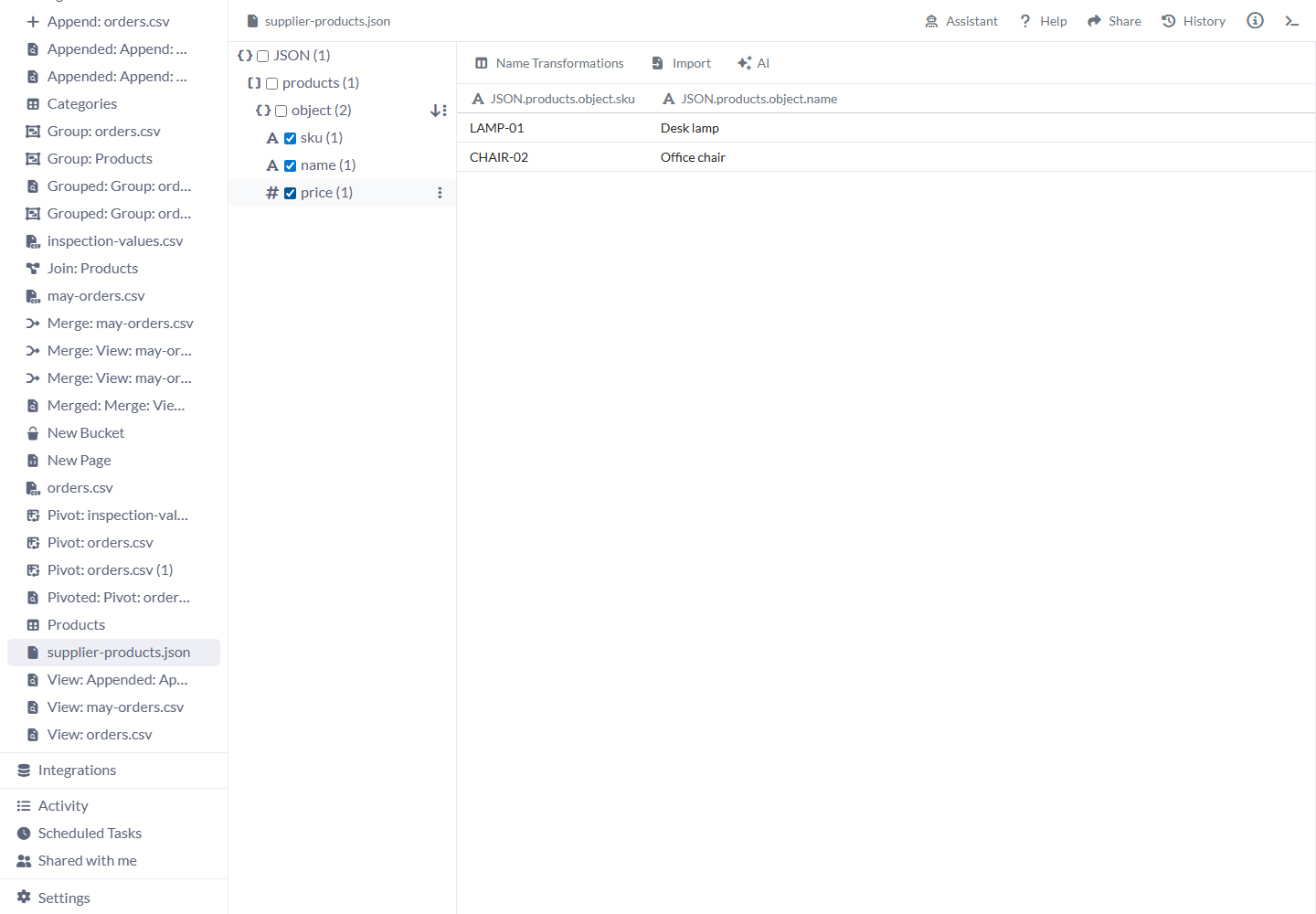
Velg feltene inne i hver produktpost.
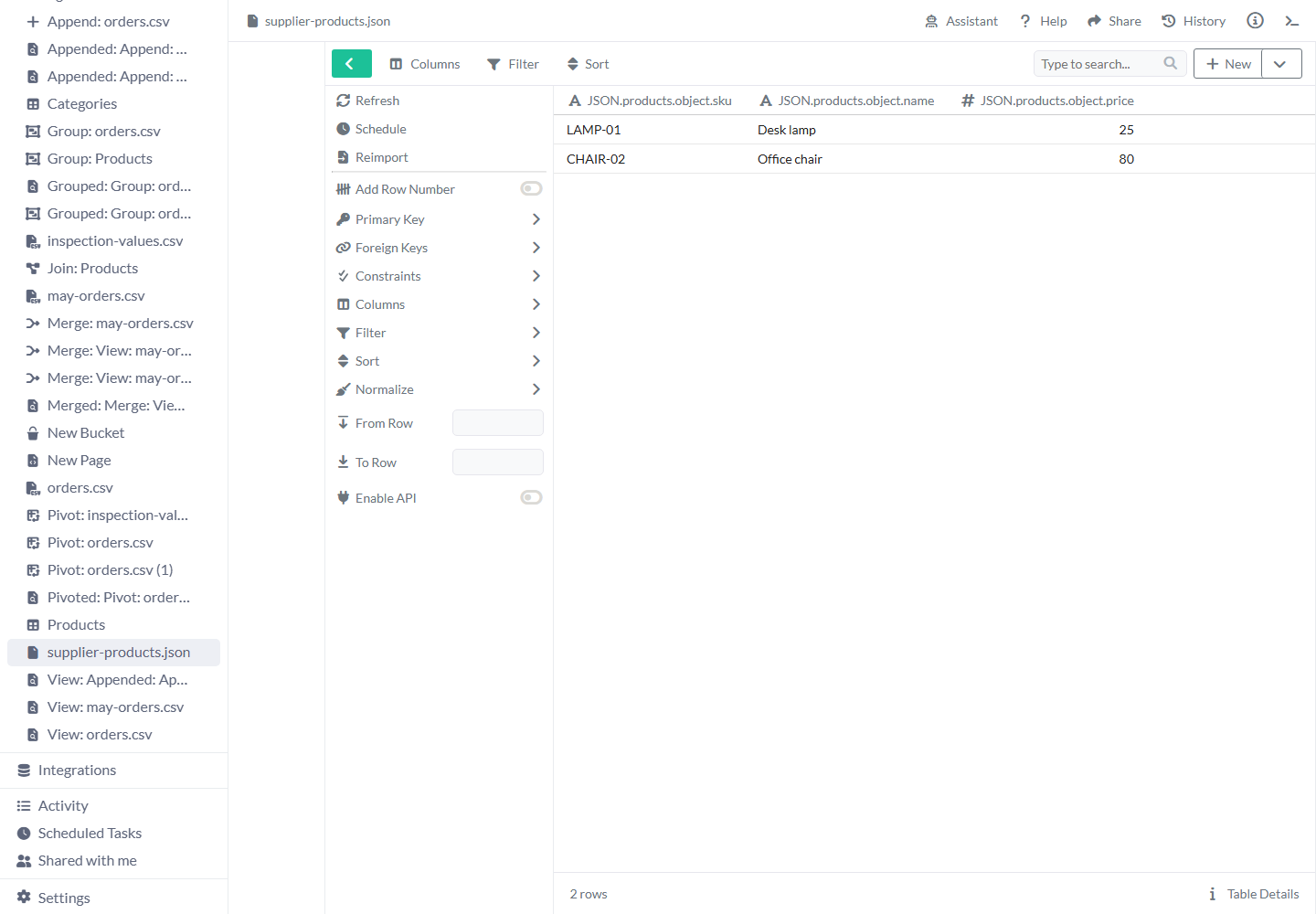
Import oppretter to produktrader med de valgte kolonnestiene som overskrifter.
Begrensninger og vanlige feil
Kontroller de importerte postene før du bruker en ny kilde i andre verktøy.
- Velg riktig filformat. Å endre filendelsen endrer ikke innholdet i filen.
- Kontroller både forhåndsvisningen og de lagrede radene etter Import, særlig for store filer eller blandede verdier.
- Kontroller skilletegn, overskrifter og valgte stier når rad- eller kolonnestrukturen blir feil.
- Last opp en erstatning når en lokal fil endres, eller bruk en ekstern kilde for regelmessig henting.
- Kontroller kildens innloggingskrav og innholdet den returnerer før du baserer arbeidet på en URL.
- Bruk Model-import for pakket innhold fra et arbeidsområde og Bucket for lagring av originalfiler.