
Row Review
En Row Review samler hele posten, tilhørende informasjon, vilkår og filer som du ber noen om å godkjenne. Bruk Row Review til å godkjenne et tilbud, en inspeksjon eller en produktpost og beholde en signert kopi av det personen gjennomgikk. Kopien beholder det godkjente innholdet, kontoen som signerte, og godkjenningstidspunktet selv om de gjeldende postene endres senere.
Sett opp gjennomgangen
Beskriv gjennomgangen én gang i Definitions, der du samler felles forretningsbeskrivelser og regler. Velg starttabellen og informasjonen som skal tas med. En person kan deretter åpne en post i denne tabellen, lese hele gjennomgangen og signere den.
For en produktgodkjenning starter du med Products og tar med kategorien. For et tilbud starter du med Quotes og tar med kunden, tilbudslinjene, vilkårene og spesifikasjonsfilene.
Før du oppretter gjennomgangen, bruker du en datamodell til å beskrive og koble sammen tabellene. Implementer modellen og kjør Check implementation slik at feltene, de identifiserende nøklene og relasjonene er klare.
Opprett en Row review-definisjon
Den lagrede gjennomgangen blir tilgjengelig fra poster i dens Root Table.
- Åpne menyen ved siden av Definitions og velg New definition.
- Sett Kind til Row review og skriv en tydelig Label, for eksempel Approve product details.
- Fyll ut Statement of acceptance. Dette er hele erklæringen personen skal lese og godkjenne.
- Fyll ut Signing capacity, for eksempel Catalog reviewer, og Audience, for eksempel Catalog team.
- Under References beholder du den første Root Table-oppføringen og velger Target. Velg tabellbeskrivelsen fra datamodellen din.
- Velg Add reference for hver tilhørende post, hvert vilkår eller hver fil som skal tas med. Velg Include og Target for hver av dem.
- Legg til Required record conditions hvis gjennomgangen trenger begrensninger for bestemte poster eller skal brukes av personer som er logget inn gjennom Dataset Authentication.
- Velg Save definition. Rett eventuelle feil som vises, eller fjern en uønsket tom referanse før du lagrer igjen.
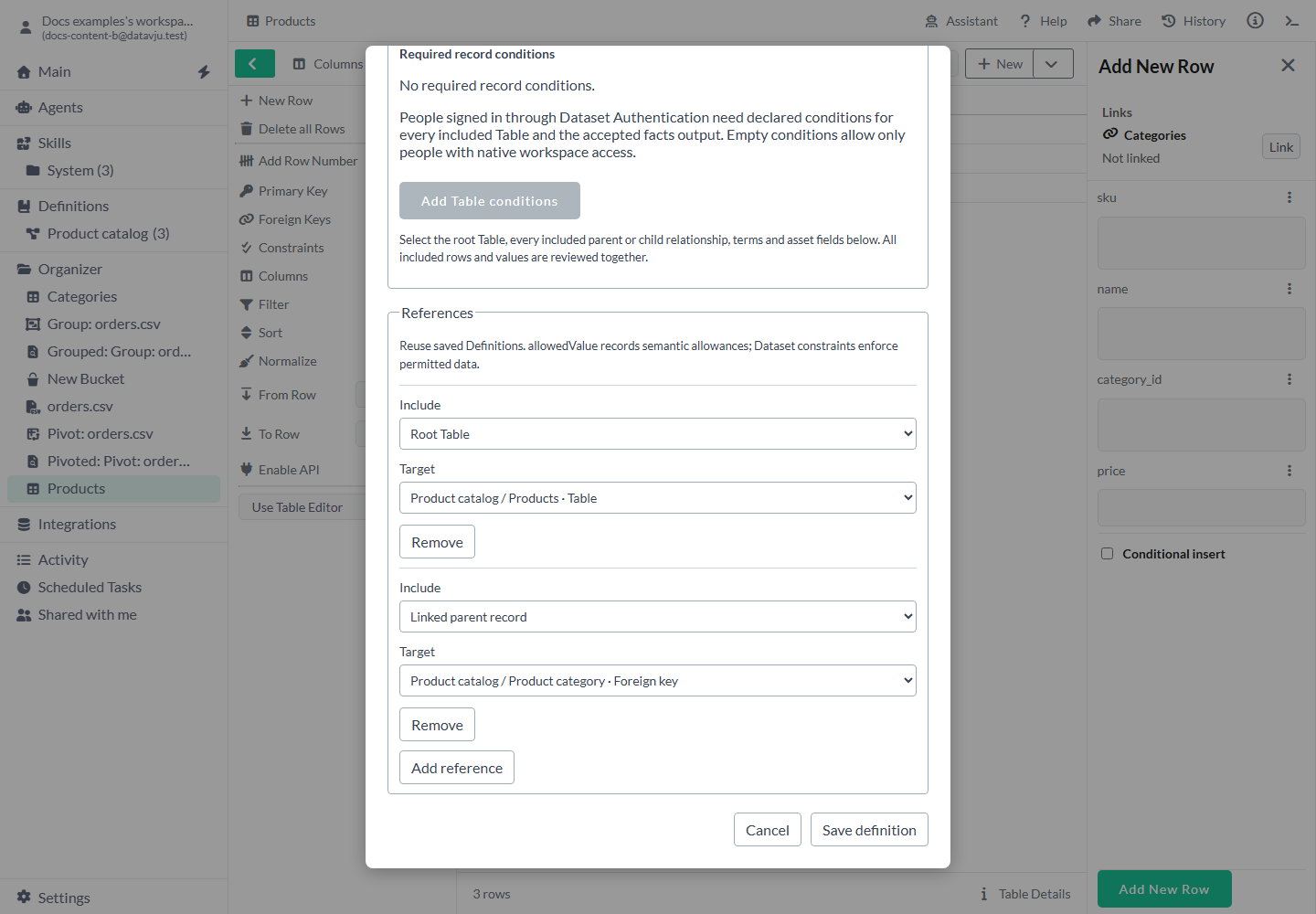
Velg all informasjonen personen skal godkjenne.
Gjennomgå og signer en post
Signering beholder en separat kopi av innholdet du leste, sammen med kontoen som signerte og tidspunktet.
Hvis du ser Changed · a new review is required, åpner du en ny gjennomgang og leser det gjeldende innholdet før du bekrefter igjen. Dette beskytter personen mot å signere annen informasjon enn innholdet de leste.
- Åpne tabellen og velg den tiltenkte posten. Trykk Enter i en fokusert celle for å åpne Row Details.
- Utvid Signed row copies.
- Velg ønsket Review og deretter Review complete row.
- Les postene, vilkårene og filene som er tatt med. Kontroller Statement of acceptance, Capacity, Audience og kontoen som skal signere.
- Kryss av for I have reviewed the complete content and accept this statement. Bekreftelsen starter uten avkryssing.
- Velg Sign accepted copy. Knappen blir tilgjengelig etter bekreftelse.
- Kontroller Signed · verification passed, Signer, tidspunktet ved Accepted og Copy identity. Velg Download accepted copy for å beholde den godkjente kopien som en JSON-fil.
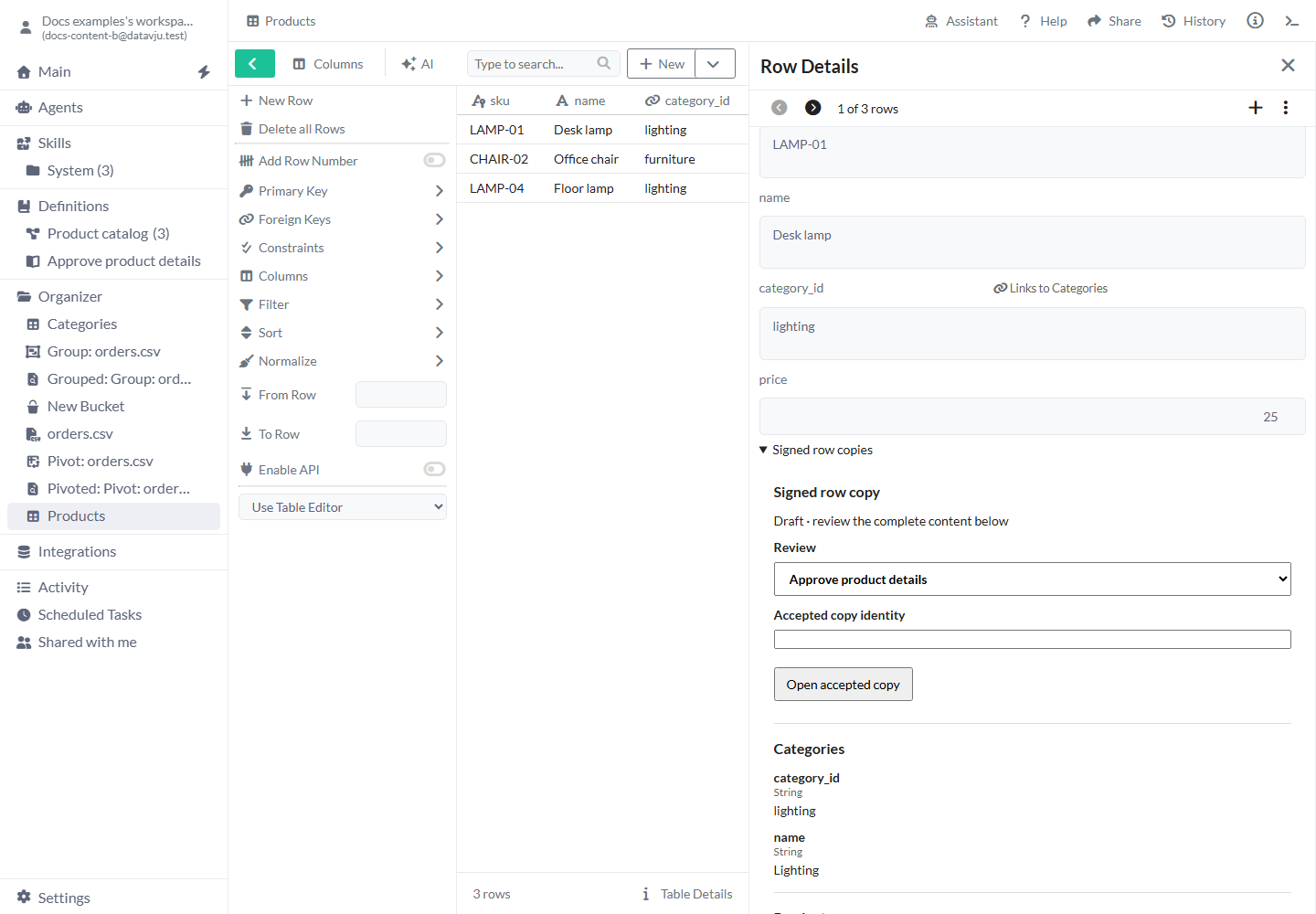
Les postene som er tatt med, før du bekrefter erklæringen.
Innstillinger for definisjonen
Gjennomgangen angir godkjenningserklæringen og innholdet som tas med. Sett tabelltilgang og påkrevde postbetingelser for personene som skal bruke den.
Beskriv godkjenningen
Personen ser denne teksten før de bekrefter og signerer.
- Label - Standard og formål: Tomt og påkrevd. Gi gjennomgangen et navn slik at folk kan velge den. Eksempel: Approve product details.
- Kind - Standard og formål: Velg Row review når du oppretter den. En lagret Definition beholder typen. Eksempel: Opprett en separat gjennomgang for godkjenning av et tilbud.
- Meaning - Standard og formål: Valgfritt; starter tomt. Forklar når denne gjennomgangen skal brukes. Eksempel: Brukes før et produkt publiseres i katalogen.
- Place in tree - Standard og formål: Den valgte plasseringen i Definitions. Flytt den for å samle tilhørende beskrivelser. Eksempel: Plasser den ved siden av Product catalog.
- Statement of acceptance - Standard og formål: Tomt og påkrevd; opptil 10 000 tegn. Den signerte kopien beholder hele denne erklæringen. Eksempel: Jeg godkjenner disse produktopplysningene for bruk i katalogen.
- Signing capacity - Standard og formål: Tomt og påkrevd; opptil 500 tegn. Oppgi rollen personen signerer i. Eksempel: Catalog reviewer.
- Audience - Standard og formål: Tomt og påkrevd; opptil 500 tegn. Oppgi hvem godkjenningen er ment for. Sett tilgangene separat. Eksempel: Catalog team.
- Save definition / Cancel - Standard og formål: Save beholder endringene; Cancel beholder den tidligere lagrede gjennomgangen. Eksempel: Fullfør oppsettet før du ber noen om å signere.
Velg hva som skal tas med
Den første referansen starter som Root Table uten valgt Target. Legg til flere referanser med Add reference og velg Include og Target for hver av dem. Remove fjerner den valgte referansen fra dette utkastet.
Koble hver post som tas med, tilbake til Root Table gjennom datamodellens relasjoner. Hold disse inkluderte forbindelsene fri for løkker. For filer velger du et opplastet bilde, en PDF eller en ren tekstfil; last opp en ekstern fil først hvis du trenger å beholde innholdet sammen med gjennomgangen.
- Root Table - Hva du velger: Nøyaktig én tabellbeskrivelse fra datamodellen. Den valgte posten i tabellen starter gjennomgangen. Eksempel: Products.
- Linked parent record - Hva du velger: En relasjon fra gjeldende post til én overordnet post. Eksempel: Kategorien til et produkt.
- Linked child records - Hva du velger: En relasjon fra gjeldende post til de tilhørende underordnede postene. Eksempel: Alle linjer som tilhører et tilbud.
- Terms Definition - Hva du velger: En lagret Definition som inneholder vilkårene, inkludert Definitions den viser til. Eksempel: Tilbudets avtalte leveringsvilkår.
- Asset field - Hva du velger: Et inkludert String-felt som inneholder en opplastet fil som Row Review støtter. Eksempel: En PDF-spesifikasjon lagret på produktet.
Krev betingelser for poster
Delen starter med No required record conditions. Personer som bruker vanlige arbeidsområdekontoer, trenger fortsatt tilgang til tabellene som tas med. For å legge til begrensninger velger du Add Table conditions, velger Table og deretter Add required record condition.
Bruk valgene for felt, sammenligning og verdi til å angi hvilke poster personen kan gjennomgå. Kombiner krav med And eller Or, og bruk valgene for tilkoblede poster når et krav avhenger av en slik post. Sammenlign for eksempel den lagrede kontrolløridentifikatoren med Session → User Id for å bruke personen som er logget inn nå.
For en Page som bruker Dataset Authentication, der personer logger inn med kontoer lagret i en Table, legger du til betingelser for hver tabell som tas med. Dekk også resultattabellen for Accepted facts output hvis du setter opp en. Hver inkludert post må oppfylle tabellens betingelser.
Bruk Clear required record conditions for å tømme reglene til en tabell eller Remove Table conditions for å fjerne gruppen til tabellen. Kontroller ønsket tilgang etterpå: tomme betingelser beholder virkemåten for arbeidsområdekontoer og slipper ikke inn Dataset Authentication-kontoer.
Les en tidligere godkjenning
Åpne Signed row copies for posten og velg deretter en oppføring under Accepted copies. Les det bevarte innholdet og Signer, tidspunktet ved Accepted og Copy identity.
Hvis du allerede har identifikatoren, skriver du den i Accepted copy identity og velger Open accepted copy. Din gjeldende tilgang gjelder fortsatt.
- Verify accepted copy - Kontroller den lagrede kopien igjen. Signed · verification passed bekrefter at det bevarte innholdet bestod verifiseringen.
- Download accepted copy - Last ned det bevarte innholdet som JSON. Behold verifiseringsresultatet sammen med filen.
- Start a new review - Les gjeldende innhold for en ny godkjenning. Den tidligere signerte kopien beholdes.
- Refresh review - Erstatt en usignert gjennomgang med gjeldende innhold, og les og bekreft det på nytt.
- Changed - Start en ny gjennomgang fordi det klargjorte innholdet er endret.
- Review unavailable - Undersøk tilgangs-, tabell- eller kildeproblemet som vises, sammen med personen som vedlikeholder gjennomgangen.
- Verification failed - Undersøk den mislykkede verifiseringen før du stoler på kopien. Nedlasting beholder samme feilstatus.
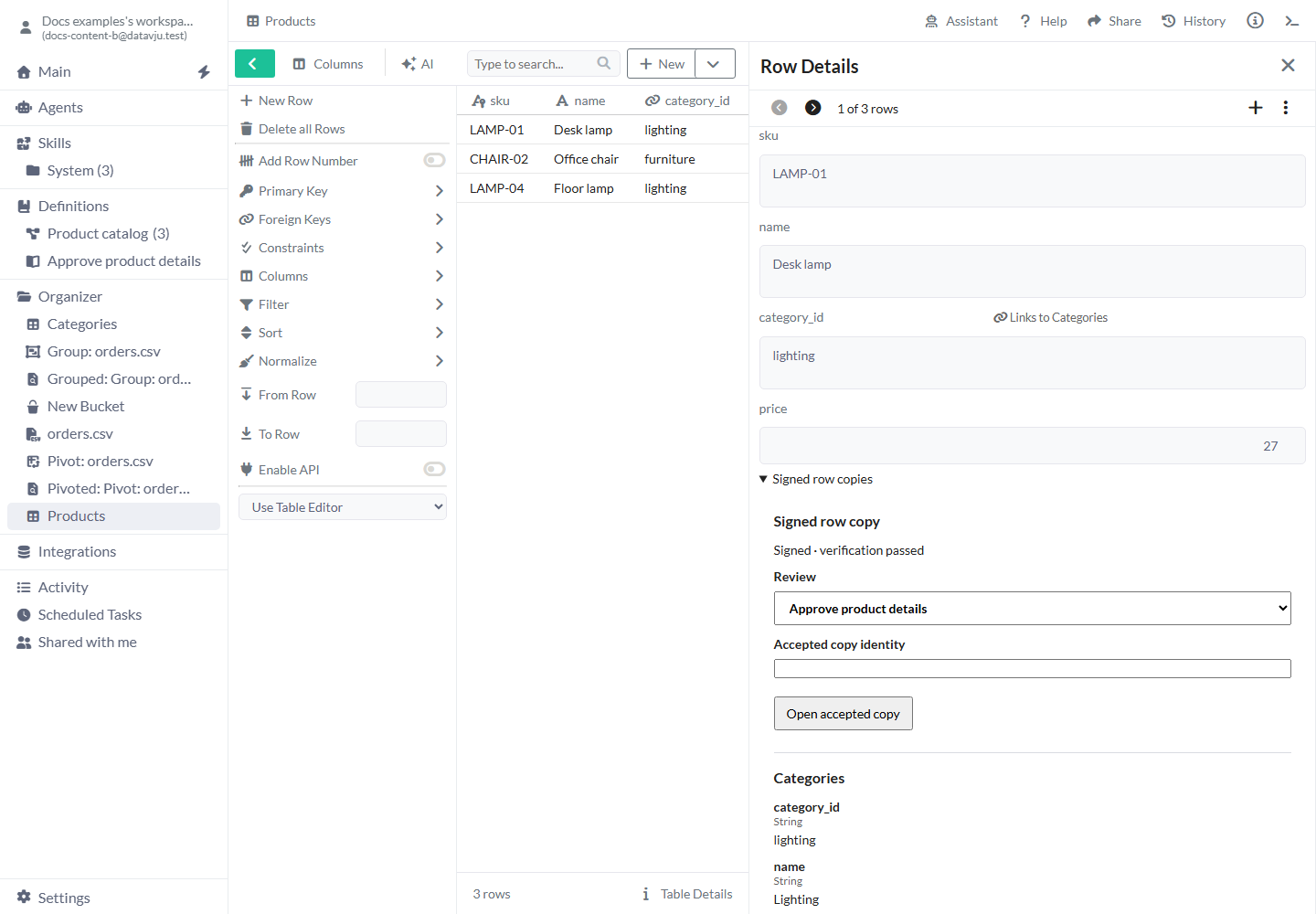
Åpne en tidligere godkjent kopi for å lese det som ble godkjent.
Legg en gjennomgang på en Page
Bruk en Page når gjennomgangen hører til i et godkjenningsskjermbilde du deler med andre.
- Åpne siden i redigeringen og velg stedet der personer skal gjennomgå posten.
- Åpne Insert → All Components og velg Row review.
- Velg komponenten og åpne Properties. Velg Row review under koblingsvalgene for Row review. Startvalget er Choose review.
- Bruk Find record by key og Find records til å finne posten, og velg deretter Record. Det starter med Choose record. Bruk Previous records eller Next records for flere valg.
- La Accepted facts output stå på No ordinary output hvis du bare trenger den signerte kopien.
- Velg Save review binding, forhåndsvis deretter siden og undersøk posten som vises før du deler den.
Lagre opplysninger i en godkjenningstabell
For å registrere godkjenningen i en liste eller arbeidsflyt velger du en Table under Accepted facts output. Bruk en separat tabell i samme arbeidsområde, utenfor alle tabellene som er med i gjennomgangen. Koble hvert felt du trenger til et av de tilgjengelige valgene for godkjenningsopplysninger eller nøkler til den gjennomgåtte posten.
Koble hele primærnøkkelen i resultattabellen og ta med Accepted copy identity i denne nøkkelen. Bruk for eksempel en String copy_id som primærnøkkel for resultatet. For å koble godkjenningen til produktet kobler du produktfeltet til Reviewed key · sku. Hvis du kobler et felt som inngår i en fremmednøkkel, kobler du hele fremmednøkkelen til den fullstendige nøkkelen i gjennomgangens Root Table.
Unmapped lar et felt være uten tilført verdi; påkrevde felt og andre tabellregler gjelder fortsatt. Behold den signerte kopien og verifiseringen for alt det godkjente innholdet, og bruk denne resultatraden til godkjenningslisten.
Opplysninger om godkjenningen og felttyper
Valgene viser bare kompatible felttyper. Disse opplysningene kommer fra personens godkjenning.
- Accepted copy identity - Resultatfeltets type: String. Registrerer: Identifikatoren til denne signerte kopien.
- Complete reviewed key - Resultatfeltets type: Object eller JSON. Registrerer: Hvert felt i nøkkelen til den gjennomgåtte posten.
- Authenticated signer - Resultatfeltets type: String. Registrerer: Identifikatoren til kontoen som signerte.
- Signer audience - Resultatfeltets type: String. Registrerer: Kontomålgruppen som ble brukt ved signering.
- Review audience - Resultatfeltets type: String. Registrerer: Målgruppen som er beskrevet i gjennomgangen.
- Signing capacity - Resultatfeltets type: String. Registrerer: Rollen personen godkjente i.
- Whole acceptance statement - Resultatfeltets type: String. Registrerer: Hele erklæringen personen godkjente.
- Required record conditions met - Resultatfeltets type: Object eller JSON. Registrerer: Kontrollene av postbetingelser som ble beholdt med denne godkjenningen.
- Acceptance instant - Resultatfeltets type: DateTime TZ. Registrerer: Når godkjenningen fant sted.
- Reviewed key · etterfulgt av et felt - Resultatfeltets type: Typen til nøkkelfeltet som ble gjennomgått. Registrerer: Den enkelte nøkkelverdien, for eksempel en produkt-SKU.
Eksempler
For produkteksemplene inneholder Products LAMP-01, Desk lamp, lighting og price 25. Categories inneholder lighting og Lighting.
Godkjenn et produkt og kategorien
Velg Products som Root Table og legg til Product category som Linked parent record. Skriv erklæringen: I approve these product details for catalog use.
Åpne LAMP-01, velg Review complete row og kontroller begge postene. Etter at du bekrefter og signerer, viser den godkjente kopien price 25 og kategorien Lighting. Hvis den gjeldende produktprisen senere blir 27, åpner du den tidligere oppføringen under Accepted copies for å lese den godkjente prisen 25. Start en ny gjennomgang når pris 27 skal godkjennes.
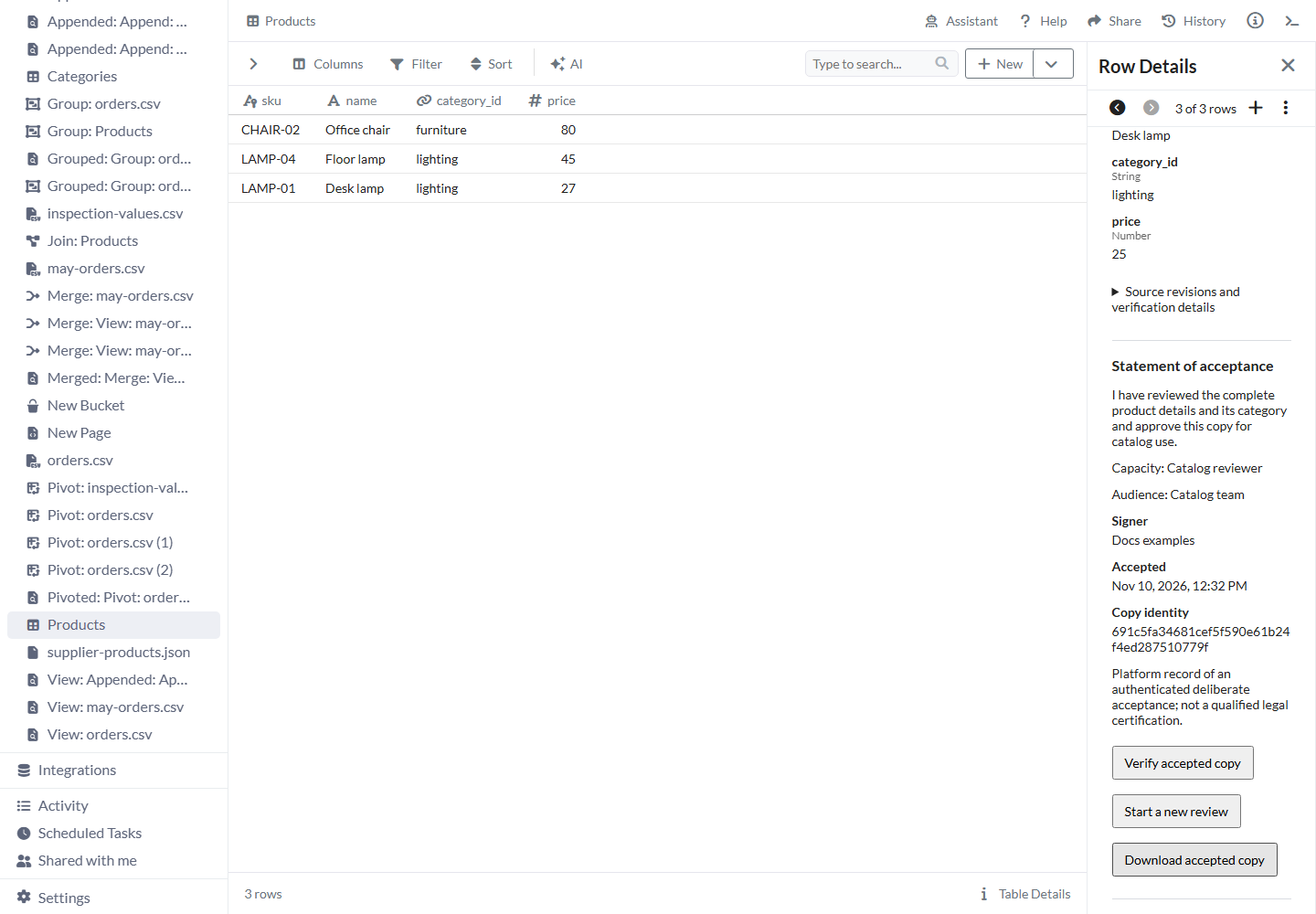
Den signerte kopien beholder pris 25 etter at den gjeldende produktposten endres til 27.
Håndter en endring mens noen gjennomgår
Du åpner en gjennomgang med pris 25. Før du signerer, endrer en kollega den gjeldende prisen til 27. Når du velger Sign accepted copy, får du Changed · a new review is required. Oppdater gjennomgangen, les pris 27 og det andre innholdet, og bekreft og signer deretter den nye gjennomgangen.
Ta med alle tilbudslinjer
Tilbud Q101 har kunde C20 og to linjer: to skrivebordslamper til 25 hver og én stol til 80. Totalen er 130. Velg Quotes som Root Table, kunden som Linked parent record og tilbudslinjene som Linked child records. Ta med de avtalte leveringsvilkårene med Terms Definition.
Gjennomgangen samler Q101, kunde C20, begge linjene og vilkårene. Les dem samlet før du signerer. Hvis du legger til en tredje linje eller endrer vilkårene, kreves en ny gjennomgang for en ny godkjenning; den tidligere kopien viser fortsatt de to linjene som opprinnelig ble godkjent.
Begrensninger og vanlige feil
Les innholdet som tas med og tilgangskravene før du inviterer en annen person til å godkjenne en post.
- Implementer og kontroller datamodellen før du klargjør gjennomganger. Ta med de fullstendige nøklene og relasjonene som trengs for å finne hver post.
- Velg alle poster, vilkår og filer som hører til godkjenningen. Kontroller innholdet som vises før du inviterer noen til å signere.
- Bruk PNG, JPEG, WebP, GIF, SVG, PDF eller ren tekst for filer som tas med. Gjennomganger er begrenset til 10 000 poster, 8 MiB med post-/filinnhold og 12 MiB for hele gjennomgangen med detaljer.
- Sett tabelltilganger og eventuelle påkrevde betingelser separat fra Audience-etiketten.
- Behold godkjente kopier for tidligere beslutninger og start en ny gjennomgang for endret innhold.
- Personen signerer fra sin innloggede konto etter bekreftelse. Bruk Agents til å hjelpe med oppsettet av gjennomgangen, og la deretter personen lese og godkjenne selv.
- Behold vanlige godkjenningsrader til rapportering og den verifiserte signerte kopien for det godkjente innholdet.
Relaterte artikler
- Datamodell - klargjør tabellene og relasjonene deres.
- Table - åpne poster og signerte kopier.
- Definitions - beskriv vilkårene som brukes i en gjennomgang.
- Page - lag en side der personer gjennomgår informasjon.