
Workspace settings
Workspace settings samler kontoopplysninger, eksterne AI-tilkoblinger, registrert AI-bruk og informasjon om arbeidsområdet. Bruk innstillingene til å koble til en AI-klient, laste ned lagrede tabellposter, sjekke registrert bruk eller identifisere arbeidsområdet du arbeider i.
Åpne og naviger i Settings
Les merknaden under hvert kort. Noen områder viser lagret informasjon; andre viser merkede eksempler på funksjoner som fortsatt er under utvikling.
- Åpne Settings fra navigasjonen i arbeidsområdet.
- Velg et område under Account, Workspace eller Infrastructure. En ny Settings-skjerm starter på General.
- Bruk Settings på verktøylinjen til å skjule eller vise områdenavigasjonen når du trenger mer plass.
- På en smal skjerm velger du område i Settings-listen. Velg Back to workspace for å forlate Settings.
Account: Profile og Security
Åpne Profile for å se kontoopplysningene, eller Security for å laste ned data og koble til en AI-klient.
- Profile — Name og Email - Viser visningsnavnet og e-postadressen til gjeldende konto. Disse kortene kan bare leses.
- Profile — Preferred language og Timezone - Viser faste eksempler, English og Europe/Berlin. Bruk nettleserens lokale tidssone når du leser datoer andre steder i Datavju; disse kortene har foreløpig ingen redigeringskontroller.
- Security — Download your stored records - Laster ned fullstendige poster fra støttede lagrede tabeller. Se trinnene nedenfor for format og hva som blir med.
- Security — MCP connections - Oppretter eller tilbakekaller tilgang for en ekstern AI-klient. Dette er separat fra innlogging hos klientens leverandør.
- Security — Password, Two-factor authentication og Active sessions - Er merkede plassholdere. Les merknadene for tilgjengelighet; kontrollene for passord, tofaktorautentisering og enhetsadministrasjon er foreløpig ikke tilgjengelige her.
- Security — Delete your account - Åpner en separat bekreftelse for ugjenkallelig sletting av konto og data. Last ned poster du trenger først. Velg No for å beholde kontoen.
Workspace: General og Members
Åpne General for å identifisere arbeidsområdet. Members viser foreløpig et eksempel på en medlemsliste.
- General — Workspace name - Det lagrede navnet på arbeidsområdet; bruk det til å sjekke hvor du arbeider. Navneendring er foreløpig ikke tilgjengelig på denne skjermen.
- General — Identifier - Den lagrede identifikatoren til arbeidsområdet; bruk den til å skille arbeidsområder med lignende navn.
- General — Owner - Den registrerte eierens e-postadresse.
- General — Created - Det registrerte opprettelsestidspunktet i nettleserens lokale format. Felt som mangler registrerte verdier, utelates.
- Members - Viser gjeldende konto merket Owner med en plassholdermerknad. Bruk Owner under General for å finne den registrerte eieren av arbeidsområdet. Invites viser Not yet available.
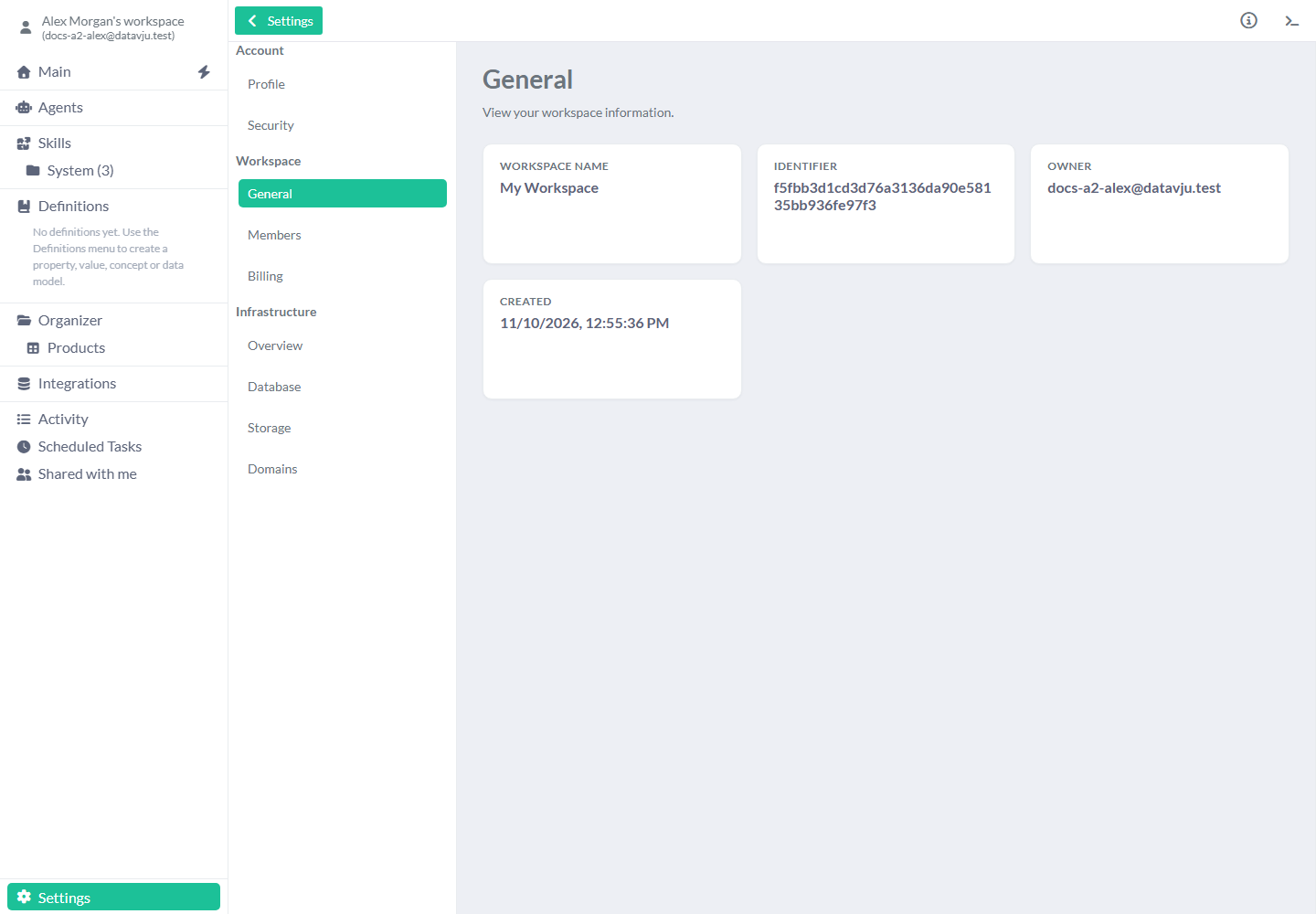
Bruk General for å identifisere arbeidsområdet.
Les månedlig AI-bruk
Velg en UTC-måned for å sammenligne registrert AI-arbeid og se hvor mye som har målinger og priser.
- Åpne Workspace → Billing og finn Monthly AI usage.
- Velg Billing month (UTC). Standardvalget er gjeldende UTC-måned; når du velger en annen måned, lastes den månedens registrerte bruk automatisk.
- Velg Refresh period når du trenger å avstemme oppføringene på nytt, også oppføringer som kom inn sent.
- Sjekk periodegrenser, hvor oppdatert resultatet er, dekning og manglende målinger ved siden av totalsummene.
- Utvid Usage by area, operation and provider for å se gruppene. Utvid Recorded history for å se nylig registrerte forespørsler.
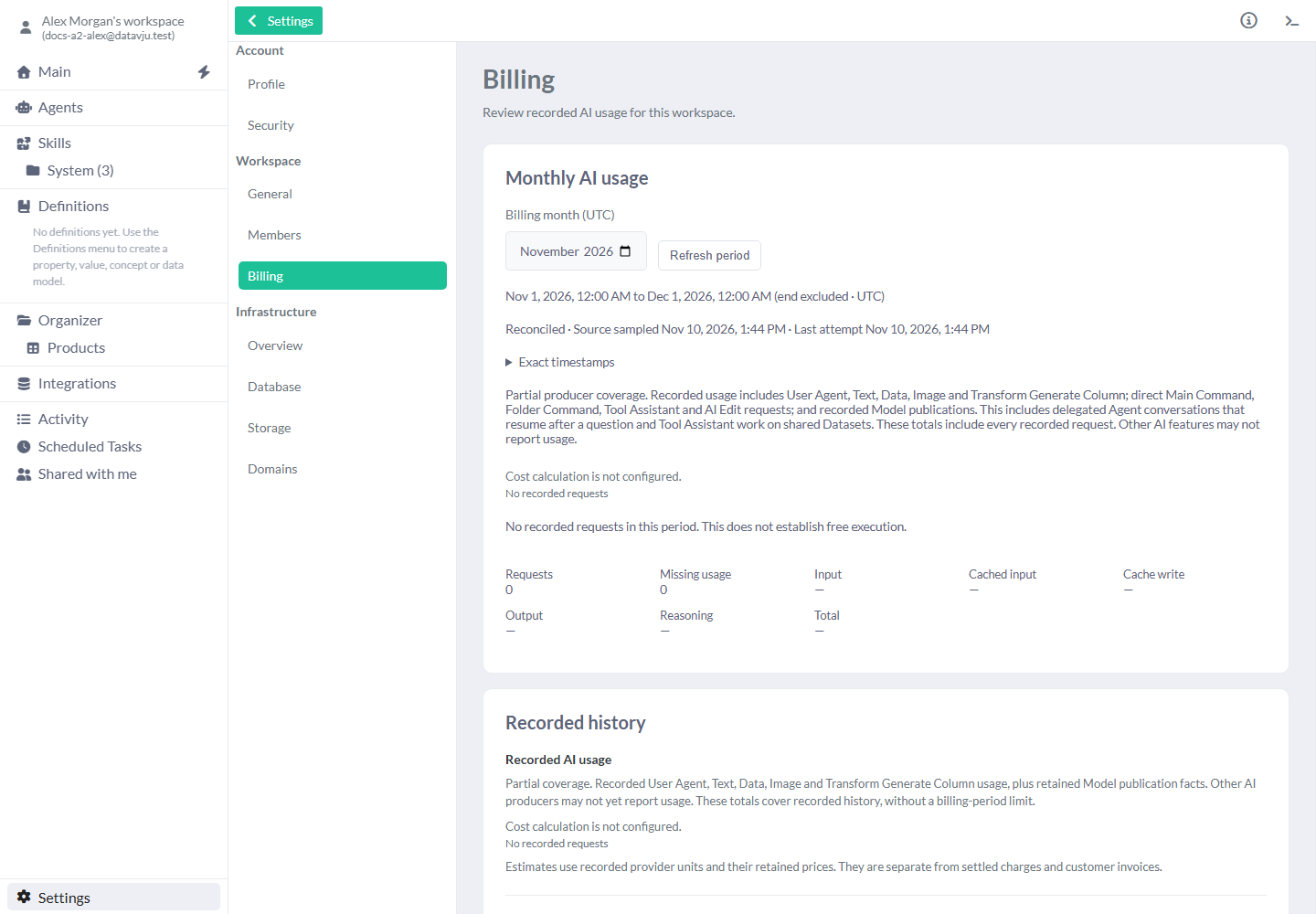
Velg en måned, og les dekningen ved siden av totalsummene.
Forstå brukstallene
Sjekk hvilke forespørsler som ble målt og når tallene sist ble oppdatert, før du sammenligner kostnader.
Disse tallene dekker AI-arbeidet Datavju har registrert, inkludert støttede AI-verktøy og Model-publiseringer. Annet arbeid kan mangle. Les en strek som en utilgjengelig måling og null som en rapportert null. Les Settled charges unavailable og Subscription and invoices for gjeldende tilgjengelighet av belastninger, abonnementer og fakturaer; bruk brukstallene som estimater.
- Periodegrenser - Starten er inkludert og slutten er utelatt, i UTC. November dekker fra 1. november kl. 00:00 UTC til, men ikke med, 1. desember kl. 00:00 UTC.
- Reconciled / Previous result, stale - Viser om avstemmingen lyktes eller om et tidligere resultat beholdes. Sjekk Source sampled og Last attempt; Exact timestamps viser entydige tidsstempler. Oppdater et utdatert eller mislykket resultat når kilden er tilgjengelig.
- Requests / Missing usage - En forespørsel kan være registrert uten en leverandørmåling. Manglende bruk telles og behandles ikke som gratis.
- Input, Cached input, Cache write, Output, Reasoning og Total - Viser tokenmålingene hver leverandør støtter og rapporterer. Dekningen til en måling sier hvor mange registrerte forespørsler som hadde den. Andre måleenheter enn tokener vises når de er registrert.
- Estimated provider cost - Estimerer det registrerte arbeidet fra målt bruk og registrerte priser. Bruk det til å sammenligne registrert arbeid, og les dekningsinformasjonen sammen med tallet.
- Known priced subtotal - Viser delen som har både målinger og priser. Les merkingen om ufullstendighet og årsakene for å finne hva som mangler, før du estimerer resten.
- Usage by area, operation and provider - Utvid en gruppe for å se hvilke verktøy og leverandører som bidro til totalen. Åpne Technical details hvis du trenger nøyaktige leverandør- og modellidentifikatorer.
- Recorded history - Inneholder sammendraget av hele den registrerte historikken og opptil 100 nylige forespørsler. Dette er separat fra det valgte månedsresultatet.
Koble til en ekstern AI-klient
Utvid Server URL and access token for å se de enkelte feltene. Oppsettsteksten er maskert i starten; velg Show access token bare når du trenger å lese den, og deretter Hide access token. Hvis kopiering er utilgjengelig, viser du tokenet og merker og kopierer oppsettet manuelt før du velger Done. Hold det private oppsettet utenfor skjermbilder og delte filer.
Tilkoblingen utløper etter 30 dager. Du kan ha opptil fem aktive tilkoblinger i denne listen; tilbakekall én for å få plass til en ny. Administrer Agent workspace-økter i det panelet. Velg Revoke for å stoppe klientens tilgang og ugyldiggjøre ubrukte opplastingslenker for CSV-import og MCP-utstedte Model Snapshot-lenker. Bucket-lenker for opp- og nedlasting som allerede er utstedt, kan brukes frem til de utløper etter fem minutter. Sjekk endringer klienten allerede har gjort i de berørte elementene.
- Åpne Account → Security → MCP connections.
- Velg Claude Code, Codex eller Other client. Claude Code er valgt i starten. Oppgi eventuelt Connection name; et tomt felt bruker navnet på den valgte klienten.
- Velg verktøyene og ressursene beskrevet nedenfor, og velg deretter Create connection.
- Følg oppsettsinstruksjonene til den valgte klienten. Copy command, Copy configuration eller de enkelte knappene Copy URL og Copy token kopierer det private oppsettet. Copy first request gir deg en første forespørsel.
- Lagre oppsettet privat og velg Done. Tokenet vises bare under dette oppsettet; hvis du mister det, tilbakekaller du tilkoblingen og oppretter en ny.
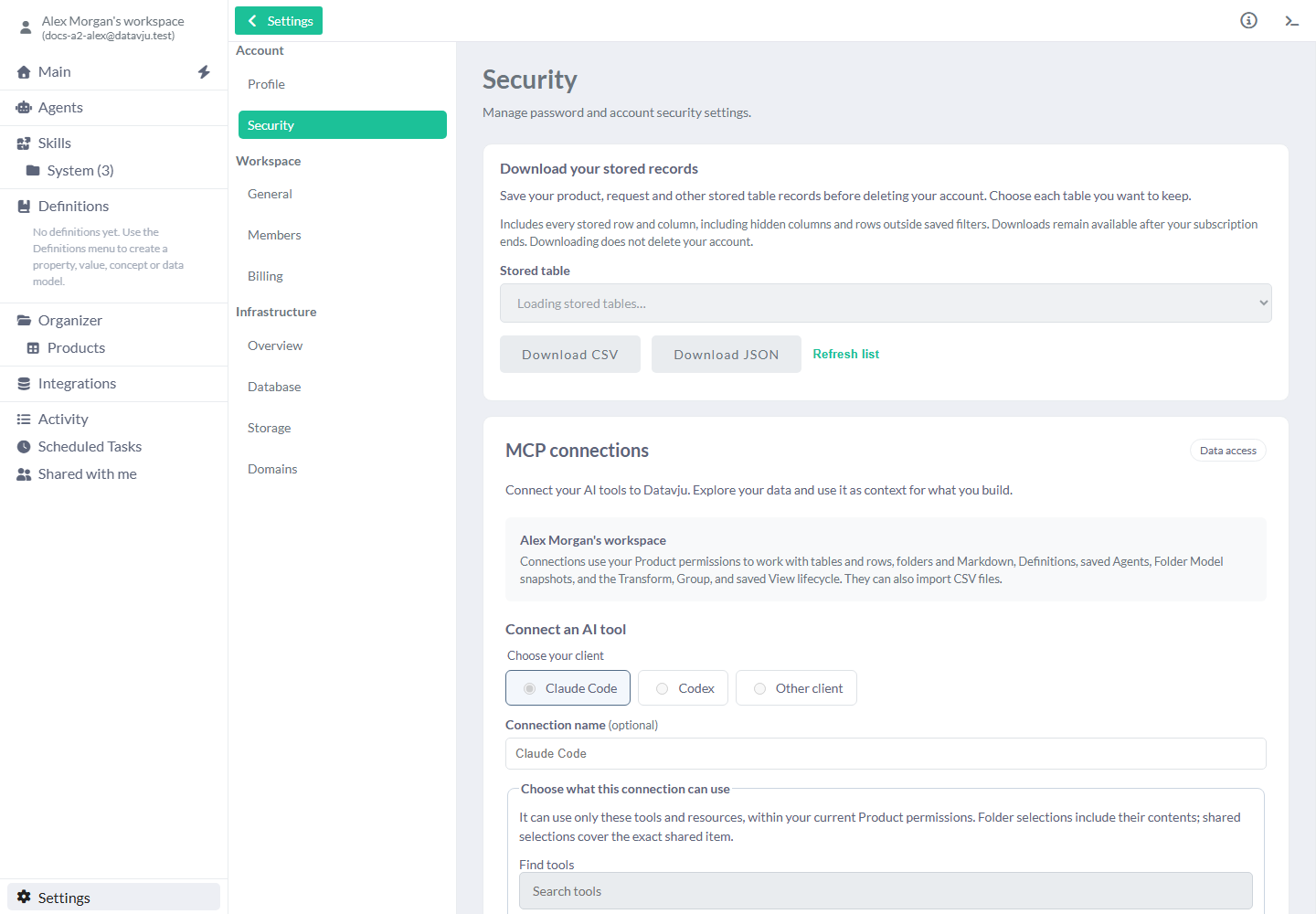
Velg verktøy og elementer før du oppretter en klienttilkobling.
Velg verktøy og ressurser for tilkoblingen
Velg hva klienten kan gjøre og hvilke elementer den kan arbeide med. Definitions beskriver forretningsbegreper, felt og regler; valg av en Definition-graf inkluderer de tilhørende definisjonene som vises.
Velg minst verktøyene og elementene oppgaven trenger: et tomt elementvalg gir klienten ingenting å arbeide med i den kategorien. Tilgangen du har, gjelder fortsatt. Åpne Having trouble connecting? for hjelp med tapte tokener, motstridende oppsett eller en server som ikke kan nås. Bruk oppsettet med bearer-token som er oppgitt, i en kompatibel klient; en lokal serveradresse virker bare på samme datamaskin.
- Find tools / Search tools - Filtrerer listen over tilgjengelige verktøy. Ingen verktøy er valgt i starten. Velg handlingene klienten trenger, for eksempel leseverktøy for å undersøke en katalog.
- Select read tools - Velger gjeldende leseverktøy. Select all current tools velger dagens fulle liste. Se gjennom valget når du trenger et nytt verktøy; eksisterende tilkoblinger beholder sin opprinnelige liste. Clear tools tømmer valget.
- Organizer — Resources - Starter med Selected items uten valgte elementer. Velg bestemte elementer, eller All items I can access når klienten trenger alle elementer du har tilgang til nå og får tilgang til senere. En valgt mappe inkluderer innholdet; et valgt delt element omfatter akkurat det delte elementet.
- Organizer — Read / Write - Read er avkrysset i starten og Write er ikke avkrysset. Du må fortsatt velge ressurser når Selected items brukes. Legg til Write bare for tilsiktede endringer, for eksempel oppdatering av en valgt Products-tabell.
- Integrations — Selected Integrations - Er tomt i starten. Velg hver bestemte HTTP-, Mail- eller Stripe-tilkobling eller Computer for handlingene dens; valg av roten Integrations gjelder tjenesteadministrasjon. Se gjennom Selected connections for å skille lignende navn, miljøer og Stripe-kontoer. En handling trenger fortsatt det tilsvarende verktøyet og gjeldende tillatelser i arbeidsområdet.
- Definitions — Meaning - Starter med Selected Definition graphs uten valgte grafer. Velg en Definition graph for å legge den til med Read; velg Write når du vil at klienten skal endre den. Bruk Remove for å fjerne valget eller All Definitions for å inkludere alle definisjonene dine.
- Agents — Agents tree - Starter med Selected items uten valgte elementer, Read avkrysset og Write ikke avkrysset. Velg bestemte lagrede agenter eller All Agents, og deretter ønskede tillatelser. Å velge en agent er separat fra å velge et verktøy som kan kjøre den.
Bruk de valgte tilkoblingshandlingene
For å se bruken til en agent velger du Read Agent AI usage and cost, Read og den lagrede agenten. Velg agenten med kjøringen du vil undersøke. For å inkludere arbeid utført av underagenter gir du tilgang til hver underagent du trenger. Les kostnadsetikettene for å skille estimater fra endelige belastninger.
For å bruke en HTTP-tjeneste velger du Send HTTP request, Read og Write for arbeidsområdet og den lagrede tilkoblingen. La Definitions og Agents være tomme når de ikke trengs til oppgaven. For Mail eller Stripe velger du tilsvarende verktøy og den bestemte tilkoblingen. Se gjennom hver handling: en Mail-forhåndsvisning viser et utkast, sending sender e-post, og Stripe-avstemming sjekker en eksisterende betaling. Kjøpere betaler gjennom publisert Site.
Du kan også velge verktøy for å bygge en Model: en gjenbrukbar pakke med data, definisjoner, dokumenter, sider og agenter. Sjekk resultatet i Datavju og bruk mappens Model-eksport og -import når du vil ha en uavhengig kopi. Hold nedlastingslenker til øyeblikksbilder private. For et stort resultat ber du klienten lese hver side med lagrede data; forhåndsvisningene i Transform og Group viser utvalg.
Hvis en tilkobling brytes under en endring, sjekker du elementet før du prøver igjen for å unngå å opprette det to ganger. Ved en avvist erstatning, oppdatering eller sletting leser du feilen og sjekker om et annet element fortsatt bruker resultatet. Se gjennom tilgangen når du setter opp en ny tilkobling som erstatning.
Last ned lagrede poster
Du kan laste ned poster etter at et abonnement er avsluttet, så lenge kontoen og lesetilgangen fortsatt er tilgjengelige.
Du får alle lagrede rader og kolonner, inkludert skjulte felt og rader utenfor gjeldende filtre, søk eller sideområde. Velg JSON for å beholde objekter, lister og null-verdier. Velg CSV for et regneark; både null og tom tekst vises som tomme CSV-felt. For en nettside, et design eller en Model-pakke bruker du eksportkontrollene i det verktøyet. Hvis en tabell ikke kan lastes ned, oppdaterer du listen og sjekker at du fortsatt kan åpne den før du prøver igjen.
- Åpne Account → Security → Download your stored records.
- Velg en tabell etter forretningsområde/Definition eller plassering i arbeidsområdet.
- Velg Download CSV eller Download JSON. Gjenta for hver tabell du trenger.
- Vent til hele filen er mottatt av nettleseren. Fremdriftsmeldingen viser mottatte byte. Velg Cancel download hvis du vil stoppe nedlastingen; tabellen beholdes som den er.
Infrastrukturområder
Åpne Database for registrert databaseinformasjon. Les merknadene på de andre infrastrukturskjermene: de viser foreløpig eksempler.
- Overview - Les merknadene ved eksempelkortene Region, Database, Storage og Domains. Åpne Database for de tilgjengelige databasedetaljene.
- Database - Les Engine, Region og Status for databasetjenesten; Logical database og Database size identifiserer arbeidsområdets database og størrelsen. Instance class, Allocated storage og Max storage beskriver den delte databaseserveren. Disse feltene kan bare leses. Velg Retry hvis innlastingen feiler.
- Storage - Storage used, Status og Asset categories viser foreløpig faste eksempler, inkludert 14.2 GB. Les merknadene før du bruker tallene i en rapport.
- Domains - Default domain, Custom domains, DNS status og SSL status viser foreløpig eksempler. Åpne publiseringskontrollene i Site for å konfigurere det faktiske domenet.
Eksempler
Disse eksemplene begrenser en klients tilgang, sammenligner ufullstendige brukstall og laster ned poster utover et tabellfilter.
Gi en klient lesetilgang til Products
Begrens en ekstern klient til å lese én produkttabell før du ber den beskrive katalogen.
- Start med en lagret Products-tabell som inneholder
LAMP-01, Desk lampogLAMP-02, Floor lamp. - I MCP connections velger du klienten og gir tilkoblingen navnet Catalog inspection. Velg Select read tools.
- Behold Selected items i Organizer, velg Products og behold bare Read. La de øvrige ressursvalgene stå tomme, velg deretter Create connection og fullfør oppsettet.
- Be den tilkoblede klienten beskrive Products. Du får en beskrivelse av de to lagrede produktene mens tilkoblingen beholdes skrivebeskyttet.
Sammenlign registrert bruk for en måned
Bruk måledekningen til å unngå å behandle en delvis målt måned som en fullstendig kostnadsrapport.
- Åpne Billing, velg ønsket måned og velg Refresh period.
- Hvis resultatet sier
3 requestsog en måling sierMeasured in 2 of 3 requests, leser du målingen som ufullstendig. Ikke del den på tre og beskriv resultatet som fullstendig kostnad per forespørsel. - Utvid område- og leverandørgruppene for å se hvilke handlinger som ble registrert. Bruk Known priced subtotal for å finne den prisede delen og årsakene til at andre målinger eller priser mangler, før du sammenligner fullstendige kostnader.
Eksporter en filtrert tabell i sin helhet
Last ned begge de lagrede produktene selv når tabellens gjeldende filter bare viser det dyreste.
- En Products-tabell lagrer
LAMP-01, 49ogLAMP-02, 89, men det gjeldende filteret viser bare priser over 60. - I Download your stored records velger du Products og Download JSON.
- Den fullførte nedlastingen inkluderer begge de lagrede produktene og skjulte kolonner. Fjern eller endre filteret separat i tabellen hvis du vil ha en annen visning i arbeidsområdet.
For en tabell med bare kolonnene sku og price inneholder den nedlastede JSON-filen:
[
  {"sku":"LAMP-01","price":49},
  {"sku":"LAMP-02","price":89}
]
Begrensninger og vanlige feil
Les merknadene om tilgjengelighet og måling på hvert kort før du bruker verdiene eller endrer kontotilgang.
- Les merknadene ved eksemplene på profilvalg, Members, sikkerhet og infrastruktur for gjeldende tilgjengelighet. Bruk kontrollene i Site for domeneoppsett, og les Subscription and invoices under Billing for tilgjengelighet av fakturaer.
- Sjekk dekning, manglende målinger og merknader om utdaterte resultater hver gang du sammenligner bruk. Vent på manglende oppføringer eller priser før du behandler en delsum som en fullstendig kostnad.
- Kopiering av et tilkoblingsoppsett inkluderer et hemmelig token. Hold det utenfor skjermbilder, samtaler, delte dokumenter og prosjektarkiver. Eksisterende tilkoblinger får ikke automatisk tilgang til nye verktøy.
- Bruk Download CSV eller Download JSON for å beholde en kopi av dataene dine. Hvis du åpner Delete your account ved en feil, velger du No i den separate bekreftelsen for ugjenkallelig sletting.
- Nettleserens tidssonevisning, faktureringsperioder i UTC og tidssoneeksemplet i Profile er ulike. Bruk nøyaktige UTC-tidsstempler når du sammenligner perioder.
Relaterte artikler
Bruk MCP for ekstern klienttilgang, eller Table og Site for data- og publiseringskontrollene som er lenket fra Settings.
- MCP: Forstå ekstern AI-tilgang og støttede handlinger.
- Agent workspace: Kjør en tilkoblet ekstern agent på en Computer.
- Integrations: Konfigurer tjenestene som er valgt i tilkoblingens tilgang.
- Table: Arbeid med postene du laster ned.
- Site: Konfigurer og publiser nettsteder i Site.