
Bucket
En Bucket lagrer filer og mapper i arbeidsområdet ditt. Bruk den til å samle originaleksporter fra leverandører, dokumenter, bilder eller en mappe med ressurser. Du kan laste opp filer, ordne dem i mapper og laste dem ned når du trenger dem.
Slik lagres filene
Åpne Bucket-elementet i Organizer for å se filene og mappene. Hver fil har en sti inne i Bucket-elementet, for eksempel suppliers/april/products.csv.
Filene beholder det opplastede innholdet. Laster du opp en annen fil til nøyaktig samme sti, erstattes innholdet. Filer med samme navn i forskjellige mapper har ulike stier og beholdes separat.
Bruk File Upload når du vil åpne et støttet filformat i verktøyet for formatet eller importere det som data. Bruk Bucket når du vil lagre selve filen. Bruk en mappe i Organizer til å ordne elementer som Tables, Pages og Buckets.
Opprett en Bucket og last opp filer
Opprett en Bucket på stedet i Organizer der du vil beholde filene.
Vellykkede opplastinger lagres straks i Bucket. Åpne elementet på nytt for å se filene som er lagret.
- Åpne menyen for Organizer og velg Create → Bucket. Du kan også opprette en Bucket inne i en mappe eller Prototype.
- Det nye elementet New Bucket åpnes og viser først No files or folders. Endre navnet i Organizer når du trenger et mer beskrivende navn.
- Velg Upload files, og velg én eller flere filer i filvelgeren.
- Vent til opplastingen er ferdig. Kontroller kolonnene Name, Type, Size og SHA-256. SHA-256 er en kontrollsum beregnet fra filinnholdet, som du kan bruke til å kontrollere at to filer er identiske.
- Velg Download ved siden av en fil når du trenger originalinnholdet.
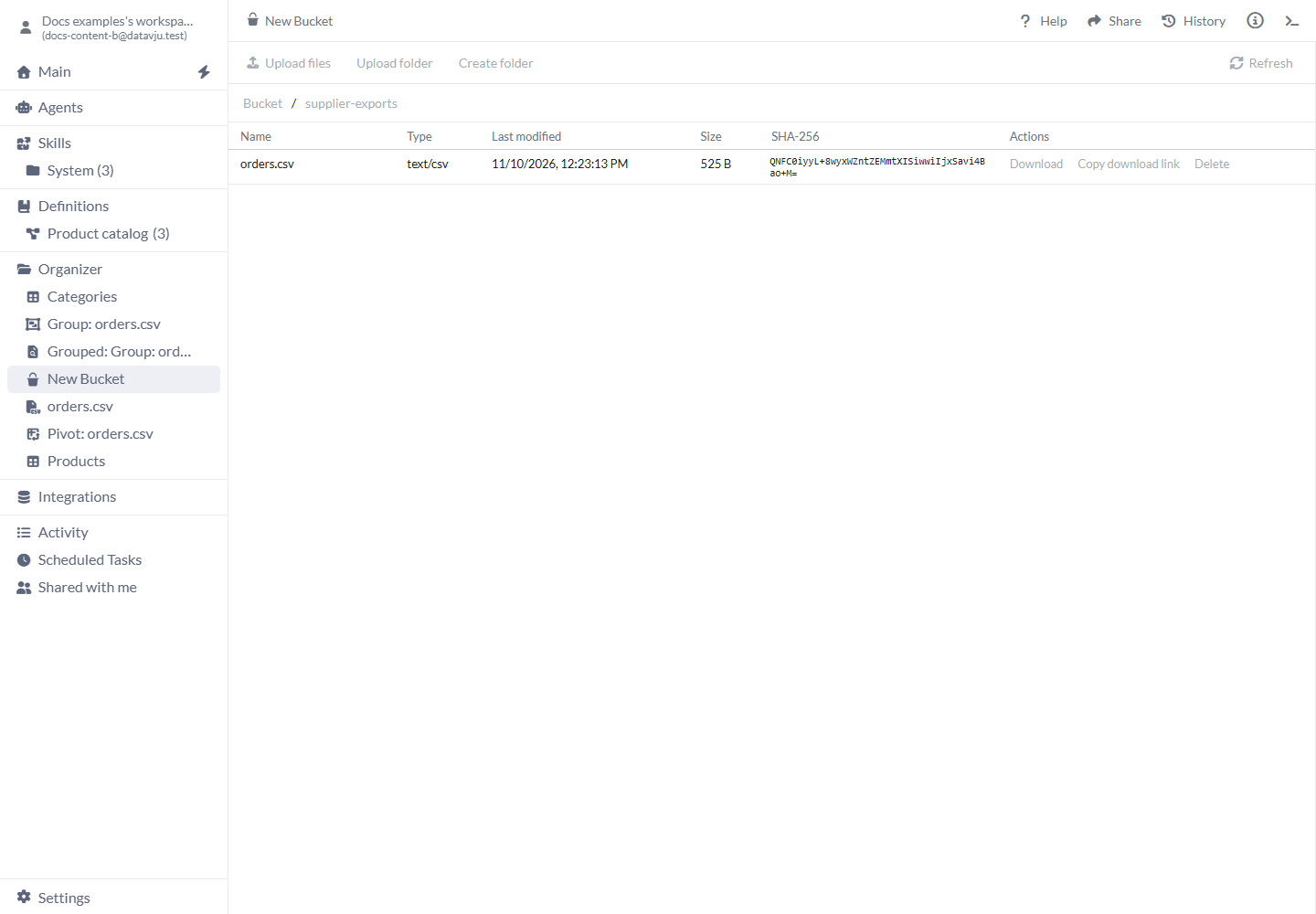
Behold en originaleksport i en Bucket-mappe for senere nedlasting.
Ordne filer i mapper
Opprett og åpne målmappen før du laster opp filene dit.
Cancel lukker skjemaet for ny mappe. Eksisterende filer blir på sine nåværende stier når du oppretter en mappe.
- Velg Create folder.
- Skriv inn Folder name og velg Create. Bruk ett mappenavn uten
/. - Åpne mappen ved å velge navnet.
- Velg Upload files for å lagre filer her, eller Upload folder for å laste opp en lokal mappe med filstiene bevart.
- Velg Bucket eller en overordnet mappe i stien øverst for å gå tilbake dit.
Valg og fildetaljer
Listen viser den åpne mappen. Filhandlingene gjelder filen på den aktuelle raden.
- Upload files - Funksjon: Laster opp de valgte filene til den åpne mappen. Ingen filer er valgt som standard. Eksempel: Last opp to PDF-er til
contracts/. - Upload folder - Funksjon: Laster opp filene fra mappevelgeren og beholder filstiene under den åpne mappen. Eksempel: Last opp en lokal mappe kalt
campaignsom inneholder bilder og tekst. - Create folder - Funksjon: Oppretter en tom mappe på gjeldende sted. Folder name er tomt fra start. Eksempel: Opprett
2026før du laster opp årets eksporter. - Refresh - Funksjon: Laster fillisten på nytt. Eksempel: Se filer en kollega har lastet opp.
- Name - Funksjon: Filens eller mappens navn på gjeldende sti. Velg et mappenavn for å åpne innholdet. Eksempel:
products.csv. - Type - Funksjon: Filens innholdstype, eller Folder. Eksempel:
text/csvellerapplication/pdf. - Last modified - Funksjon: Endringstidspunktet for det lagrede innholdet, vist i nettleserens lokale tid. Eksempel: Kontroller om dette er den nylig opplastede eksporten.
- Size - Funksjon: Filstørrelse i B, KB eller MB. En strek betyr at størrelsen ikke er tilgjengelig. Eksempel: Skill en fullstendig eksport fra en som uventet er tom.
- SHA-256 - Funksjon: Kontrollsummen for det lagrede filinnholdet, vist som base64-tekst når den er tilgjengelig. En strek betyr at den mangler. Eksempel: Sammenlign kontrollsummer for å kontrollere identisk filinnhold.
- Download - Funksjon: Laster ned akkurat denne filen. Eksempel: Hent det originale regnearket.
- Copy download link - Funksjon: Kopierer en midlertidig nedlastingsadresse for akkurat denne filen. Den utløper etter fem minutter. Eksempel: Gi filen til et godkjent verktøy som kan hente den med en gang.
- Delete - Funksjon: Åpner en bekreftelse for en fil eller mappe. Sletting av en mappe omfatter alle filene under den. Eksempel: Fjern en testopplasting du ikke trenger.
- Load more - Funksjon: Vises når listen har flere sider. Legger flere elementer til den synlige listen. Eksempel: Fortsett gjennom en stor ressursmappe.
Deling og filtilgang
Bruk Bucket-elementets vanlige Share-valg. Lesetilgang gir tilgang til filliste og nedlasting. Skrivetilgang kreves for opplasting, oppretting av mapper og sletting. I en skrivebeskyttet Bucket kan du fortsatt åpne mapper og laste ned filer.
Copy download link gir deg en lenke som utløper etter fem minutter. Alle som har lenken, kan laste ned filen før den utløper. Hent en ny lenke når den gamle har utløpt.
Nettleseren må tillate tilgang til utklippstavlen for å kopiere lenken. Hvis kopieringen mislykkes, bruker du Download for å hente en lokal kopi eller tillater utklippstavletilgang før du prøver Copy download link igjen. En kopiert lenke beholder sitt opprinnelige utløpstidspunkt når du oppdaterer listen.
Eksempler
I leverandøreksemplet oppretter og åpner du sources/2026/ før du laster opp eksporten.
Behold kildeeksporten sammen med importerte data
Den lokale filen supplier-april.csv har de to produktpostene som vises nedenfor.
Velg Upload files og velg filen. Listen inneholder deretter én CSV-fil på sources/2026/supplier-april.csv; Download henter det opplastede innholdet. For å arbeide med de to produktpostene som rader, laster du også opp CSV-filen via File Upload → CSV og importerer de valgte feltene. Behold originalen i Bucket for senere nedlasting.
sku,name,stock
LAMP-01,Desk lamp,8
CHAIR-02,Office chair,3
Erstatt en fil eller behold begge versjonene
Før du erstatter filen, inneholder reports/price-list.csv verdien LAMP-01,25. Åpne reports/, velg Upload files og velg en ny lokal fil med navnet price-list.csv med innholdet LAMP-01,27. Etterpå viser listen fortsatt én fil med navnet price-list.csv; Download henter LAMP-01,27. Det tidligere innholdet er erstattet.
For å beholde begge månedsfilene oppretter og åpner du en mappe for hver måned før opplasting. Bruk de separate stiene nedenfor.
Mappenavn er en del av filstien. Bruker du en ny sti, lagres filen separat. Bruker du samme sti, erstattes innholdet.
- reports/april/price-list.csv -
LAMP-01,25 - reports/may/price-list.csv -
LAMP-01,27
Last opp en kampanjemappe
Åpne den tomme Bucket-mappen campaigns/. Velg Upload folder og velg en lokal mappe kalt spring med de tre filene nedenfor. Filstiene beholdes inne i campaigns/.
Åpne spring inne i campaigns for å laste ned enkeltfiler. Alle tre beholder det opplastede innholdet.
- spring/hero.png -
campaigns/spring/hero.png - spring/catalog.pdf -
campaigns/spring/catalog.pdf - spring/copy.txt -
campaigns/spring/copy.txt
Begrensninger og vanlige feil
Bruk separate mappestier når du trenger å beholde flere versjoner av en fil.
- Opplasting til en eksisterende sti erstatter innholdet. Automatisk filversjonshistorikk er ikke tilgjengelig ennå.
- Bruk File Upload for å importere CSV- eller JSON-poster eller åpne en PDF i dokumentverktøyet.
- Hent midlertidige lenker når du er klar til å bruke dem; de utløper etter fem minutter.
- Mapperader kan mangle størrelse, dato eller kontrollsum. Åpne mappen for å undersøke enkeltfilene.
- Opplastingsvalgene er utilgjengelige uten skrivetilgang og mens en handling pågår. Hvis en opplasting mislykkes, kontrollerer du listen før du prøver igjen. Tidligere filer i samme opplasting kan allerede være ferdige.
- Upload folder beholder den valgte mappens filstier under mappen som er åpen. Kontroller stien øverst først, slik at du legger mappetreet på riktig sted.
- Det er ikke mulig å ta med Bucket-filer i en Model-nedlasting eller et øyeblikksbilde ennå.