
Mutate
Mutate kjører Data-, Image- eller Text-oppgaver med poster fra et datasett. Du setter opp hver oppgave, undersøker de lagrede svarene og velger hvilke resultater du vil kombinere. Bruk verktøyet til å lage utkast til produktbeskrivelser, hente informasjon fra notater eller lage flere KI-resultater fra samme kilde.
Fra kildeposter til lagrede svar
Et Dataset er en lagret samling rader og kolonner. Mutate leser kilden, sender de oppsatte forespørslene til valgt KI-leverandør og lagrer hver oppgaves svar i et eget resultat. Deretter velger du oppgaveresultatene som skal med i Final Output. Bruk Transform til faste beregninger og opprydding, og Join når to samlinger poster skal kobles med nøkler.
Opprett en oppgave
Start fra en lagret kilde, som en produkttabell eller en View med kundenotater.
- Åpne kilden, åpne pilen ved New og velg Mutate.
- Åpne menyen for å legge til oppgaver under Tasks, og velg Data, Image eller Text. Data lager strukturerte poster, Image lager bilder og Text lager tekst.
- Velg Provider, API og Model blant de tilgjengelige valgene. Oppgaven viser deretter forespørselsinnstillingene for modellen.
- Skriv et tydelig Task Name, som Summarize notes. Sett opp instruksjoner, inndata og eventuelle andre forespørselsinnstillinger som vises for modellen.
- Åpne tannhjulet ved Task Name for å velge om forespørselen skal bruke kilderadene.
Task Details
Åpne tannhjulet ved Task Name. Disse innstillingene bestemmer hvordan Mutate bruker kilden og kombinerer den med svaret.
- Task Name - Starter som New Task. Velg et navn du kjenner igjen under Tasks og Output, som Utkast til produktbeskrivelser.
- Use Dataset - Er av som standard. Slå på for å kjøre med hver kilderad, eller hver gruppe rader når Enable Batching er på. La det være av for én forespørsel med fast tekst eller andre inndata du har satt opp.
- Include Dataset in Output - Er av som standard og vises når Use Dataset er på. Slå på for å beholde originalfeltene ved siden av det genererte resultatet, for eksempel productId ved siden av text.
- Prefix AI Output Columns - Er av som standard og vises når originalfeltene tas med. Slå på når du vil gi genererte kolonner et gjenkjennelig prefiks.
- Output Column Prefix - Starter tomt og vises når prefiks er på. Skriv et prefiks som draft_ for å skille genererte felt fra kildefeltene.
- Enable Batching - Er av som standard og vises når Use Dataset er på. Slå på når forespørselen skal motta flere rader samlet. Kontroller at instruksjonene og det forventede svaret passer til en liste med rader.
- Batch Size - Starter på 10. Angi antallet kilderader som sendes i hver gruppe. Den siste gruppen kan ha færre rader. Bruk en mindre gruppe for store poster eller for å holde deg innenfor leverandørens forespørselsgrenser.
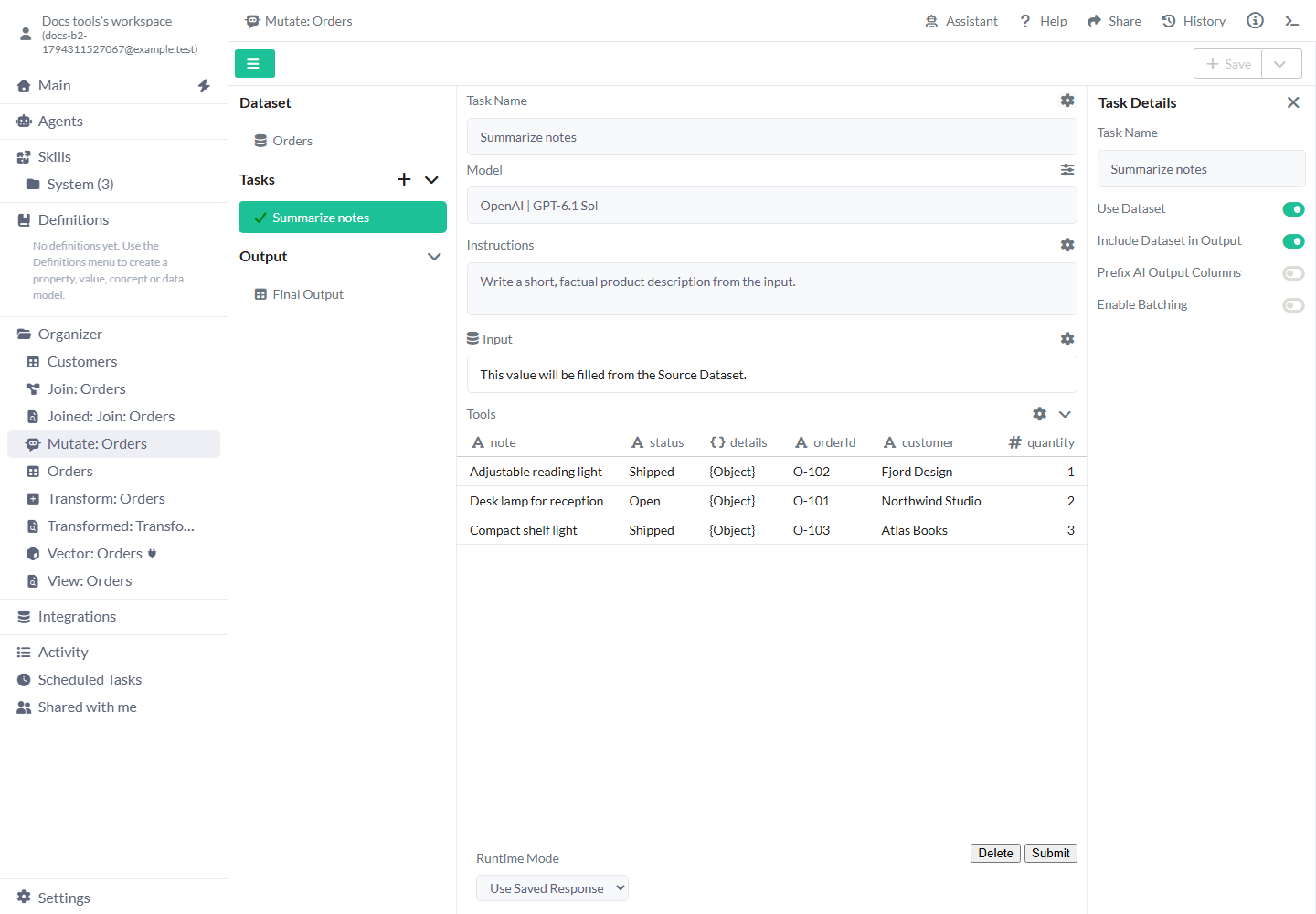
Behold originalfeltene ved siden av den genererte teksten når hvert svar tilhører en kildepost.
Velg inndata for et forespørselsfelt
Et tannhjul ved et tekstfelt i forespørselen åpner Edit Text. Source bestemmer hvordan feltet fylles ut.
- Text Input - Skriv fast tekst, for eksempel instruksjoner som skal være like for alle forespørslene.
- Source Dataset - Tilgjengelig når Use Dataset er på. La Select Column (optional) stå tomt for å sende hele den gjeldende raden som JSON. Velg et felt som note for å sende bare feltverdien i en forespørsel for én rad. Når Enable Batching er på, lar du Select Column (optional) stå tomt for å sende radene samlet som en JSON-liste. Gruppering med valgt kolonne er ikke tilgjengelig ennå.
- Dataset - Velg et annet lagret datasett og feltet du vil lese når dette tilbys. Dette er nyttig for felles referansetekst. Kontroller hva forespørselen vil motta før du sender den.
- Task Result - Velg oppgaveresultatet du vil bruke som inndata, som en beskrivelse laget av en tidligere oppgave. Kjør den oppgaven og undersøk svaret først.
- JSON Builder - Bygg en strukturert verdi med treredigeringen når innstillingen trenger nestede objekter eller lister. Forespørselen som inneholder verdien, bestemmer fortsatt hvordan den brukes.
- Modellinnstillinger - Kontrollene ved Model og inni forespørselen avhenger av Provider, API og Model. Sett opp kontrollene med veiledningen for Data, Image eller Text for oppgavetypen du har valgt. Innstillingene for gruppering og resultat i Mutate gjelder rundt denne forespørselen.
Kjør og undersøk en oppgave
Bruk noen få representative kilderader når du først setter opp en forespørsel.
- Velg oppgaven under Tasks. Kontroller instruksjonene og kildevalget.
- Velg Submit. Mutate kjører den valgte oppgaven og viser fremdriften mens inndataene behandles.
- Les resultattabellen i oppgaven. Kontroller at svaret har feltene og antallet rader du forventer.
- Juster instruksjonene eller innstillingene og velg Submit igjen ved behov. En ny kjøring erstatter oppgavens gjeldende lagrede svar.
- Velg Runtime Mode for senere Save- eller Replace-handlinger.
Velg når oppgaven skal kjøres igjen
Runtime Mode bestemmer hvordan resultatet lagres. Med Submit kjører du den valgte oppgaven.
- Use Saved Response - Dette er standarden. Save og Replace gjenbruker svaret som er lagret for oppgaven. Kjør oppgaven først slik at det finnes et svar å gjenbruke.
- Execute - Kjør oppgaven igjen når resultatet opprettes eller erstattes. Velg dette når resultatet trenger nye svar fra gjeldende inndata. Leverandørforespørsler kan bruke kreditter.
- Delete - Fjerner den valgte oppgaven. Kontroller Output-listen og eventuelle andre oppgaver som bruker resultatet før du sletter den.
Velg det endelige resultatet
Du oppretter oppgaven og legger svaret til i det endelige resultatet i separate steg.
- Åpne menyen ved Output. Velg plusstegnet ved oppgaven du vil ta med.
- Velg oppføringen under Output for å undersøke det lagrede oppgaveresultatet.
- Åpne Output igjen og legg til neste oppgave for å ta med et nytt resultat. Åpne Settings for å velge Merge Strategy.
- Velg Final Output. Kontroller de kombinerte radene, feltnavnene og rekkefølgen før du lagrer.
- Velg Save for å opprette en View, eller åpne Save-pilen for en annen handling.
Legg oppgaveresultater etter hverandre eller ved siden av hverandre
Det første valgte resultatet gir radene du begynner med. Hvert senere resultat bruker sin egen Merge Strategy.
- Append - Dette er standarden. Legg radene fra neste oppgave under de eksisterende radene. To oppgaver med tre rader hver gir for eksempel seks rader. Bruk dette for separate alternativer eller grupper som skal samles i én liste.
- Merge - Legger feltene fra den senere oppgaven ved siden av rader på samme plass og gir like feltnavn et ledig tillegg. Gjentatt forhåndsvisning av Final Output med Merge er ikke tilgjengelig ennå: åpner du forhåndsvisningen på nytt, kan flere kopier av kolonnene legges til.
- Koble med en identifikator - Bruk Join når productId eller en annen nøkkel bestemmer hvilke poster som hører sammen. Kontroller radrekkefølge og antall før du bruker Merge for oppgaveresultater.
- Fjern en resultatoppføring - Fjern en uønsket oppføring med kontrollene for resultatoppføringen, og velg Final Output igjen for å kontrollere det som er igjen. Oppgavens lagrede svar er fortsatt tilgjengelig under Tasks.
Gjennomarbeidede eksempler
Behandle hvert notat, skriv ett sammendrag for en hel liste og behold de to resultatene sammen.
Eksempel: lag beskrivelsesutkast fra ordrenotater
Orders inneholder orderId og note. Du vil ha ett tekstsvar ved siden av hver originalpost.
- Legg til en Text-oppgave og velg en tilgjengelig Provider, API og Model. Kall oppgaven Summarize notes.
- Skriv en instruksjon som «Skriv en kort, faktabasert produktbeskrivelse fra inndataene».
- Åpne tannhjulet ved Task Name. Slå på Use Dataset og Include Dataset in Output. La gruppering være av.
- Åpne tannhjulet ved Input. Sett Source til Source Dataset og Select Column (optional) til note.
- Velg Submit. Kontroller at hver originalordre har et text-resultat. Legg til Summarize notes under Output, velg Final Output og Save med Use Saved Response.
Tre kildenotater.
[
  {
    "orderId": "O-101",
    "note": "Desk lamp for reception"
  },
  {
    "orderId": "O-102",
    "note": "Adjustable reading light"
  },
  {
    "orderId": "O-103",
    "note": "Compact shelf light"
  }
]
Eksempelsvar ved siden av originalfeltene. Modellens formuleringer vil variere.
[
  {
    "orderId": "O-101",
    "note": "Desk lamp for reception",
    "text": "Desk lamp for reception."
  },
  {
    "orderId": "O-102",
    "note": "Adjustable reading light",
    "text": "Adjustable reading light."
  },
  {
    "orderId": "O-103",
    "note": "Compact shelf light",
    "text": "Compact shelf light."
  }
]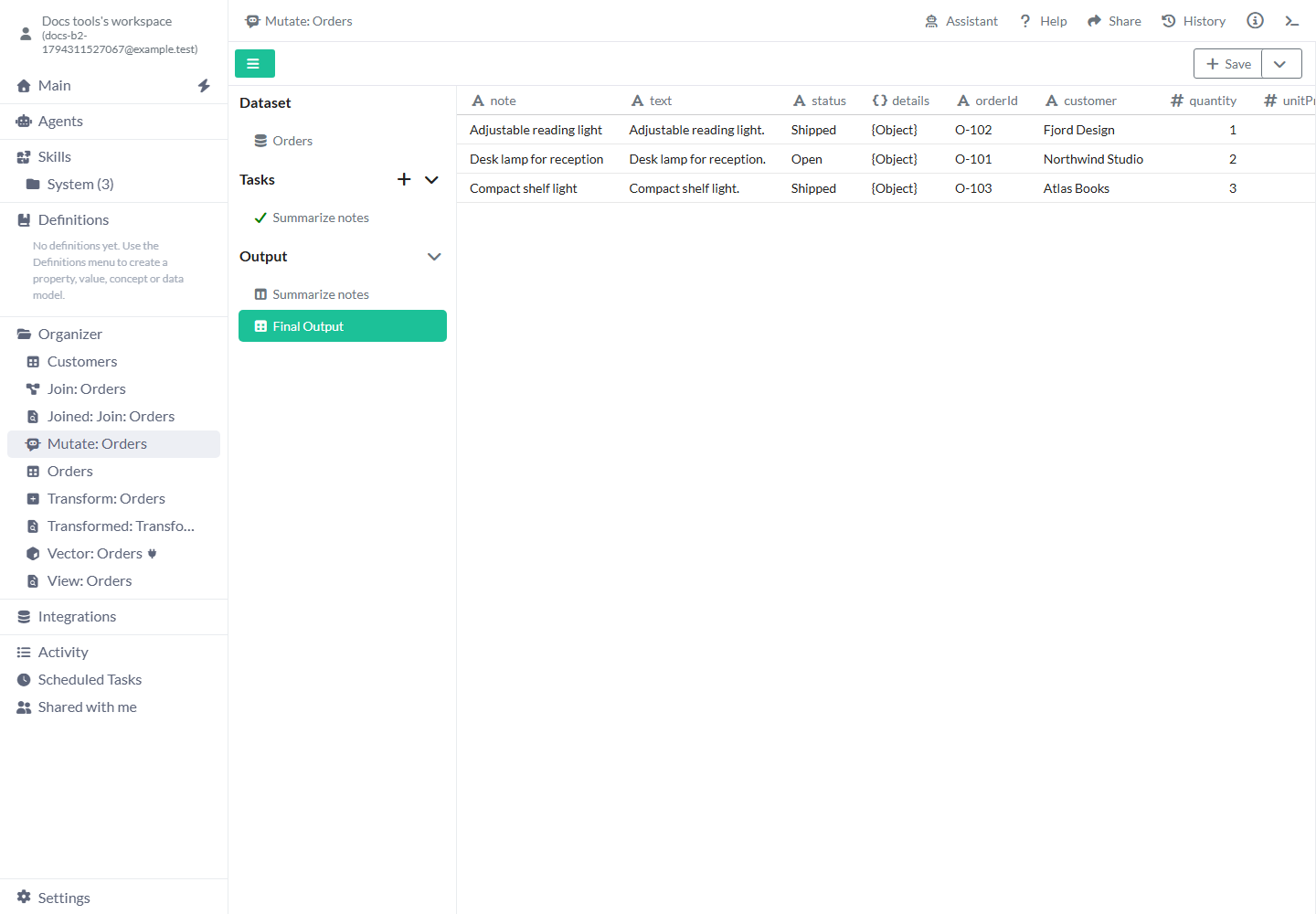
Final Output inneholder oppgaveresultatene du valgte under Output.
Eksempel: skriv ett sammendrag av en lagret liste
Du ønsker ett samlet sammendrag av listen fremfor ett svar per post.
- Legg til en Text-oppgave og la Use Dataset være av.
- Skriv instruksjoner som ber om ett kort sammendrag av de oppgitte notatene.
- Åpne tannhjulet ved Input og velg Dataset som Source. Velg Add Dataset, velg Orders i velgeren og deretter note under Select Column (optional).
- Velg Submit og undersøk det ene svaret. Legg til oppgaven under Output når du vil ta den med i det endelige resultatet.
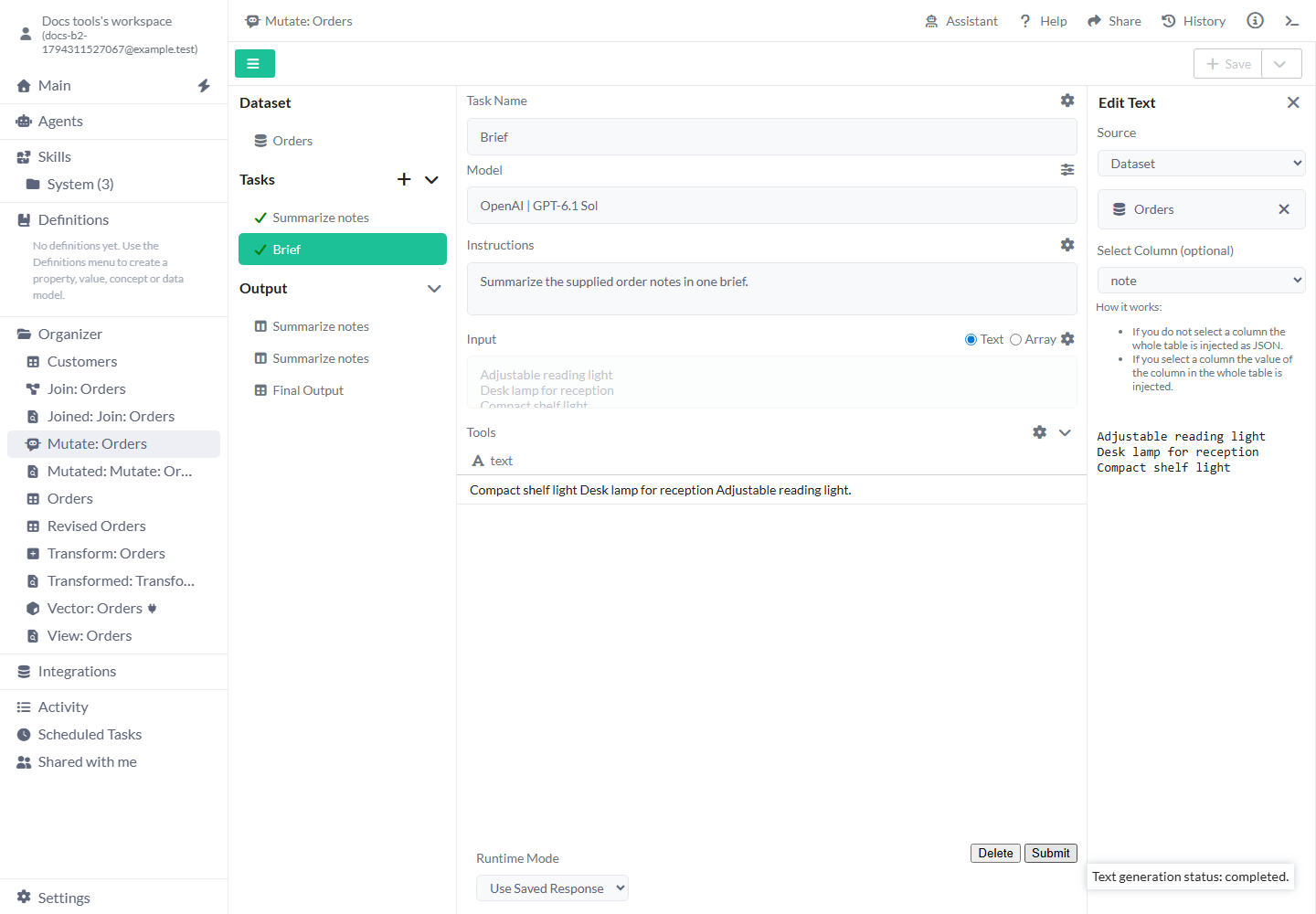
Velg et helt datasettfelt når én forespørsel skal motta hele listen.
Eksempel: behold beskrivelser og sammendrag i én liste
Beskrivelsesoppgaven har tre svar. Sammendragsoppgaven har ett svar for hele listen.
- Legg til beskrivelsesoppgaven under Output og deretter sammendragsoppgaven.
- Velg resultatoppføringen for sammendraget og åpne Settings. Behold Append som Merge Strategy.
- Velg Final Output. De tre beskrivelsene vises først, og det ene sammendraget vises under dem: fire rader totalt.
- Bruk separate lagrede resultater når sammendraget og beskrivelsene trenger forskjellige kolonner eller mål.
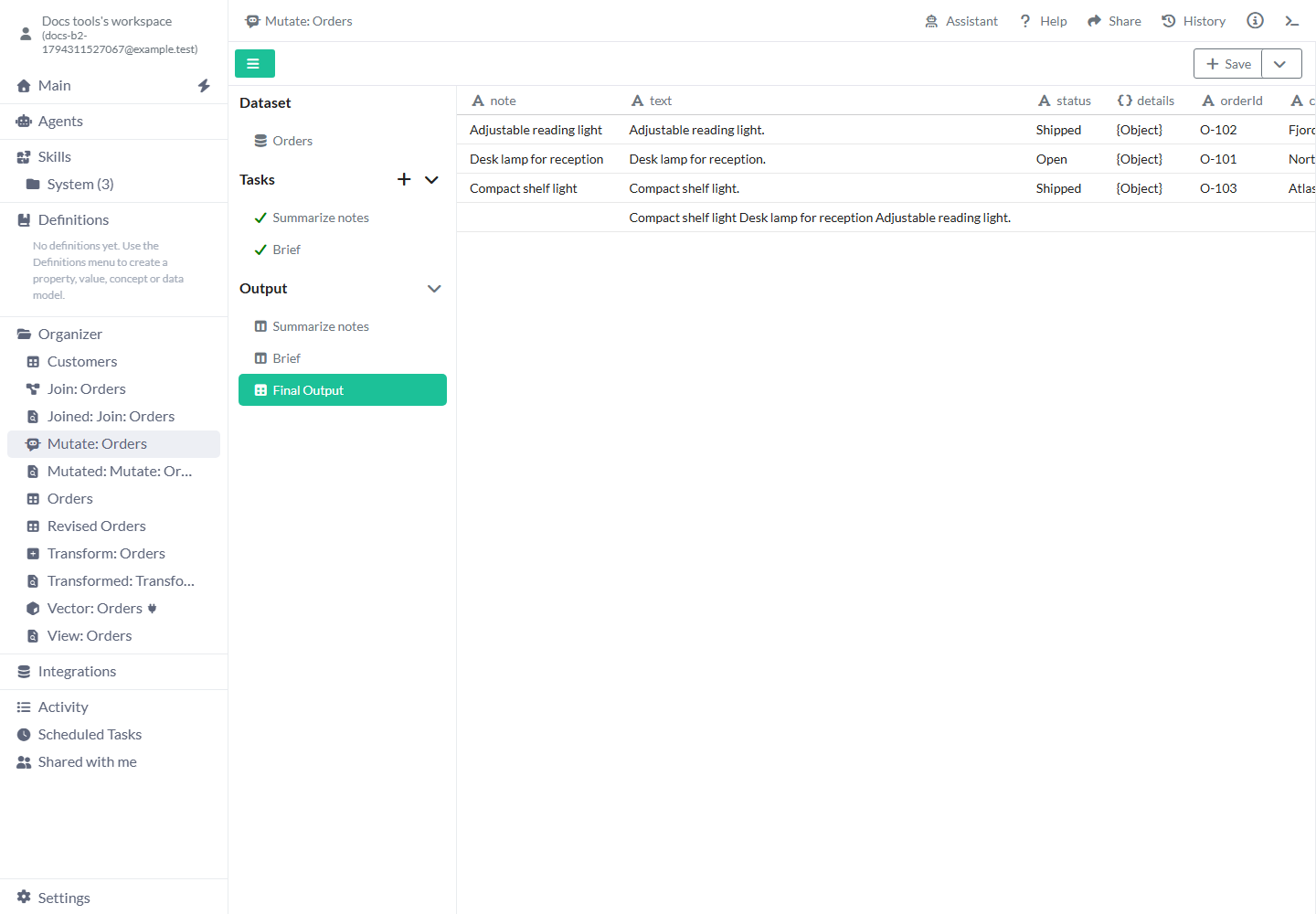
Append plasserer radene fra den senere oppgaven under det tidligere resultatet.
Lagre eller arbeid videre
Velg Final Output før du åpner Save-handlingene.
- Save / Save as new view - Opprett en View fra de valgte resultatene. Oppgaver med Execute kjøres igjen. Oppgaver med Use Saved Response bruker lagrede resultater.
- Replace - Velg en eksisterende Table, View eller et støttet verktøy som mål. Innholdet eller inndataene bygges på nytt fra dette resultatet. Kontroller målnavnet før du fortsetter.
- Group / Mutate / Transform - Bruk resultatet som inndata til neste verktøy. Group lager sammendrag, Mutate legger til en ny samling KI-oppgaver og Transform rydder eller beregner felt. Målikonet lar deg velge en Folder.
- Download Model - Last ned Mutate-oppsettet med inkluderte data og lagrede oppgavesvar. Kontroller at nødvendige kildedatasett er med, og at du kan bruke dem i arbeidsområdet som skal motta dem.
Begrensninger og vanlige feil
Kontroller generert innhold før du bruker det i en rapport eller en annen arbeidsflyt.
- Leverandørtilgjengelighet, forespørselsgrenser og svarformater avhenger av valgt Data-, Image- eller Text-modell. Svaret kan inneholde feil selv om forespørselen lykkes.
- Use Dataset er av som standard. Slå på når du vil behandle kilderader, og sett forespørselsfeltet til Source Dataset.
- Include Dataset in Output er av som standard. Slå på for å beholde identifikatorene du trenger for å spore et generert resultat tilbake til posten.
- En oppgave kan ha et lagret svar mens Final Output er tomt. Legg til oppgaven under Output og velg Final Output før du lagrer.
- Bruk Append for eksemplene i denne veiledningen. Bruk Join på en identifikator når poster fra separate resultater skal kobles sammen.
- Use Saved Response kan beholde eldre resultater etter at kilden eller instruksjonene endres. Velg Submit eller Execute når du vil generere dem på nytt.
- Behold tilgangen til delte data som oppgavene bruker. Noen resultater laget fra delte data kan ikke inkluderes i en Model. Nedlastingsfeilen oppgir datasettet du må kontrollere.
Relaterte artikler
- Data - Sett opp strukturerte KI-svar.
- Text - Sett opp tekstforespørsler og modellvalg.
- Image - Sett opp bildegenerering.
- JSON Builder - Rediger strukturerte forespørselsverdier.
- Transform - Bruk faste beregninger og oppryddingssteg.
- Join - Koble resultater med en felles identifikator.
- Replace - Oppdater et eksisterende mål.