
Assistants
Assistants svarer på spørsmål og utfører støttede handlinger for Datavju-verktøyet eller mappen du har åpen. Bruk en assistent til å forstå lagrede innstillinger, undersøke et resultat eller be om en konkret endring mens samtalen står ved siden av elementet.
Slik fungerer assistentene
Spør om elementet du har åpent. For støttede forklaringsspørsmål sjekker assistenten de lagrede innstillingene før den svarer. Du kan for eksempel be JSON Assistant om å forklare importvalg eller Table Assistant om å undersøke og endre rader.
Din vanlige redigeringstilgang og verktøyets valideringsregler gjelder fortsatt. Etter en endring sjekker du radene eller innstillingene i elementet ved siden av samtalen. Bruk samtalen til å lese forklaringen og følge arbeidet.
Velg Main Command for arbeid på tvers av arbeidsområdet, AI for én avgrenset endring eller en lagret agent for et ansvar du vil bruke igjen.
Spør om verktøyet du har åpent
Behold samtalen ved siden av det åpne elementet, slik at du kan sammenligne svaret med radene og innstillingene.
- Åpne det lagrede elementet eller mappen du vil arbeide med.
- Velg Assistant på verktøylinjen. Sjekk paneltittelen, for eksempel Table Assistant, for å bekrefte målet. Coding åpner foreløpig en plassholder uten meldingsfelt; bruk redigeringskontrollene i verktøyet der.
- Skriv et spørsmål i panelets felt, for eksempel
Explain these columns and which one identifies a product. - Velg Submit for å starte samtalen. Vent på svaret før du sender en ny melding.
- Les svaret ved siden av elementet. Fortsett i samme samtale med en beslektet oppfølging eller avklaring.
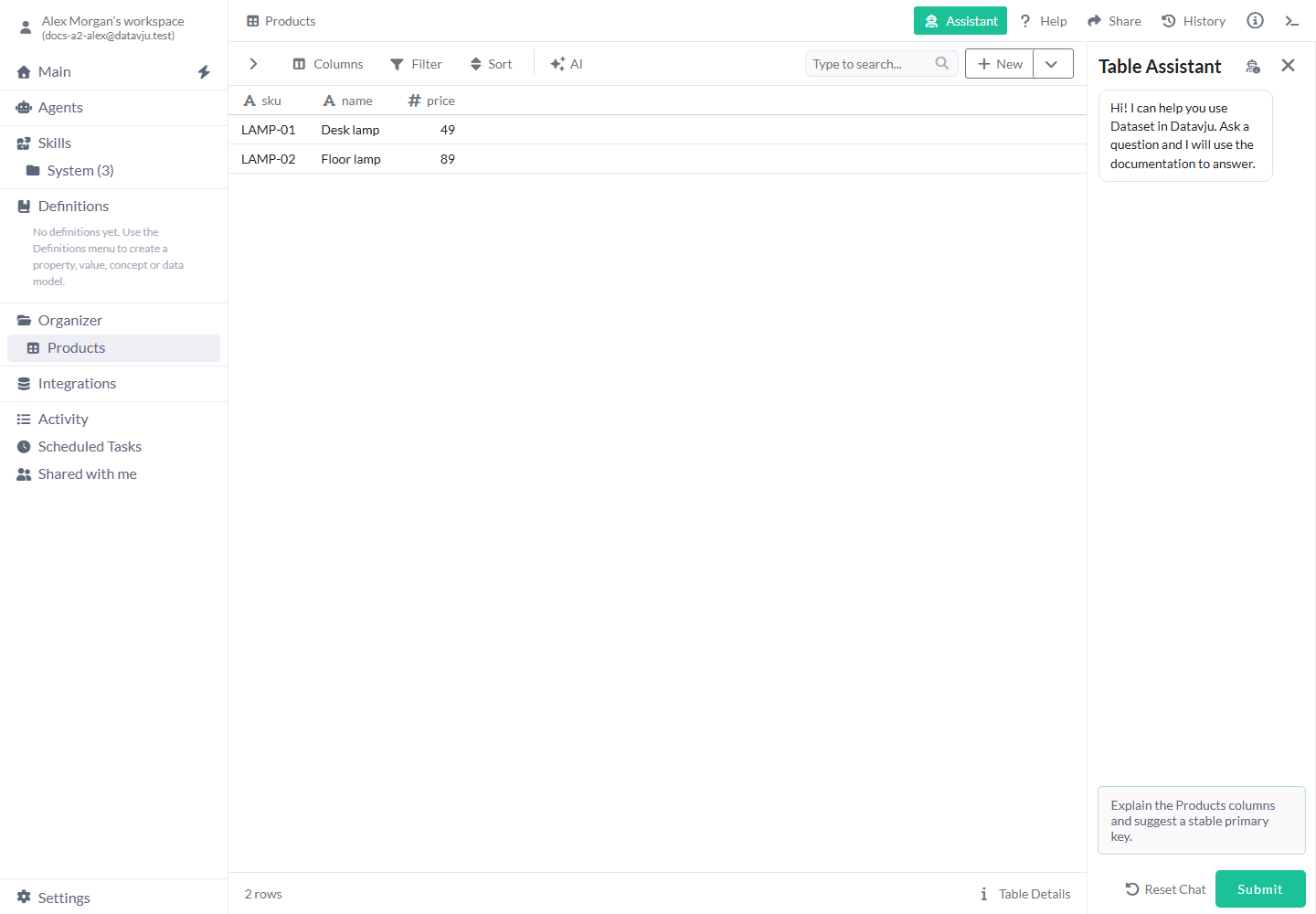
Spør om tabellen du har åpen, før du ber om en endring.
Se mål og tilgjengelige handlinger
Folder Assistant oppretter vanligvis arbeid i mappen du har åpen. Oppgi en fullstendig sti når du vil bruke et element et annet sted; tilgangen du har, gjelder også der. Hvis flere elementer passer, svarer du på oppfølgingsspørsmålet med ønsket sti.
- Velg robot-/infoikonet i toppfeltet til Assistant-panelet når det er tilgjengelig.
- Les Scope for å forstå hvilket element eller hvilken mappe panelet gjelder.
- Utvid en gruppe under Capabilities for å lese handlingene som er tilgjengelige i panelet. Gruppene er lukket i utgangspunktet og viser antallet handlinger.
- Lukk listen med X eller Escape når du er ferdig. Send en forespørsel i samtalen når du vil at assistenten skal utføre en av handlingene.
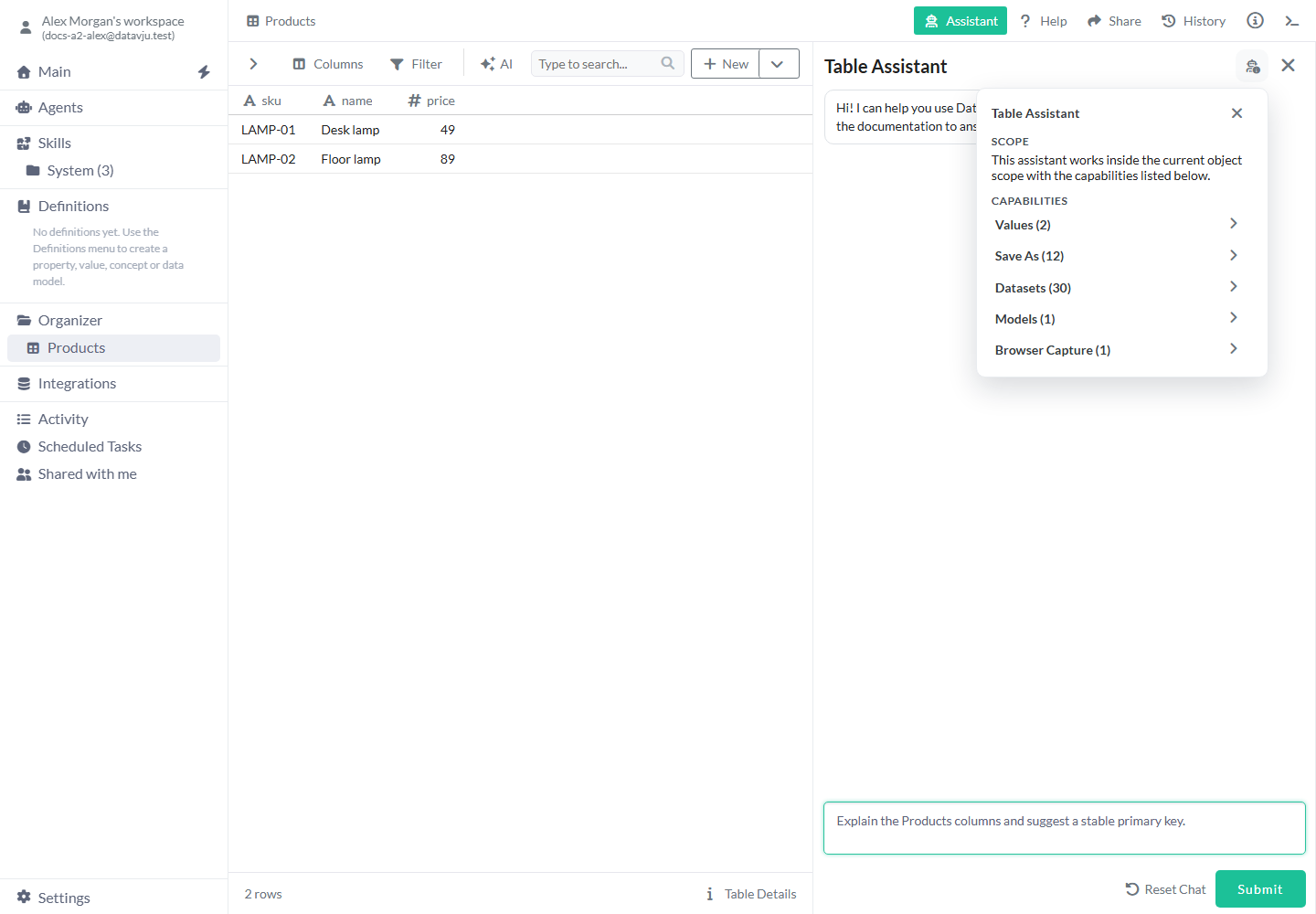
Gjør panelet bredere når du trenger mer plass til å lese listen.
Be om en endring
En konkret redigering kan lagres med en gang, så se gjennom forespørselen før du sender. Hvis assistenten melder at en handling er utilgjengelig, følger du veiledningen eller åpner den aktuelle verktøykontrollen.
- Sjekk radene eller innstillingene i det åpne elementet og handlingene som er tilgjengelige i panelet.
- Beskriv endringen tydelig. Oppgi kolonner, verdier, nøkler og resultater som skal beholdes; for eksempel
Set price to 59 for sku LAMP-01; keep the other products unchanged. - Velg Submit og svar på oppfølgingsspørsmål i samme samtale.
- Vent til arbeidet er fullført, og sjekk deretter de endrede radene eller innstillingene ved siden av svaret.
- Bruk verktøyets resultat- eller publiseringskontroller når du vil lagre et nytt resultat eller publisere det.
Panelkontroller og standardvalg
Åpne Agent workspace for å velge egen ekstern leverandør, modell og innsatsnivå. Verktøyassistentene bruker AI-oppsettet til Datavju.
- Assistant - Åpner panelet til verktøyet du har åpent, og er fremhevet mens panelet er åpent. Bruk X i toppfeltet for å skjule det; sjekk elementet for endringer som allerede er lagret.
- Forespørsel - Feltet er tomt i starten og bruker teksten til det aktuelle verktøyet, for eksempel Describe a command for this table.... Still et spørsmål for en forklaring eller gi en konkret instruksjon for en endring.
- Submit - Sender meldingen eller svaret ditt. Første gang starter det automatisk en samtale. Vent på svaret før du sender en ny melding.
- Reset Chat - Tømmer gjeldende samtale, utkast og ventende spørsmål, slik at du kan starte en ny diskusjon. Lagrede rader, sider og tilkoblingsinnstillinger beholdes slik du forlot dem.
- Copy message - Vises når du holder pekeren over eller fokuserer på en melding. Kopierer originalteksten, inkludert Markdown-lister, tabeller og kode.
- Run completed in ... / Run failed after ... - Utvider registrerte kjøringsdetaljer der de finnes. Se gjennom verktøynavn, utfall og feilinformasjon. Et ventende spørsmål har ennå ikke nådd denne fullførte tilstanden.
- Endre panelbredde - Dra skillelinjen ved siden av samtalen for å gjøre panelet bredere. Bruk dette når du leser et langt svar eller handlingslisten.
Dette kan de ulike assistentene gjøre
Åpne Assistant for et element for å se hva du kan be den undersøke eller endre.
Sjekk handlingslisten for panelet du har åpent. Der det tilbys, ber du om en Save as-handling for å opprette en annen type resultat eller en Model Snapshot for å ta vare på en gjenbrukbar pakke. Åpne en opprettet Viz for å undersøke og redigere den.
- Table - Forklar kolonner, les rader og gjør støttede radendringer. Identifiser en rad med primærnøkkelen: kolonnen eller kolonnene som entydig identifiserer den. Du kan også be om å endre hvordan kolonneverdier vises, mens kildeverdiene beholdes.
- CSV - Spør om forhåndsvisningen og fullfør en import. Etter import kan du lese og endre støttede rader eller kolonnevisning. Angi en primærnøkkel før du ber om en strukturert tabellendring.
- JSON - Spør om de valgte stiene i treet, forventet importresultat og kolonnene. Bruk AI for å endre hvilke stier som er valgt, og JSON-verktøyets kontroller for å importere eller importere på nytt.
- Group - Forklar gruppering og beregninger eller utfør en konkret støttet endring. En fullført endring oppdaterer Group fra de lagrede innstillingene.
- View - Forklar lagrede filtre, sortering, søk og kolonner; les et utvalg, endre støttede utforskingsinnstillinger, oppdater eller sett hele resultatet inn i en egnet tabell. En View er en lagret måte å utforske data på. Åpne verktøyet til et lag for å endre beregningen i laget.
- Viz - Forklar oppsettet, diagrammene og tilknyttede data, eller be om en støttet endring av Title, Metric, diagram eller SVG. Se Viz-veiledningen for tilgjengelige redigeringsoppgaver.
- Markdown - Les eller rediger dokumentet, og sjekk deretter den oppdaterte editoren. Bruk Model Snapshot der det tilbys, for å ta med dokumentet i en gjenbrukbar pakke.
- Story - Forklar en Page, gjør støttede struktur- eller stilendringer, koble elementer til data eller angi Link-mål. Når du setter inn en gjenbrukbar Component, velger du en koblet instans for å følge senere kildeendringer eller en uavhengig kopi for separat redigering.
- Folder - Forklar innholdet, opprett støttede elementer, arbeid med tabeller du har tilgang til, og konfigurer støttet arbeid i Group, Join, Transform, Page eller Viz. Svar på opplastings- og FTP-forespørsler i samme samtale.
- HTTP API - Opprett, undersøk, konfigurer eller test en tjenestetilkobling. Følg Open this connection's secret fields for å oppgi innloggingsopplysninger i de maskerte Authentication-feltene. Velg tilkoblingen separat når du gir en agent tilgang til å bruke den.
- Mail - Undersøk og konfigurer den valgte postkassen, klargjør og forhåndsvis meldinger, lagre dem, send en melding du uttrykkelig ber om, og sjekk det registrerte utfallet. Oppgi passord eller OAuth-tokener under Credentials på tilkoblingen. En sendingsforespørsel kan sende ekte e-post, så oppgi mottakerne og den ønskede meldingen, og sjekk utfallet før du gjentar den.
- Agent / Agent Folder - Spør om innstillingene til en agent eller innholdet i mappen. Åpne selve agenten når du vil konfigurere eller kjøre den.
- Correlation / Structured Output - Be om veiledning om verktøyet og dokumentasjonen. Ta med relevante detaljer i spørsmålet og utfør endringer gjennom verktøyets kontroller; disse panelene har foreløpig ingen handling for å lese eller redigere lagrede innstillinger. Åpne Assistant for Structured Output fra JSON-skjemaredigeringen.
- Coding - Code Assistant-panelet viser foreløpig introduksjonstekst uten meldingsfelt. Bruk kontrollene i Coding for å arbeide med dataene.
Spørsmål, fremdrift og gjenopptaking
Svar på oppfølgingsspørsmål i samme samtale. Bruk skjemaet som vises, for filopplasting eller FTP-oppsett. For å svare senere åpner du Main, velger Recents, finner Needs attention og fortsetter samtalen. Tidligere samtaler finnes også i Recents.
Etter at du har lastet siden på nytt, åpner du samtalen igjen for å hente frem fremdriften og resultatet. Tabeller, visninger og visualiseringer oppdateres fra lagrede endringer. Åpne et annet element på nytt hvis du trenger å sjekke det nyeste innholdet.
Hvis en innsending feiler eller resultatet er uklart, sjekker du elementet før du gjentar en endring. Bruk en konkret oppfølging for å rette lagret arbeid; bruk Reset Chat når du vil starte en ny samtale.
Eksempler
Disse eksemplene starter med en tabell med to produkter og bruker deretter tre ordrer til å forklare et gruppert resultat.
Forstå Products før du redigerer
Be om en forklaring før du bestemmer hvilken kolonne som skal identifisere hvert produkt.
- Åpne Products med kolonnene sku, name og price, som inneholder
LAMP-01, Desk lamp, 49ogLAMP-02, Floor lamp, 89. - Åpne Assistant, sjekk Scope og send
Explain these columns and suggest a stable primary key. Do not change the Table. - Sammenlign forklaringen med de to lagrede radene. Hvis du bestemmer deg for å bruke sku som nøkkel, oppretter du den gjennom Primary Key i tabellen eller ber uttrykkelig om denne endringen.
Oppdater ett produkt
Rett én pris ved hjelp av produktnøkkelen mens du beholder det andre produktet og begge navnene.
- Bruk den samme Products-tabellen med sku konfigurert som primærnøkkel.
- Send
Set price to 59 for sku LAMP-01. Preserve the names and the other product. - Svar på nødvendige avklaringer i samme samtale. Etter fullføring sjekker du
LAMP-01, Desk lamp, 59ogLAMP-02, Floor lamp, 89i den lagrede tabellen. - Lukk og åpne tabellen igjen for å sjekke den lagrede prisen. Du kan deretter velge Reset Chat for å starte en ny diskusjon mens rettingen beholdes.
Sammenlign det lagrede resultatet med disse to radene:
sku,name,price
LAMP-01,Desk lamp,59
LAMP-02,Floor lamp,89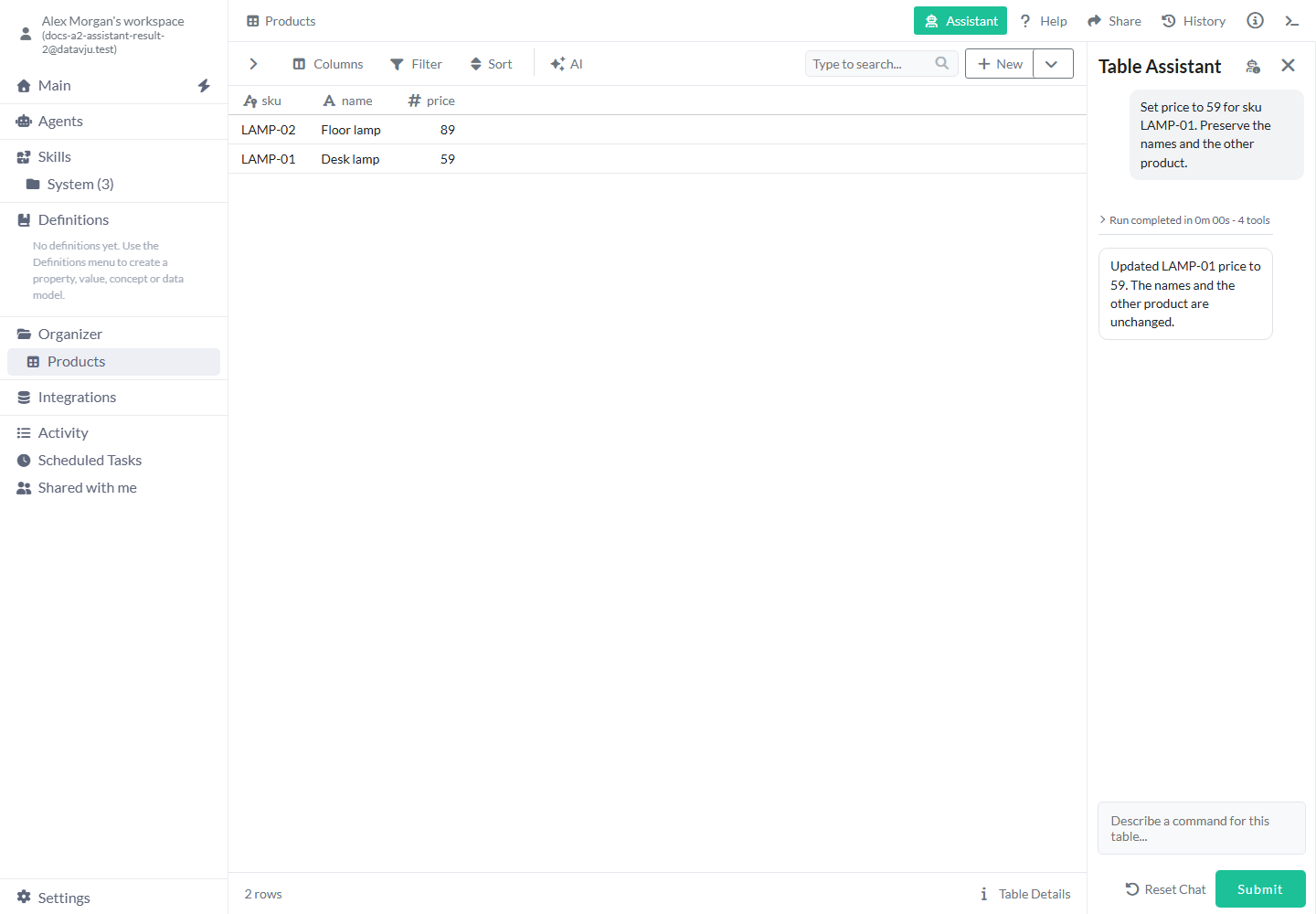
Når du åpner Products på nytt, har LAMP-01 prisen 59. LAMP-02 og begge produktnavnene er uendret.
Forklar en lagret regional oppsummering
Bruk den lagrede grupperingen og kilderadene til å forstå hvordan summen for hvert av de to landene ble beregnet.
- Åpne en Group der kilden har Country og Revenue med radene
DE,20,DE,30ogFR,40, gruppert etter Country med sum av Revenue. - Send denne forespørselen til Group Assistant:
Explain why this has two rows and what happens if a second French order is added. Do not change the Group. - Sammenlign forklaringen med forhåndsvisningen: DE har sum 50 og FR har sum 40. For å prøve den foreslåtte franske ordren legger du den til gjennom Orders-tabellen og oppdaterer det aktuelle resultatet etterpå.
Begrensninger og vanlige feil
Sjekk elementet slik det er nå, etter en mislykket eller avbrutt kjøring, før du gjentar en endring.
- Sjekk det endrede elementet og eventuelle ønskede resultater etter en kjøring. Bruk handlingslisten til å velge neste forespørsel.
- Oppgi nøyaktige elementstier og sjekk gjeldende delingstilgang når et element ikke kan finnes eller åpnes.
- Be om alle samsvarende rader når fullstendighet er viktig. Forklaringer og forhåndsvisninger kan bruke utvalg fra store tabeller.
- Bruk redigerings- og importkontrollene i JSON eller agentens egne innstillings- og kjøringskontroller for arbeid utover forklaringene disse assistentene gir.
- Hold innloggingsopplysninger utenfor samtaler, instruksjoner og vedlegg. Bruk de egne maskerte tilkoblingsfeltene når du setter opp autentisering.
- Etter avbrutt arbeid sjekker du det lagrede elementet før du prøver igjen. For å rette en endring redigerer du elementet eller ber om den konkrete rettingen.
Relaterte artikler
Velg AI Edit for en avgrenset endring eller Command når oppgaven omfatter flere elementer i arbeidsområdet.
- Command: Be om arbeid på tvers av arbeidsområdet.
- AI Edit: Gjør en avgrenset endring i det åpne elementet.
- Agent workspace: Koble til en ekstern agent med leverandørkontoen din.
- Table: Angi primærnøkler og se poster.
- View: Forstå lagret datautforsking og resultater fra lag.
- Story: Arbeid med sidestruktur, datatilkoblinger og publisering.
- Integrations: Konfigurer tjenestetilkoblinger og autentisering.