
Page
En Page er en komplett skjerm som du kan forhåndsvise eller publisere i Datavju. Bruk den som en nettside, en katalog som leser data, eller en skjerm i en App. Bygg innholdet i Story.
Slik fungerer Pages
En Page lagrer elementer, tekst, datatilkoblinger, Styles, States og hendelser. En Site samler Home og sidene under i én publisering. Gjenbrukbare Components gir deler du kan bruke på sidene. Viz gir diagrammer du kan sette inn. Folder Assistant, Folder Command og Main Command kan konfigurere lokale variabler, koblinger mellom egenskaper og variabler og komponentens States. Assistenten som åpnes på en Page, gjør disse endringene på den siden. Assistenter bygger interaktive Pages med native elementer, datatilkoblinger og hendelser i separate trinn. En AI-redigering av hele sidens layout returnerer alt støttet HTML/CSS-innhold; den konfigurerer ikke data eller samhandling. Et forslag som overskrider svargrensen, blir ikke brukt.
En side kan vise fast innhold eller lese et Dataset, som er en Table eller et lagret resultat. Page Dataset kan lage en egen side for hver valgt post. Utkastendringer lagres automatisk. Preview, Prerender og Publish bruker de lagrede innstillingene til ulike formål.
Lag en Page under en Site
Legg nettstedets øvrige sider under Home i Organizer.
Opprett sider under Home slik at de tas med når du publiserer nettstedet. For en selvstendig side bruker du Create → Page i en Organizer-mappe. Den har egne publiseringskontroller.
Create → Page fungerer også under en eksisterende Page. Folder Assistant/Command kan velge samme Page som forelder. Gjeldende Folder er et standardsted; din gjeldende redigeringstilgang gjelder fortsatt.
- Opprett eller åpne nettstedet du vil arbeide med, i Organizer. En ny Site oppretter Home.
- Åpne menyen på Home og velg Create → Page. Gi den nye siden navnet Lighting guide.
- Åpne siden og velg Components. Velg Body og sett inn Paragraph med et underliggende Plain Text-element.
- Skriv Choose a desk lamp for a focused workspace, or a pendant for shared lighting.
- Legg til oppsettinnstillingene du trenger. Åpne deretter Preview for å lese utkastet.
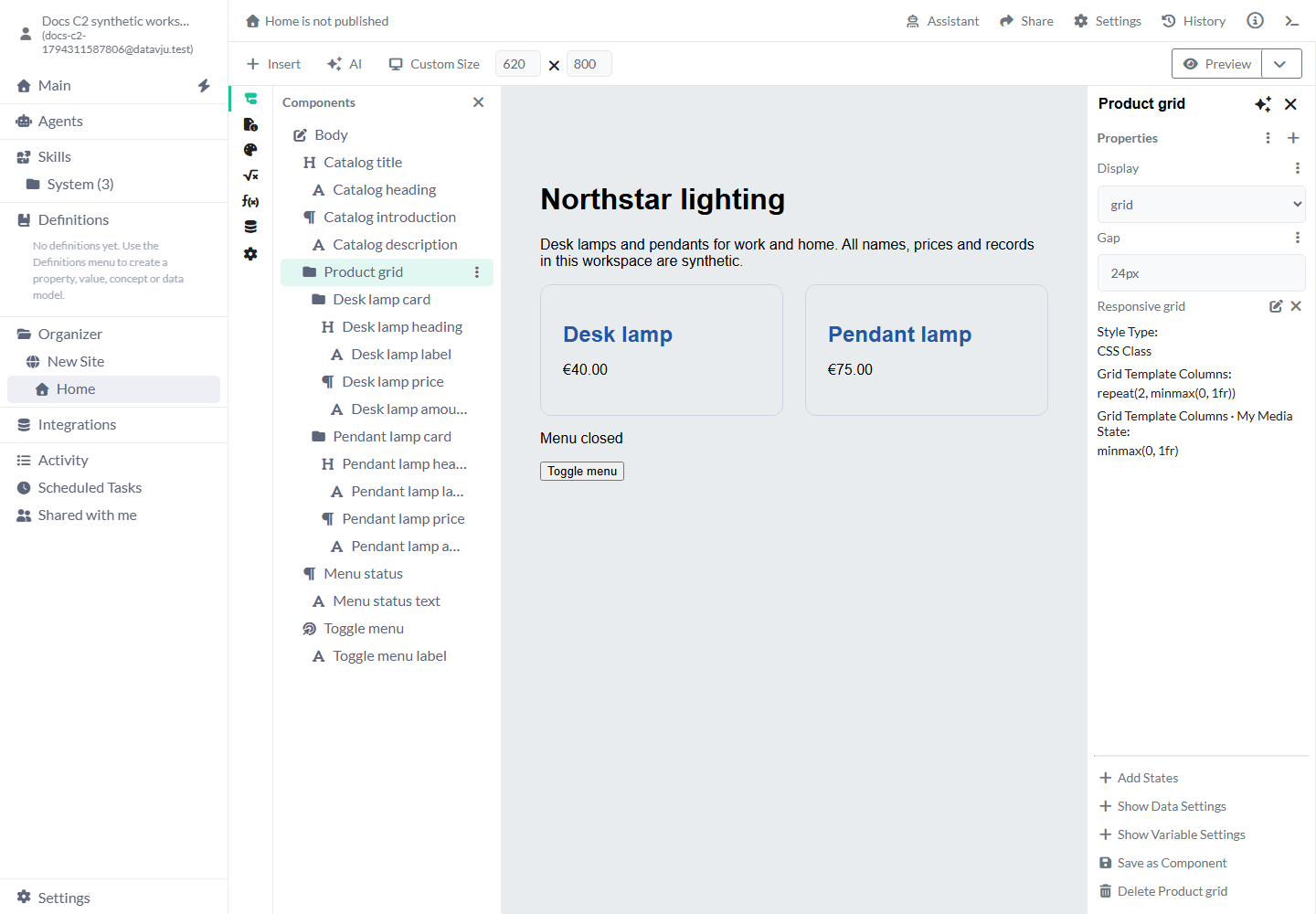
Lenk til en annen Page
Bruk sidevelgeren slik at Datavju kan finne riktig måladresse.
- Velg Body og sett inn Link. Sett inn Plain Text under lenken og skriv Back to catalog.
- Velg Link. Under Hyperlink setter du Point to til Another Page.
- Velg Select Page og deretter Home.
- Åpne Preview og følg Back to catalog. Lenken åpner den valgte Home-siden.
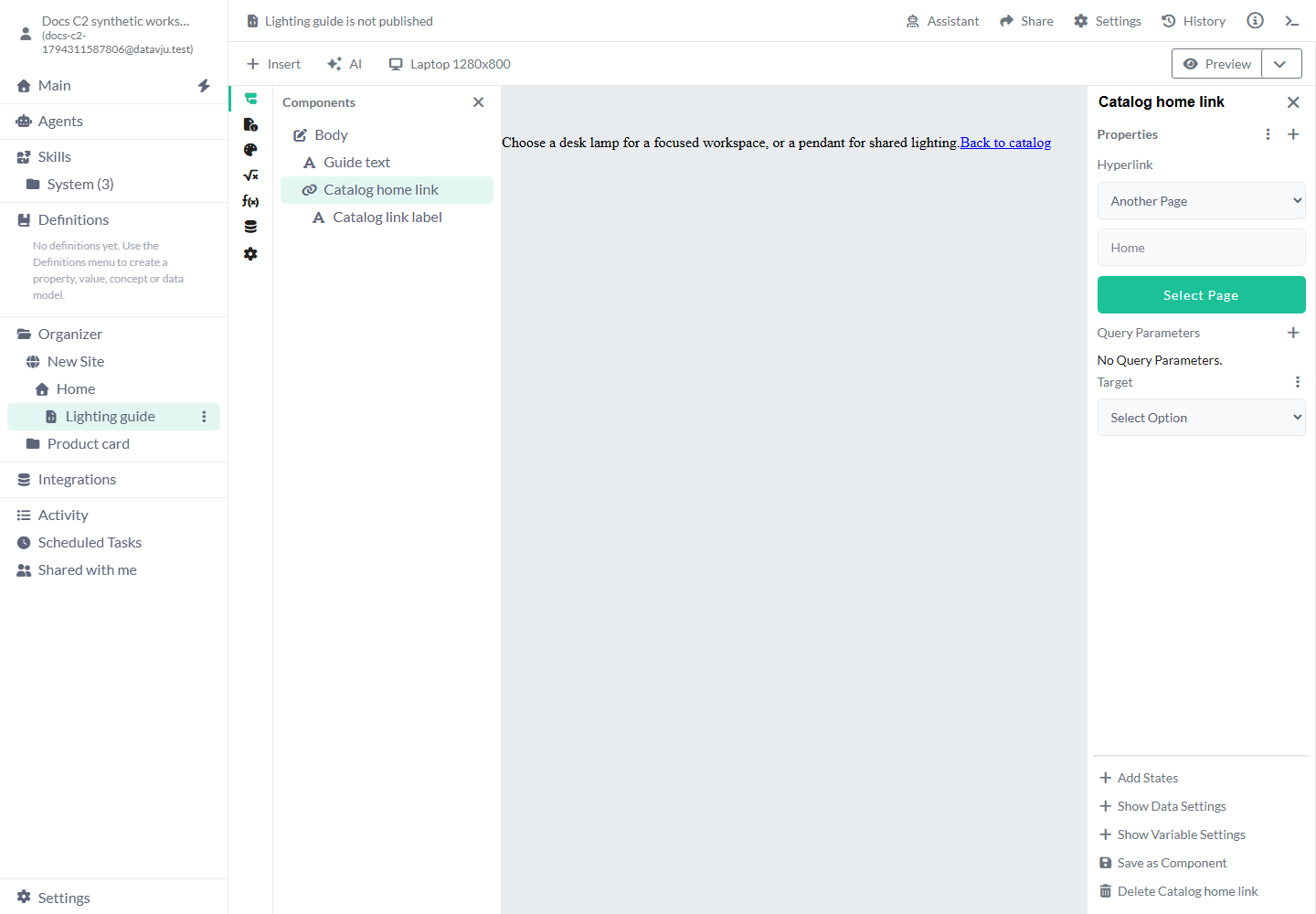
Lenkeinnstillinger
Link-elementer i Body kan åpne en annen side, en ekstern adresse eller en opplastet fil. Dokumentlenker i Head bruker Href.
- URL: Skriv en fullstendig nettadresse, som https://northstar.example/lighting. Bruk den for et eksternt mål.
- Site path: Aktiver Show Data Settings og koble Hyperlink til en tekstkolonne som inneholder stier som /lighting-guide. Nettstedet legger til språkets prefiks. Bruk Another Page og sidevelgeren for en fast målside.
- Another Page: Velg Select Page og den lagrede siden. Datavju finner sidens nåværende forhåndsvisningsadresse eller publiserte adresse.
- Page in Dataset: Aktiver Show Data Settings og koble Hyperlink til en kolonne som inneholder målsidens Organizer Id, identifikatoren for det lagrede elementet i Organizer. Bruk Another Page med en valgt side og et tilkoblet felt for sidenavn når du lenker til enkeltposter på den siden.
- Section in Page: Velg siden og målseksjonen for å hoppe til et sted på siden. Kontroller at målseksjonen har identifikatoren den trenger.
- Email Address og Phone Number: Disse valgene er ikke tilgjengelige ennå.
- File: Last opp filen lenken skal åpne. Kontroller den lagrede adressen etter opplastingen.
- Query Parameters: Legg til navngitte verdier når målet trenger dem. For eksempel kan source=catalog identifisere en kampanjelenke. Hold privat informasjon utenfor URL-er.
- Target: Uten et valg brukes gjeldende nettleserområde. Self bruker samme ramme, Blank åpner en ny fane eller et nytt vindu, Parent bruker rammen over, og Top bruker hele vinduet.
Velg Page Dataset
Bruk navn som fortsatt er forskjellige etter at de er gjort om til stier. Store og små bokstaver, aksenter, tegnsetting og mellomrom kan gi samme endelige sti. Public styrer datakildens bruk i publiseringen. Velg bare feltene og postene som er ment for besøkende. Konfigurer privat redigering og skrivetilgang på de faktiske tabellene.
- Åpne Datasets i sidepanelet i Story.
- Under Page Dataset velger du Add Dataset og den aktuelle Table eller det lagrede resultatet.
- Velg Column for Page Name. Bruk et felt med et lesbart og unikt navn for hver post.
- Bruk radnavigasjonen til å kontrollere flere poster og tekstfeltene som er koblet til dem.
- Kontroller de genererte stiene før publisering. Bruk Publish Dataset Page for å publisere siden for den valgte posten. Publiser nettstedet for å lage en side for hver post i sidens Page Dataset.
Innstillinger for Page Dataset
En ny side har ikke Page Dataset. Etter Add Dataset starter radnavigasjonen på første rad. Column for Page Name starter uten et valg. Velg feltet som skal gi siden navnet for hver post. Public starter av. Aktiver det bare for data du vil gjøre tilgjengelige gjennom publiseringen. Kontroller deretter flere poster og navnene som genereres.
Remove fjerner Page Dataset og de tilhørende datakoblingene på egenskapene. Velg den ønskede kilden og feltene på nytt hvis siden skal lese et annet Dataset.
For å opprette og åpne en rad kan en Dataset Form velge On Form Success → Redirect to Page og Append Created Primary Key To Redirect URL. Den godkjente nøkkelen blir spørringsparametere med kolonne-ID-ene som navn. Konfigurer målsiden til å lese nøkkelen. Dette oppretter ikke en vilkårlig stiparameter. Se Interactions for gjeldende Form- og Session-begrensninger.
Begrens tilgangen til en Page
Åpne Settings. Requires Authentication starter av. Aktiver det når besøkende må logge inn. Authentication Type starter uten et valg og tilbyr API Authentication og Dataset Authentication. Velg den konfigurerte tjenesten som passer innloggingen. Unauthorized Route starter tom. Skriv adressen besøkende skal gå til hvis de ikke får tilgang til siden.
Konfigurer og test innloggingssiden før du krever innlogging på en annen side. Dataset Authentication bruker den valgte datakilden for personer og innstillingene for økten. API Authentication bruker den konfigurerte API-innloggingstjenesten. Kontroller både en besøkende med tilgang og et besøk uten innlogging etter publisering. En State som skjuler innhold, endrer utseendet. Angi tilgangen til Page og Dataset separat.
Assistenter og MCP kan lese og konfigurere samme krav til sideautentisering og Unauthorized Route. Å aktivere det oppretter ikke en innloggingstjeneste og gir ikke tilgang til Dataset-rader.
Sett inn en Viz
Lag diagrammet i Viz først. Velg det deretter på siden.
- Velg elementet som skal inneholde diagrammet, og sett inn Viz.
- Bruk Select Viz i innstillingene og velg det lagrede diagrammet.
- Angi oppsettet på elementet rundt og kontroller diagrammet i Preview.
- Kontroller siden på nytt når diagrammet endres. Bruk Prerender eller publiser på nytt for å oppdatere generert HTML.
Forhåndsvisning og publisering
Velg handlingen som gir resultatet du vil kontrollere eller dele.
- Preview åpner det interaktive utkastet. Bruk det for å kontrollere lenker, data, fokus og hendelser.
- Prerender lager en HTML-forhåndsvisning. Bruk den for å kontrollere innhold og samhandling i det genererte resultatet.
- Publish lager en publisert versjon. For en side i en Site bruker du Site Publish når hele gruppen av sider skal oppdateres.
- Publish Dataset Page publiserer posten som er valgt i Page Dataset. Kontroller radnavigasjonen først.
- Unpublish Page trekker tilbake den valgte sidens publiserte innhold og beholder utkastet i redigeringsverktøyet.
- Download Model eksporterer siden og de støttede ressursene den trenger, som en redigerbar Model.
- Published Page åpner sidens nåværende publiserte adresse når en slik adresse finnes.
- Settings inneholder tilgjengelig autentisering og Publication languages. En Site gir sine valgte språk til sidene. Oversett sideteksten gjennom et Locale system før du publiserer språk.
- Head angir nettlesertittel, beskrivelse og dokumentlenker for denne siden. Bruk artikkelen om sidemetadata. Nettstedets Title fyller ikke automatisk ut alle nettlesertitler.
Eksempler
Home og Lighting guide danner en liten katalog. Home kan også vise et lagret diagram over omsetning.
Eksempel: en katalog med to sider
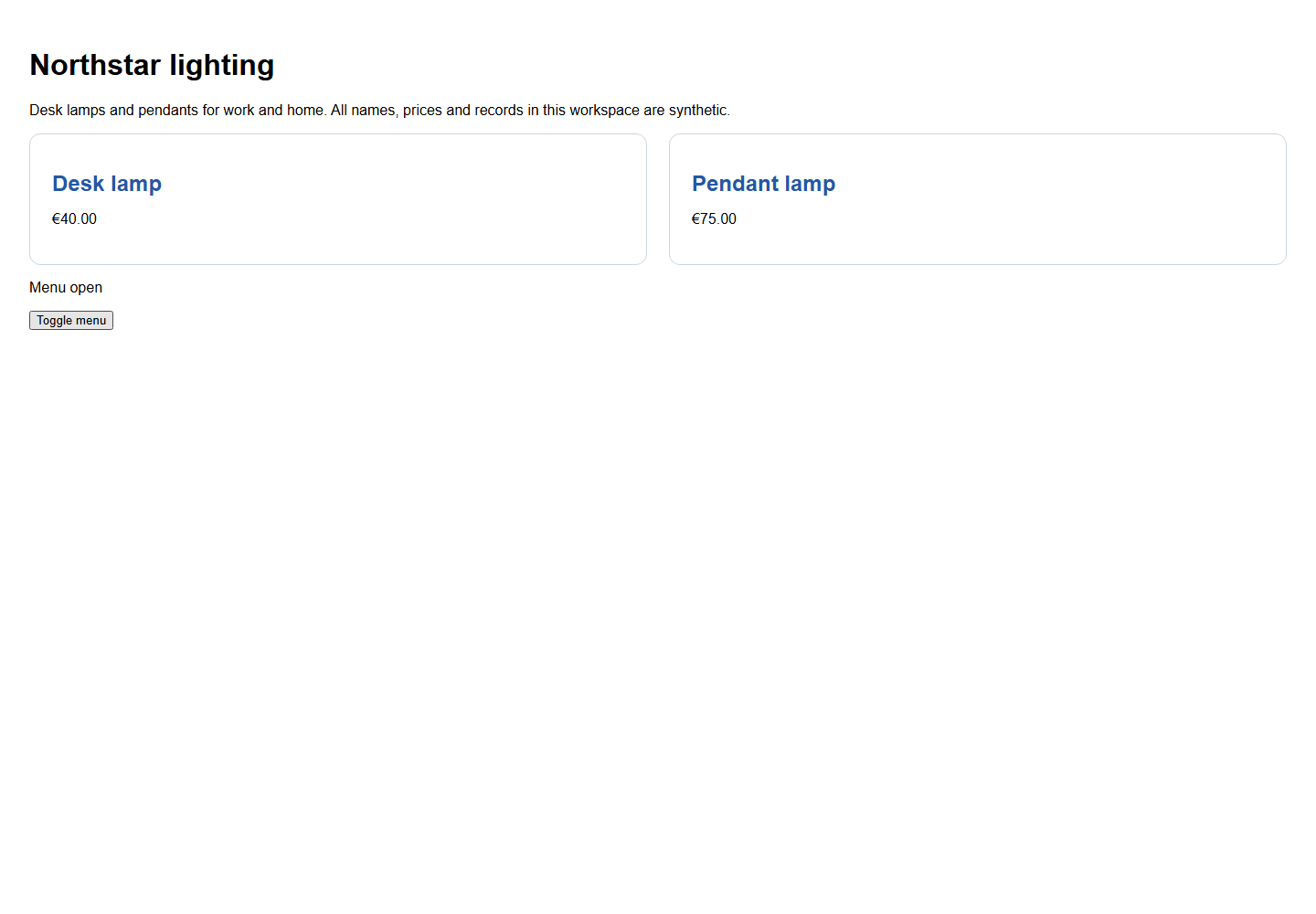
Home viser Desk lamp / €40.00 og Pendant lamp / €75.00. Opprett Lighting guide under Home og legg til avsnittet om produktvalg ovenfor. Legg til Back to catalog med Another Page → Home. Forhåndsvis lenken for å kontrollere hele veien mellom de to sidene.
Eksempel: vis omsetning ved siden av katalogen
Lag en Viz med Category- og Revenue-radene Desk lamps / 1200, Pendants / 2250 og Accessories / 550. Sett den lagrede Viz inn på Home. Siden viser det samme kategoridiagrammet. Når du endrer utseendet i Viz, oppdateres det interaktive utkastet. Lag og kontroller en ny publisering når den offentlige siden skal vise det oppdaterte diagrammet.
Begrensninger og vanlige feil
Kontroller lenker, postenes stier og besøkendes tilgang sammen med det synlige oppsettet.
- Velg riktig side i lenkevelgeren. En skrevet tittel alene oppretter ikke et mål.
- Behold nøyaktig én Home direkte under en Site, og legg de øvrige sidene under Home.
- Bruk forskjellige navn i Page Dataset og kontroller stiene som blir laget, før du publiserer.
- Preview bruker utkastet og din nåværende tilgang. Kontroller den publiserte siden med tilgangen besøkende skal ha, etter publisering.
- En Form trenger en faktisk Table du kan skrive til, tilkoblede felt og konfigurert oppførsel ved vellykket og mislykket innsending. Følg Interactions-artikkelen før du samler inn reelle innsendinger.
Relaterte artikler
Story · Site · Component · Viz · Metadata for siden · Interactions