
Organizer
Organizer er treet der du finner mapper, Tables, filer, Pages og Sites. Bruk menyene til å opprette noe i riktig mappe, åpne eksisterende arbeid eller samle elementer som hører sammen.
Slik fungerer treet
Klikk på navnet til et element for å åpne det, og bruk ikonet til å vise underordnede elementer. En mappe samler arbeid som hører sammen. Når du endrer navn på eller flytter et element, fortsetter verktøyene som bruker det, å bruke det samme elementet. En snarvei gir deg en ekstra vei til originalen. Legg felles fagbegreper i det separate Definitions-treet.
Opprett en mappe og et objekt
Start med å åpne menyen på mappen der du vil ha det nye elementet.
- Hold pekeren over Organizer eller mappen du vil bruke, og åpne menyen med tre prikker.
- Velg Add folder.
- Skriv mappenavnet i feltet i treet og trykk Enter. Bruk Escape for å avbryte navnet du holder på å skrive.
- Åpne menyen med tre prikker på den nye mappen.
- Velg Create → Table for redigerbare poster, Create → Markdown for notater eller et annet valg nedenfor.
- Åpne det nye elementet og legg til innholdet. Følg lagringskontrollene i redigeringsverktøyet.
Valg for oppretting og kilder
Velg hva du vil legge i denne mappen. Valgene avhenger av elementet du åpnet menyen på.
- Add folder - Opprett en mappe og skriv navnet i treet.
- Command - Be Datavju utføre arbeid i denne mappen. Nye elementer du ber om der, opprettes i mappen når oppgaven tillater det.
- Generate - Velg Data, Image eller Text for å åpne et verktøy for AI-generert innhold, og skriv instruksjonene der. Audio og Video vises, men er deaktivert.
- Create - Opprett et av elementene som forklares nedenfor. Hvert valg åpner sitt eget redigeringsverktøy eller valgskjermbilde.
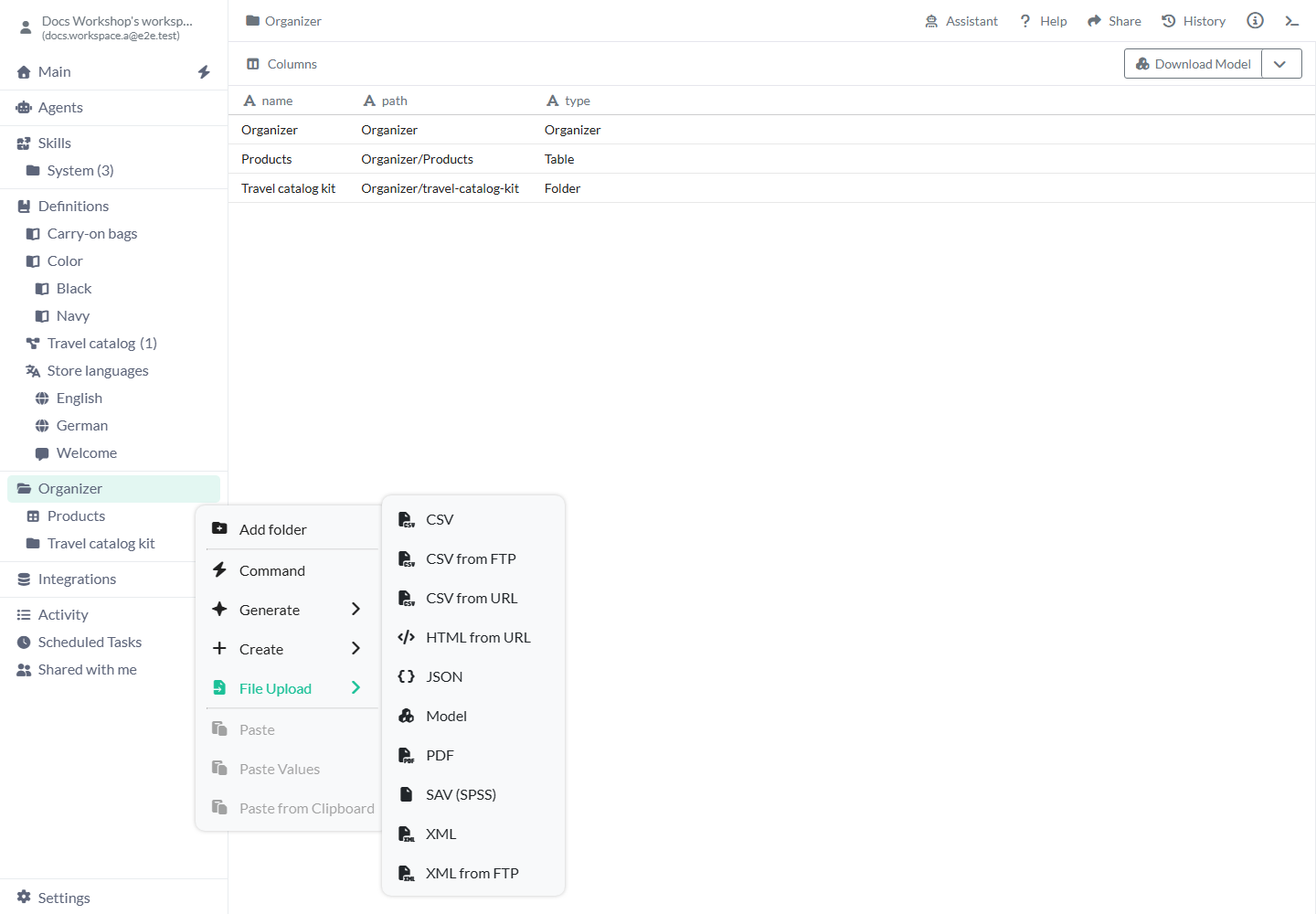
- File Upload - Velg CSV, CSV from FTP, CSV from URL, HTML from URL, JSON, Model, PDF, SAV (SPSS), XML eller XML from FTP. Velg filen eller kilden og fullfør importtrinnene for formatet.
Velg hva du vil opprette
En Table lagrer poster, mens en Page ordner innhold. Velg oppføringen for resultatet du ønsker.
- Bucket - Oppbevar originalfiler i et privat fillager. Når du laster opp en CSV her, beholder du filen. Bruk File Upload → CSV når du vil importere postene i den.
- App - Opprett en App med en Home-side. Bygg Pages for en opplevelse folk kan åpne i arbeidsområdet.
- Component / Component from Template - Opprett gjenbrukbart Page-innhold. Component åpner et valg av komponenttyper, mens Component from Template starter fra en lagret mal.
- Markdown - Skriv notater eller prosedyrer i et Markdown-dokument.
- Page / Page from Template - Plasser innhold og data på en tom Page, eller start fra en lagret mal.
- Prototype - Opprett en prototypemappe med en terminal som Home. Sett opp Computer når du er klar til å kjøre den.
- Site - Opprett en Site med en Home-side. Legg til Pages som deler innstillingene og publiseringen.
- Structure - Bygg et hierarki i strukturverktøyet og rediger egenskapene til oppføringene.
- Table - Opprett en tom Table og legg til felter og poster. Bruk innstillingene for radidentifikatorer og dataregler.
- Viz / Viz from Template - Opprett en visualisering fra grunnen av eller fra en lagret mal.
- Animate - Opprett en SVG-animasjon og rediger former, sekvenser og nøkkelbilder.
Endre navn og flytt elementer
Velg en plassering som godtar elementet, og gi det et navn som er unikt der. Du kan rulle eller utvide mapper mens du drar. Følg den markerte plasseringen.
- Åpne menyen med tre prikker på det aktuelle elementet og velg Rename.
- Skriv det nye navnet og trykk Enter.
- Flytt et element ved å dra raden til mappen du vil bruke, eller til Organizer.
- Kontroller den markerte plasseringen før du slipper. Åpne deretter elementet igjen for å bekrefte hvor det ligger.
Kopier, lim inn og lag snarveier
Åpne menyen på kildeelementet for å kopiere det, og åpne deretter menyen på målmappen for å lime inn. Tilgjengelige innlimingsvalg avhenger av hva du har kopiert og hvor du limer inn.
- Copy, deretter Paste - Lag en egen kopi du kan redigere. Kontroller data og innstillinger etter innliming. Hva som følger med, avhenger av elementtypen.
- Paste Values - Kopier de gjeldende resultatpostene til en ny Table for dataelementer som støtter det. Bruk dette når du vil arbeide med selve verdiene.
- Paste from Clipboard - Opprett et element fra støttet innhold på utklippstavlen, for eksempel JSON eller en kopiert Component. Valget aktiveres når kompatibelt innhold er tilgjengelig.
- Create Shortcut - Opprett en ekstra oppføring som åpner originalelementet. Du ser senere endringer i originalen og trenger tillatelse til å åpne den.
- Download source - Last ned kilden til det valgte elementet, for eksempel originalfilen, lagrede poster eller Page-innhold. Tilgjengelig nedlasting avhenger av elementtypen.
Andre elementhandlinger
Åpne elementets meny med tre prikker for å finne disse handlingene. Valgene avhenger av typen.
- Share - Velg hvem som kan åpne elementet og hva de kan gjøre med det. Kontroller mottaker og tillatelser i delingsdialogen.
- Replace File - Velg en ny kildefil for et støttet importert element. Se gjennom format- og kompatibilitetsvalgene før du bekrefter.
- Open in new tab - Åpne det samme lagrede elementet i en annen nettleserfane.
- Info - Se Name, Type, Path, identifikatorer og de andre elementene som bruker dette. Bruk Copy-knappene når du trenger å oppgi ID-en eller stien.
Naviger med tastaturet
Sett fokus på treet. Bruk pil opp/ned for å flytte mellom synlige elementer, Home/End for å gå til en ende og pil høyre/venstre for å utvide eller skjule en gren. Skriv første bokstav i et navn for å finne neste treff. Trykk Enter eller mellomrom for å åpne det valgte elementet. Trykk Shift+F10 for handlingene, bruk piltastene for å velge en handling og Escape for å gå tilbake eller lukke menyen.
Kontroller bruk før du sletter et element
Før du sletter en kilde, kontrollerer du hvilke andre elementer som bruker den. Datavju viser bruk du må løse før slettingen kan fortsette.
- Åpne elementet og velg Info.
- Se Dependent On for kildene og Used By for elementene som bruker det.
- Åpne elementets meny med tre prikker og velg Delete. Les eventuell bekreftelse eller liste over bruk.
- Hvis slettingen er blokkert, åpner du hvert oppført element og endrer eller fjerner bruken av denne kilden. Kontroller på nytt før du prøver Delete igjen.
Følg slettingen av en mappe
For en mappe med underordnede elementer viser dialogen hvert element og hvor mange som er fullført. Se gjennom eventuelle feil før du prøver en ny sletting.
- Not started / Deleting / Done / Error - Følg fremdriften for hvert element. Slettingen stopper ved en feil. Elementer som allerede er merket Done, forblir slettet.
- Minimize - Skjul dialogen mens slettingen fortsetter. Bruk arbeidsindikatoren på mappen for å åpne den igjen.
- Close - Lukk det ferdige resultatet. Låste elementer kan ha færre handlinger mens slettingen pågår.
Eksempel: organiser en kataloggjennomgang
Opprett Catalog review for en gjennomgang av en leverandørkatalog, og legg Supplier products, Normalize prices og Missing product data i mappen. Supplier products er kilden, Normalize prices klargjør den og Missing product data er rapporten du kontrollerer. Du finner nå alle tre samlet og kan åpne Command på mappen for å be om neste gjennomgang. Klargjøringsverktøyet fortsetter å lese samme kilde etter at du flytter den.
Eksempel: gjenbruk et oppsett som en Model
Legg et gjenbrukbart katalogoppsett i Travel catalog kit. Åpne Model Advanced Options, ta med Travel catalog-avtalen og last ned den nødvendige Products-tabellen. Velg File Upload → Model i arbeidsområdet du vil bruke den i. Etter import åpner du den nye mappen og Products-tabellen for å arbeide med din egen kopi.
Begrensninger og vanlige feil
Åpne menyen med tre prikker på målmappen før du limer inn.
- Åpne et innlimt element og kontroller data og innstillinger. Velg Paste Values når du vil ha en Table med resultatposter.
- Bruk Replace File for å endre en støttet importert kilde, og fullfør formatkontrollene.
- Sett opp deling og Agent-tilgang separat når andre personer eller Agents trenger disse elementene.
- Vent til Info er ferdig med å laste bruk, før du avgjør om en kilde kan fjernes.
Relaterte artikler
- Oversikt over Datavju - Slik henger arbeidsområdet sammen.
- Definitions - Avtal felles begreper og datastruktur.
- Models - Gjenbruk et oppsett i et annet arbeidsområde.
- Filer - Velg et filformat og importer innholdet.
- Activity - Åpne støttede objekter du har opprettet, delt eller publisert, på nytt.