
Schedule
Schedule oppdaterer lagrede data eller starter en lagret Agents instruksjon til gjentatte UTC-tidspunkter. Bruk en dataoppgave til å erstatte et eksisterende resultat fra den lagrede kilden, for eksempel en ekstern CSV eller View. Bruk en Agent-tidsplan når arbeidet trenger Agentens lagrede instruksjoner, tilgang og ansvarsrammer.
Planlegg en dataoppdatering
Fullfør importen og kontroller en manuell oppdatering før du planlegger kilden. Oppgaven gjenbruker lagret kilde og innstillinger og erstatter resultatet når den lykkes.
En ny oppgave starter ved midnatt UTC hver dag. Cancel, Close schedule eller Escape forkaster et ulagret utkast i editoren. Lagrede oppgaver fortsetter når du lukker panelet.
- Åpne den importerte Table-en, en oppdaterbar View eller et støttet Integration-resultat.
- Åpne sidepanelet og velg Schedule. Bruk Show Table options for en Table eller View ved behov.
- Velg Add Task.
- Sett Name, for eksempel
Daily catalog refresh, og behold Action → Refresh (Replace). - Sett Minute og Hour, og kontroller deretter Day of Month, Month og Day of Week.
- Kontroller valgt UTC-tid og velg Save.
- Velg den lagrede oppgaven for å lese History etter en kjøring.
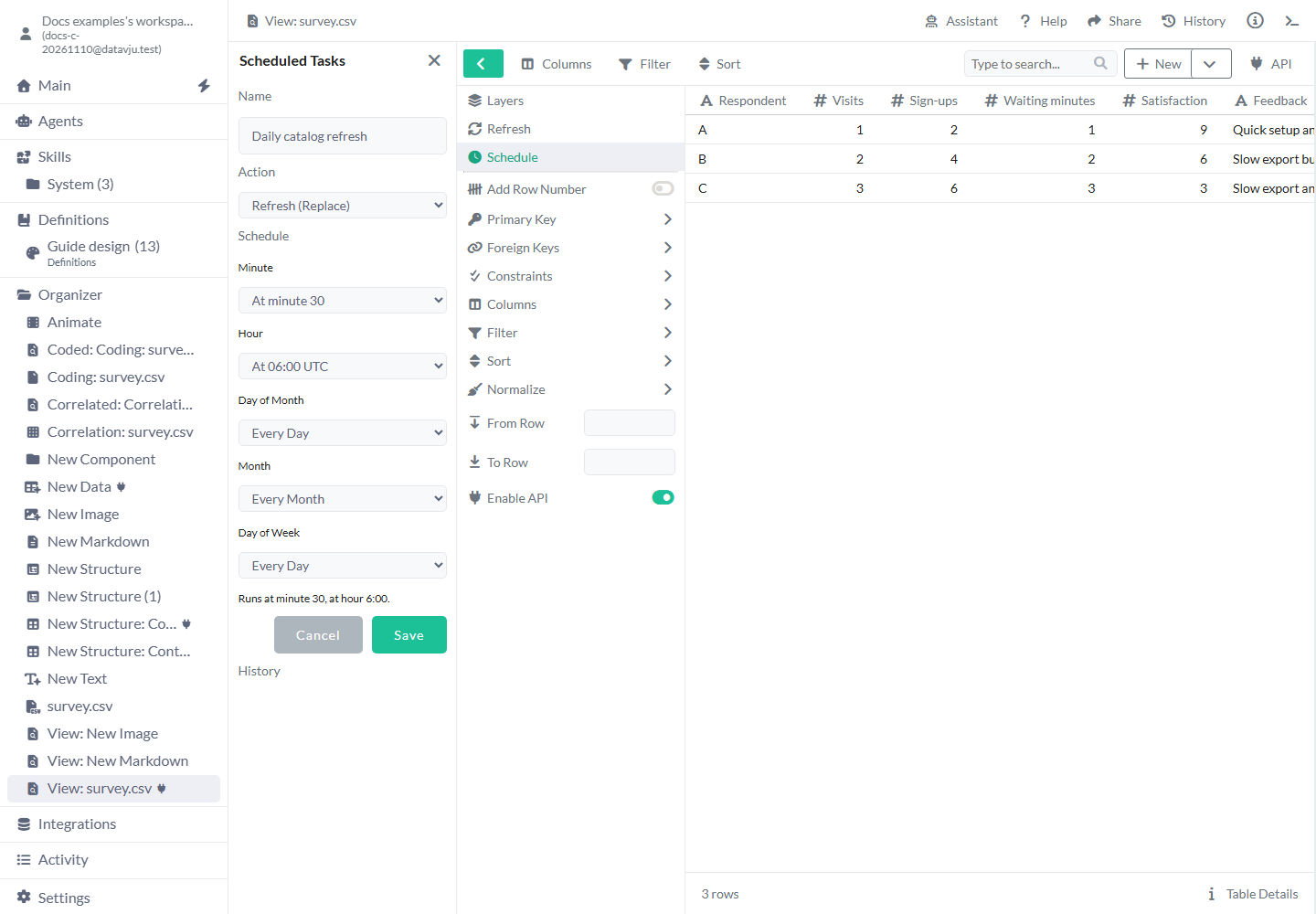
Velg oppdateringstidspunkter
Minute og Hour kombineres med kalenderfeltene. La dag- og månedsfeltene være ubegrenset for en vanlig daglig eller timebasert tidsplan.
Egendefinert inntasting og fullstendige beskrivelser av intervaller eller ukedagsområder er ikke tilgjengelig ennå. Kontroller de valgte feltene. Every 15 Minutes med Every Hour kjører gjennom hele dagen. Every 15 Minutes med At 09:00 UTC begrenser disse minuttene til timen fra 09:00.
Bruk én kalenderbegrensning om gangen med mindre du ønsker den underliggende cron-oppførselen. Hvis både Day of Month og Day of Week begrenses, kan oppgaven kjøre på enten datoen eller ukedagen som treffer, fremfor å kreve at begge treffer.
- Name - Standard: New Task. Gi oppgaven et lesbart navn. Daily catalog refresh endrer ikke navnet på kildeelementet.
- Action - Standard: Refresh (Replace). Oppdater fra den lagrede kilden og erstatt eksisterende resultat. Dette er den tilgjengelige datahandlingen.
- Minute - Standard: At minute 0. Every Minute, Every 5 Minutes, Every 10 Minutes, Every 15 Minutes, Every 30 Minutes eller et bestemt minutt fra 0 til 59. Velg At minute 30 for halvveis inn i den valgte timen.
- Hour - Standard: At 00:00 UTC. Every Hour, Every 2 Hours, Every 4 Hours, Every 6 Hours, Every 12 Hours eller en bestemt UTC-time fra 00 til 23. Velg At 06:00 UTC med minutt 30 for 06:30.
- Day of Month - Standard: Every Day. Every Day, 1st of Month, 15th of Month eller Last Day of Month. Velg dagen for en månedlig kjøring og la Day of Week være ubegrenset.
- Month - Standard: Every Month. Every Month eller en måned fra January til December. Velg January for en årlig oppgave i januar.
- Day of Week - Standard: Every Day. Monday til Sunday, Weekdays (Mon-Fri), Weekends (Sat-Sun) eller Every Day. Velg Monday med ubegrenset Day of Month for en ukentlig oppdatering.
Kilder, lagrede oppgaver og historikk
Du kan planlegge oppdatering av importerte oppdaterbare lokale CSV- og JSON-kilder, CSV fra URL, FTP-CSV, HTTP API-spørringer, lagrede oppdaterbare Views og BetterStack-resultater. JSON trenger lagrede hovedutvalg. Mål som ikke støttes, forklarer begrensningen og lar deg fortsatt undersøke eller fjerne eksisterende oppgaver.
Oppdatering av en lokal fil leser det opplastede innholdet som er lagret i Datavju, på nytt. Last opp nyere innhold separat når kopien på datamaskinen endres. Eksterne oppdateringer bruker lagret URL, forbindelse og parametere. Tilgangen må fortsatt fungere når oppgaven kjører.
Velg en oppgave for å laste History. completed betyr at oppdateringen lyktes. failed omfatter kildefeil og mål eller handlinger som ikke støttes. En jobb kan forbli uavklart etter en forbindelsesfeil. Feil før nye data lagres, beholder de siste brukbare radene og innstillingene. Hvis nye data ble lagret før statussvaret gikk tapt, blir de lagrede radene stående.
Bruk blyanten ved oppgaven for å redigere eller × for å fjerne fremtidige oppdateringer. Scheduled Tasks i hovednavigasjonen viser planlagt arbeid i hele arbeidsområdet. Hvis Schedule er utilgjengelig, laster Retry listen på nytt etter gjenoppretting. Historikkfeil beholder sist innlastet historikk. Lagrings- og fjerningsfeil beholder skjemaet eller oppgaven, slik at du kan prøve igjen.
Planlegg en lagret Agent
En Agent-tidsplan lagrer den gjentatte instruksjonen og tidspunktene. Før arbeid kan starte uten tilsyn, trenger Responsibility et forretningsresultat, fullføringskriterier, fremtidig utløpstid og uttrykkelige grenser for endringer, varighet, resultatvindu og kostnader. Gjeldende tilgang og eksisterende betalingsoppsett må dekke arbeidet. Se Agents for dette oppsettet.
- Åpne den lagrede Agenten og kontroller Responsibility, Scope og Capabilities.
- Velg Schedule → Add Schedule.
- Fyll inn Name, Every, Unit og Instruction.
- Velg Save inactive draft hvis du vil beholde forslaget uten å starte gjentatt arbeid.
- Når du er klar til å registrere, åpner du Review saved intent igjen hvis du lagret et inaktivt utkast, og velger Register Schedule. Kontroller den lagrede registreringen og gjeldende status.
- Bruk Refresh Schedule til å laste lagrede innstillinger og historikk på nytt. Edit Schedule åpner for endringer, og Save Schedule lagrer dem. Remove Schedule stopper fremtidige starter og beholder historikken.
Agent-innstillinger
Et nytt forslag bruker Agent Schedule, Every 10 minutes og en tom Instruction. Et lagret forslag bruker sine tidligere verdier i stedet.
En importert Model kan inneholde et uregistrert forslag. Review saved intent åpner det, Save inactive draft lagrer endringer uten registrering, og Discard schedule draft fjerner forslaget.
Når chat eller MCP legger til en tidsplan eller endrer instruksjonen eller intervallet, fjernes tidligere ansvarsrammer. Agenten viser Inactive til du gir rammer på nytt i Responsibility. Endring av bare navn eller identisk gjentakelse beholder rammene. Dine egne manuelle Schedule-endringer beholder dem også. En Agent som utfører et aktivt ansvar, kan ikke opprette, endre eller fjerne tidsplaner for lagrede Agenter.
- Name - Standard: Agent Schedule. Påkrevd, opptil 250 tegn. Bruk Daily support review til en gjentatt gjennomgang av kundesaker.
- Every - Standard: 10. Et positivt heltall. Minutter tillater 1, 2, 3, 4, 5, 6, 10, 12, 15, 20 eller 30. Timer tillater 1, 2, 3, 4, 6, 8 eller 12. Dager og uker tillater 1.
- Unit - Standard: minutes. minutes, hours, days eller weeks. Intervaller følger faste UTC-klokkegrenser. Én dag starter ved midnatt, og én uke på mandag ved midnatt.
- Instruction - Standard: tomt. Påkrevd, opptil 50 000 tegn. Beskriv hva som skal undersøkes og produseres, for eksempel et sammendrag av uløste kundesaker.
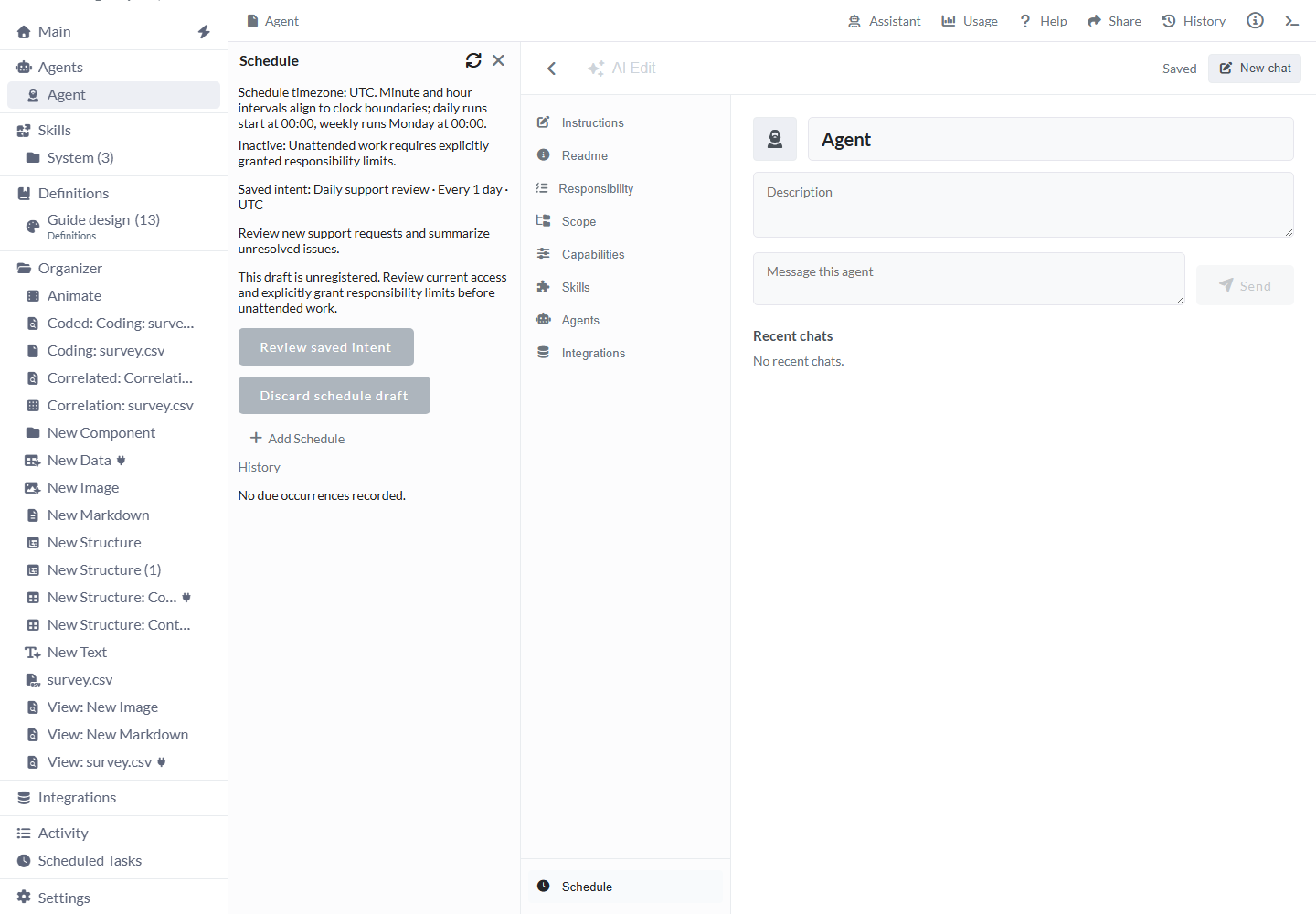
Les Agent-resultater
History skiller mellom planlagt tidspunkt, startstatus og faktisk Agent-resultat. Bruk Inspect run til å lese en registrert kjøring og Open thread til å åpne samtalen når den er tilgjengelig. En Agent som venter på inndata, har ikke fullført det planlagte arbeidet.
En uteblitt start uten registrert kjøring blir synlig og kjøres ikke automatisk på nytt. Resultatvinduet begynner ved opprinnelig planlagt tidspunkt, så en sen start har mindre tid igjen. En annen forekomst kan ikke konkurrere med samme Agents aktive eller ventende ansvar. En senere vellykket kjøring sletter ikke tidligere uteblivelser eller kostnader fra historikken.
Eksempler
Disse tidsplanene endrer når lagret arbeid kjører. Kilden eller Agenten bestemmer fortsatt inndata og resultat.
Oppdater en katalog klokken 06:30 UTC
Bruk en kildebasert katalog-View der manuell oppdatering allerede gir forventede rader.
- Åpne Schedule → Add Task og kall oppgaven
Daily catalog refresh. - Behold Refresh (Replace), velg At minute 30 og At 06:00 UTC.
- Behold Day of Month → Every Day, Month → Every Month og Day of Week → Every Day.
- Velg Save. Åpne oppgaven igjen med blyanten og kontroller minutt 30 og time 06.
- Etter planlagt tidspunkt velger du oppgaven og leser History. Åpne deretter View-en for å kontrollere de lagrede radene.
Hent en ekstern CSV hvert kvarter
Bruk en importert CSV fra URL når filen på denne URL-en endres gjennom dagen.
- Åpne den importerte kilden og kontroller at Refresh gir gjeldende eksterne rader.
- Velg Schedule → Add Task og kall oppgaven
Quarter-hour source refresh. - Velg Minute → Every 15 Minutes, Hour → Every Hour og ubegrensede dager og måneder.
- Lagre. De gjentatte minuttene er 00, 15, 30 og 45 i hver time.
- Kontroller History og den oppdaterte tabellen etter en kjøring. Opplasting av en lokal fil med samme navn endrer ikke den lagrede eksterne URL-en.
Forbered en daglig gjennomgang av kundesaker
Start med en lagret Agent som kan lese de relevante kundesakene.
- Velg Schedule → Add Schedule og sett Name til
Daily support review. - Sett Every til 1, Unit til days og Instruction til
Review new support requests and summarize unresolved issues. - Velg Save inactive draft. Panelet viser det lagrede forslaget og sier at det er uregistrert.
- Kontroller og lagre nødvendige Responsibility-rammer og tilgang. Åpne Review saved intent igjen og velg Register Schedule.
- Kontroller neste planlagte forekomst og kjøringen eller tråden for å fastslå om gjennomgangen ble ferdig. En registrering uten tildelte rammer forblir inaktiv.
Begrensninger og vanlige feil
- Tidspunktene er UTC. Endring til eller fra lokal sommertid beholder UTC-tidsplanen.
- Schedule bruker lagrede tilgangsopplysninger for kilden og gjeldende tilgang. En tidsplan kan ikke fornye utløpt tilgang.
- Refresh (Replace) er den tilgjengelige datahandlingen. Beholdte append-, upsert-, update- eller delete-oppgaver må korrigeres uttrykkelig. Å åpne dem konverterer dem ikke.
- Save inactive draft beholder et Agent-forslag. Register Schedule oppretter gjentatt arbeid og gir ingen tilgang, penger eller ansvarsrammer.
- Kontroller faktisk historikk og data. Å opprette en oppgave eller se den i en liste fastslår ikke at arbeidet ble fullført.
- Oppgaveinnstillinger, oppdateringshistorikk og vanlige planlagte oppdateringer vises i Schedule fremfor som Activity-oppføringer.
Relaterte artikler
- View - sett opp det lagrede resultatet som skal oppdateres.
- CSV - importer og oppdater CSV-kilder.
- Agents - sett opp en lagret Agent og Responsibility.
- Interactions - reager på besøkendes handlinger i en Page.