
Command
Command utfører en oppgave i arbeidsområdet ut fra en kort beskrivelse. Bruk det til å finne lagrede ressurser, opprette mapper eller data, undersøke eksisterende arbeid eller gjøre støttede endringer på tvers av verktøy uten å åpne hvert verktøy først.
Command og de andre AI-verktøyene
Velg lynet ved siden av Main for å åpne Main Command. Du kan også starte en samtale i Main. Velg Recents der for å gå tilbake til tidligere samtaler eller finne Needs attention.
Bruk Folder Command eller Folder Assistant for arbeid i én mappe. Bruk Assistant for hjelp med verktøyet du har åpent, og AI for en avgrenset endring. Agent workspace kobler til Codex eller Claude Code på en Computer med leverandørkontoen din.
Dette leser og lagrer Command
Du kan be Command om å finne og arbeide med elementer du har tilgang til, også elementer som er delt med deg. Oppgi hele Organizer-stien når flere elementer har samme navn, for eksempel Organizer/Sales/Orders. Tilgangen du har, gjelder for hvert element som leses eller endres.
Du finner opprettede mapper og filer i Organizer, endrede rader i tabellene og Page- eller Viz-endringer i de tilhørende editorene. Bruk Definitions til å bevare forretningsbegreper og regler dere blir enige om. Åpne hvert ønsket resultat for å sjekke det, og bruk deretter samtalen til å se hvordan arbeidet ble gjort.
Start en oppgave i arbeidsområdet
Dra vinduet etter tittellinjen for å flytte det. Velg Close Main Command eller trykk Escape for å lukke det mens arbeidet fortsetter. Gå tilbake til Main for å sjekke fremdriften eller svare på et spørsmål.
- Finn Main i sidemenyen og velg lynet til høyre. Sjekk at vinduet viser Main Command og In: Workspace.
- Skriv ønsket resultat i feltet Describe what to do in workspace.... Ta med kildenavn, målstier og data som skal beholdes.
- Velg eventuelt Attach CSV for å legge ved filer før kjøringen, eller velg en hurtighandling beskrevet nedenfor.
- Velg Run eller trykk Enter. Bruk Shift+Enter for et linjeskift. Forespørselen du sendte, forblir synlig mens kjøringsdetaljer erstatter inndatafeltene.
- Svar på spørsmål i samme samtale. Bruk Type your answer... og Submit Answer for tekst, eller skjemaet for filopplasting eller FTP når det vises.
- Når resultatet vises, bruker du Open ved siden av et opprettet eller oppdatert element og sjekker det lagrede innholdet.
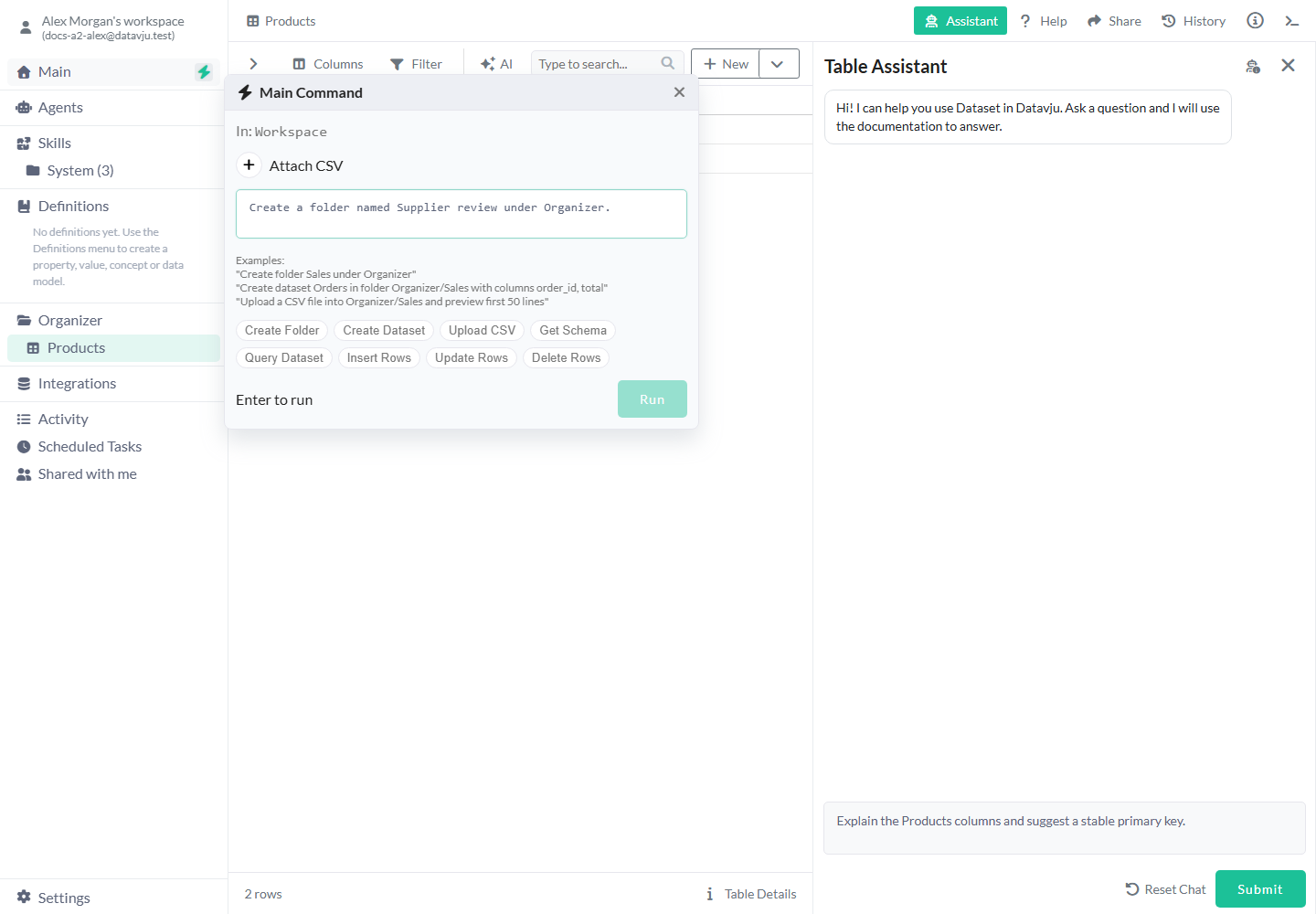
Oppgi resultatet og plasseringen i forespørselen.
Inndata og hurtighandlinger
Du kan skrive en forespørsel direkte eller bruke en hurtighandling som utgangspunkt. Et Dataset er dataene bak en Table eller et lagret verktøyresultat; Dataset-handlingene nedenfor arbeider med disse dataene.
Ingen hurtighandling er valgt i starten. Velg den samme handlingen igjen for å fjerne valget. Åpne Agent workspace hvis du vil velge egen ekstern leverandør og modell; Main Command bruker AI-oppsettet til Datavju.
- Forespørselstekst - Er tom i starten. Teksten du skriver, brukes når den finnes, også når en hurtighandling er valgt. Bruk nøyaktige stier som
Organizer/Sales/Ordersog stabile radnøkler somorder_id = A104. - Attach CSV - Velg én eller flere CSV-filer fra datamaskinen din. Hvert filnavn vises ved siden av utkastet. Velg Remove ved en fil for å utelate den fra denne forespørselen.
- Create Folder - Foreslår en forespørsel om å opprette en mappe. Uten egen tekst oppretter eksemplet New Folder i Organizer. Oppgi et annet navn og en annen plassering tydelig, for eksempel Organizer/Supplier review.
- Create Dataset - Foreslår en forespørsel om å opprette et Dataset. Eksemplet uten egen tekst gir navnet New Dataset, med tekstkolonnene id og name og id som primærnøkkel. Beskriv egne kolonner og nøkkel når disse standardvalgene ikke passer.
- Upload CSV - Foreslår en flyt for opplasting og forhåndsvisning. Eksemplet bruker Organizer/Sales og viser de første 50 linjene. Oppgi ønsket mappe og om du trenger forhåndsvisning eller import.
- Get Schema - Undersøker kolonnene i et Dataset. Eksemplet inneholder en plassholder for Dataset, så oppgi navnet eller stien til de lagrede dataene.
- Query Dataset - Leser rader; eksemplet ber om de første 20. Oppgi hvilke filtre som skal brukes, og om du trenger et utvalg eller alle samsvarende rader.
- Insert Rows - Ber om å sette inn rader i et navngitt Dataset. Oppgi de faktiske radverdiene og målet, for eksempel én ordre med en unik order_id.
- Update Rows / Delete Rows - Endrer eller fjerner radene du identifiserer. Bruk tabellens primærnøkkel, altså kolonnen eller kombinasjonen av kolonner som entydig identifiserer en rad, og oppgi alle nøkkelverdier. Oppdater for eksempel ordren med order_id A104.
Fortsett en samtale eller svar senere
Fortsett beslektede forespørsler i samme samtale. Bevar varige beslutninger i Definitions, instruksjoner i dokumenter og gjenbrukbare fremgangsmåter i Skills, slik at du kan bruke dem igjen etter en lang samtale.
- Svar på oppfølgingsspørsmål i samme samtale, for eksempel
Use the Products Table in Organizer/Catalognår du blir spurt hvilken Products-tabell du mener. - Hvis du forlater vinduet, åpner du Main, velger Recents og ser under Needs attention etter spørsmål som venter på svar.
- Svar på spørsmålet, opplastingsforespørselen eller FTP-oppsettet som vises der. Den samme samtalen fortsetter; du trenger ikke gjenta den opprinnelige forespørselen.
- Etter fullføring sjekker du både resultatet og selve elementet. Du kan fortsette med en oppfølging som
Format that View's price column as currency.
Arbeid som støttes
En relevant Skill gir gjenbrukbare instruksjoner og kan bruke en lagret tjenestetilkobling. Gi tilgang til elementene og tilkoblingene den trenger. Be om en tilgjengelig Save as-handling når du trenger en annen type resultat; Command forklarer hvilke valg kilden støtter.
- Finn elementer etter navn eller sti, også elementer som er delt med deg. Svar på oppfølgingsspørsmålet hvis flere passer.
- Opprett mapper og tabeller, importer CSV fra en fil, URL eller FTP, og undersøk kolonner eller rader. Oppgi FTP-passord bare i det sikre skjemaet du blir bedt om å bruke.
- Les, legg til, endre eller slett rader. Tabellens valideringsregler og tilgang gjelder fortsatt. Be om å endre hvordan kolonneverdier vises når du vil beholde de lagrede kildeverdiene.
- Opprett og konfigurer Group, Join, Transform og Append. Åpne verktøyet for å se forhåndsvisningen, og lagre deretter resultatet du trenger.
- Arbeid med en View, en lagret måte å utforske data på: se innstillingene, endre støttede visningsformater, filtre, sortering eller søk, oppdater resultatet eller sett hele resultatet inn i en egnet tabell.
- Undersøk og gjør støttede endringer i sider og visualiseringer, inkludert datatilkoblinger og Link-mål.
- Opprett og revider Definitions for forretningsbegreper og regler, sjekk tabeller og relasjoner, eller opprett og revider gjenbrukbare Skills.
- Opprett, les, revider og slett vanlig Markdown i din egen Organizer. Disse dokumentverktøyene støtter foreløpig ikke delt Markdown.
Forstå et fullført resultat
Bruk Open ved siden av et resultat for å se det. Du kan også finne støttede nye mapper, tabeller og andre elementer i Activity. Hvis fremdriften slutter å oppdateres, går du tilbake til samtalen og åpner det aktuelle elementet for å se hva som ble lagret.
Sjekk listen over nye elementer før du velger Undo: handlingen fjerner de nyopprettede elementene fra Organizer. For å rette endringer i et eksisterende element åpner du det og ber om en konkret oppfølgingsendring. Sjekk den eksterne tjenesten direkte når du trenger å bekrefte eller rette en handling der.
Utvid kjøringsdetaljene for å se verktøyene som ble brukt og den registrerte planen. Åpne resultatet for å sjekke innholdet, og bruk publiseringsskjermen for det aktuelle Site-elementet for å sjekke en publisering.
Eksempler
Disse eksemplene organiserer en leverandørfil, formaterer salgsprosenter og grupperer ordrer og summerer per land.
Organiser en innkommende leverandørfil
Opprett en målmappe, og importer deretter en CSV med to produkter til den med en ny Command-forespørsel.
- Åpne Main Command og skriv
Create a folder named Supplier review under Organizer. - Velg Run og deretter Open ved siden av den opprettede mappen. Sjekk navn og plassering.
- Lukk det fullførte vinduet og åpne lynet ved siden av Main igjen for en ny forespørsel. Velg Attach CSV og legg ved en fil med
sku,name,priceog radeneLAMP-01,Desk lamp,49ogLAMP-02,Floor lamp,89. Be om å importere den til Organizer/Supplier review. - Svar på spørsmål om opplasting eller import i samme samtale. Åpne den importerte filen og sjekk begge de lagrede radene.
Bruk denne CSV-filen i eksemplet:
sku,name,price
LAMP-01,Desk lamp,49
LAMP-02,Floor lamp,89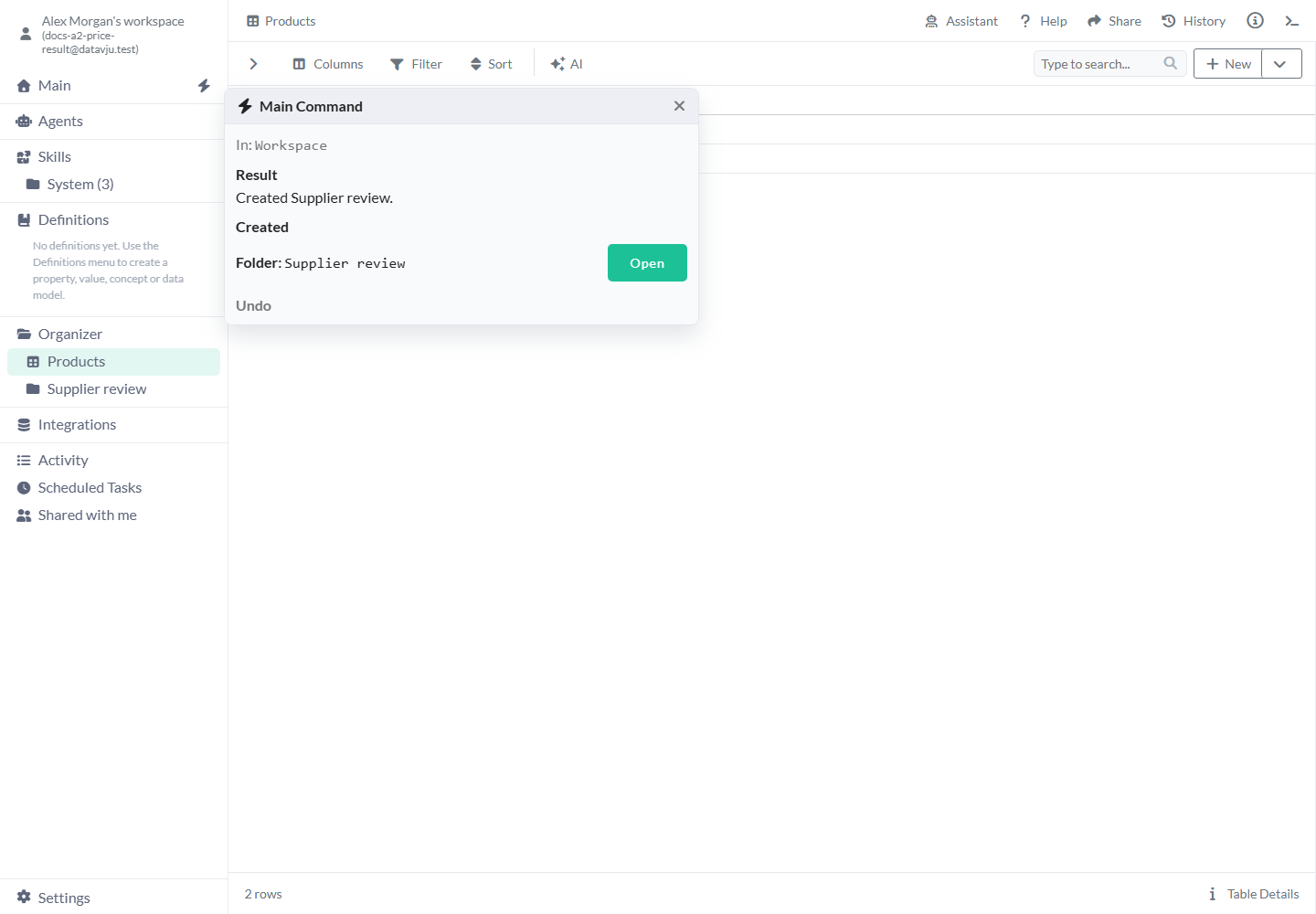
Åpne den opprettede mappen for å sjekke navn og plassering.
Formater en lagret salgsvisning
Vis brøkverdier for margin som prosenter mens du beholder tallene som brukes til sortering og beregning.
- Start med en lagret View med navnet Regional sales, der tallverdiene i margin inkluderer
0.125og0.2. - Be om
Format margin in Organizer/Sales/Regional sales as Percentage with one decimal place. Keep the source values unchanged. - Åpne visningen og sjekk
12.5%og20.0%. Lukk og åpne den igjen for å kontrollere at formatet er lagret. Du kan fortsatt sortere og beregne med de opprinnelige brøktallene.
Lag en regional oppsummering
Opprett en Group for å sammenligne samlet omsetning for Tyskland og Frankrike fra tre kildeordrer.
- Bruk en Orders-tabell med Country og Revenue og radene
DE,20,DE,30ogFR,40. - Be om
Create a Group from Organizer/Sales/Orders in Organizer/Sales. Group by Country and sum Revenue. - Åpne Group-resultatet og sjekk de lagrede feltene og forhåndsvisningen: DE har sum 50 og FR har sum 40, med rekkefølge bestemt av sorteringsinnstillingene.
- Hvis du trenger et navngitt resultat du kan bruke igjen, ber du om den støttede Save as View-handlingen eller bruker den i Group-verktøyet. Opprettelsen av Group og lagringen av resultatet er separate resultater du bør sjekke.
Begrensninger og vanlige feil
Sjekk kildestier og lagrede resultater før du gjentar en forespørsel som allerede kan ha endret data.
- Oppgi kildestien, målet og hver primærnøkkelverdi når du endrer en rad. Erstatt Dataset-plassholdere i eksempler med det faktiske navnet eller stien til elementet.
- Etter at du har konfigurert en Join eller Transform, sjekker du forhåndsvisningen og velger en tilgjengelig Save as-handling for resultatet du vil bruke igjen.
- Be om alle samsvarende rader når du trenger et fullstendig resultat. Sjekk importen eller det lagrede resultatet i tillegg til et eventuelt forhåndsvist utvalg.
- Hold innloggingsopplysninger utenfor forespørsler og vedlegg. Bruk de egne autentiserings- eller FTP-kontrollene når du blir bedt om det.
- En avvist, mislykket eller avbrutt handling kan trenge undersøkelse. Sjekk det som er lagret nå, før du gjentar en opprettelse, sletting eller ekstern handling med usikkert utfall.
- Hvis Command stiller et spørsmål, svarer du i samme samtale. Hvis en handling er utilgjengelig, bruker du den foreslåtte støttede handlingen eller kontrollene i det aktuelle verktøyet.
Relaterte artikler
Bruk Organizer for å se lagrede resultater, eller Skills og Definitions for å bevare instruksjoner og forretningsregler til senere arbeid.
- Organizer: Finn opprettede eller oppdaterte elementer i arbeidsområdet.
- Definitions: Registrer betydningen og reglene bak forespørselen.
- Assistants: Arbeid gjennom en samtale i verktøyet du har åpent.
- AI Edit: Gjør én avgrenset endring i det åpne elementet.
- Agents: Lagre et ansvar du kan bruke igjen, med tilhørende tilgang.
- Skills: Bruk fremgangsmåter og tilhørende ressurser på nytt.
- Activity: Gå tilbake til støttede elementer som nylig er opprettet.