
Integrations
Integrations kobler arbeidsområdet til eksterne tjenester og lagrede datamaskiner. Bruk det til å importere en leverandørkatalog, koble en HTTP-tjeneste til en agent eller sette opp postkassen og Stripe-kontoen arbeidet ditt bruker.
Velg en tjeneste
En tilkobling lagrer tjenestens adresse og innloggingsopplysninger. En spørring lagrer en forespørsel om data, for eksempel produktlisten til en leverandør. Velg tjenesten som passer til det du vil gjøre.
- REST API - Hent JSON-svar inn i tabeller og visninger du kan transformere og oppdatere, for eksempel en leverandørkatalog.
- HTTP API - Send en forespørsel med lagrede innloggingsopplysninger og les svaret. Bruk dette for tjenestehandlinger fra Skills, agenter eller en ekstern AI-klient.
- Computer Runtime - Behold filer og programmer på en lagret Computer for skript, Agent workspace eller en prototype.
- Mail - Koble til postkassen du sender og mottar fra, for å klargjøre, sende og følge e-post. SMTP sender meldinger; IMAP leser den mottakende postkassen.
- Stripe - Koble til Stripe-kontoen for Checkout og kontroll av eksisterende betalinger.
- Google Analytics / Google Search Console - Koble til en konto og les områder, nettsteder og rapporter du har tilgang til.
- Google PageSpeed Insights / Chrome UX (CrUX) - Les en rapport om sideytelse eller data om faktiske besøkendes opplevelse for en URL.
- Better Stack - Les data om overvåking, svartid og tilgjengelighet.
- GitHub - Velg et kodearkiv og en gren for å arbeide med filene og mappene der.
- ETIM - Finn produktklasser og deres standardegenskaper og verdier.
- FTP File System Index - List filer og mapper på en FTP-plassering. Bruk FTP Acquisition for å importere innholdet i én fil.
- Photoroom - Koble til kontoen for støttede bildehandlinger, inkludert fjerning av bakgrunn.
Legg til en tjeneste
+ Add blir utilgjengelig når tjenesten allerede er lagt til. Remove er tilgjengelig når kortet har nøyaktig én lagret tjenesteoppføring. Hvis du har flere kopier, velger du den bestemte oppføringen i sidemenyen. Høyreklikk en lagret oppføring for Rename eller Delete.
- Velg Integrations i sidemenyen for å åpne tjenestekortene.
- Velg + Add på tjenesten du trenger. Oppføringen vises i Integrations-treet.
- Utvid treet og åpne tjenesten for å sette opp kontoen, tilkoblingen eller spørringen.
- Åpne den lagrede tilkoblingen eller spørringen under den for å fortsette arbeidet.
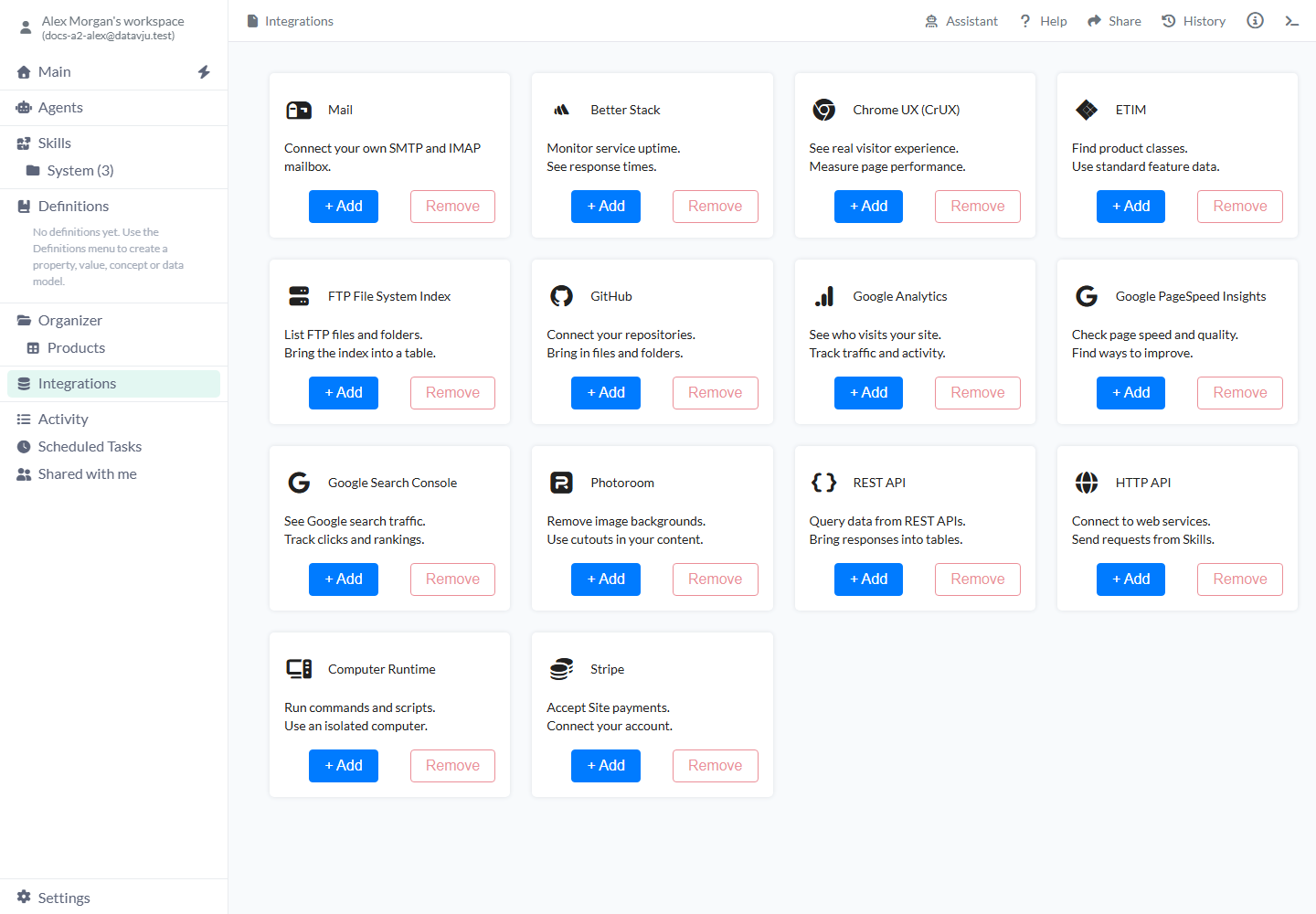
Legg til tjenesten, og fullfør deretter tilkoblings- eller kontooppsettet.
Importer fra et REST API
En View er en lagret måte å utforske data på. Åpne menyen eller handlingen for navneendring når du vil endre navnet, og bruk Transform når du trenger å omforme svaret.
- Legg til REST API, åpne det, oppgi Name og velg Add REST API.
- Oppgi Base URL for tjenesten. Velg Edit Auth hvis den krever innlogging, og deretter Authentication → Bearer. Oppgi tokenet i oppsettsskjemaet og velg Update Auth. Offentlige tjenester kan beholde None.
- Under Add New Request velger du Source, altså HTTP-metoden, oppgir Path relativt til Base URL og gir forespørselen et navn i Name.
- Legg til vanlige headere og en meldingskropp hvis metoden trenger det, og velg Add Request.
- Åpne den lagrede forespørselen og Parameters for å endre metode, sti, headere, meldingskropp eller spørringsparametere. Velg Run request for å lagre endringene og lese resultatet.
- Se gjennom radene. For å beholde en View i Organizer åpner du pilen ved siden av New og velger Save as View. I Save new view to velger du målmappen. Den nye visningen åpnes med et navn som View: Supplier products.
Innstillinger for REST-forespørsler
Nye samlinger starter med tomt navn og Base URL og autentiseringsvalget None. Velg metoden uttrykkelig for hver forespørsel.
Du får én rad fra et JSON-objekt eller radene fra en JSON-liste. HEAD og et vellykket svar uten innhold gir et tomt resultat. Hvis kilden returnerer en feil, leser du feilen og retter forespørselen. REST håndterer fullstendige JSON-svar, vanlige videresendinger og dekomprimering.
- Name / Base URL - Gi samlingen et navn, for eksempel Supplier catalog, og oppgi tjenestens felles adresse. Bruk en annen samling for en annen basisadresse eller innlogging.
- Authentication - Behold None for offentlige data, eller velg Bearer når det kreves. Cancel lar deg forlate autentiseringsutkastet; Update Auth lagrer det. Oppgi innloggingsopplysninger bare i dette oppsettsskjemaet.
- Source - Velg GET for å lese, POST for å sende inn, PUT eller PATCH for å erstatte eller oppdatere, DELETE for å be om sletting, HEAD for headere eller OPTIONS for tjenestens alternativer. Sjekk hva tjenesten gjør før du kjører en metode som kan endre den.
- Path / Name - Oppgi en relativ sti som
/productsog et navn som Supplier products. Begge feltene er tomme i starten. - Add header - Legg til et navn/verdi-par, for eksempel Content-Type og
application/json. Bruk Remove for å utelate en oppføring. - Body (text or JSON) - Oppgi innholdet for en metode som godtar en meldingskropp. Legg til Content-Type for JSON-tekst. GET og HEAD bruker ingen meldingskropp.
- Add Parameter - I Parameters på den lagrede spørringen legger du til Key, Type og Value. Type starter som Text; velg Number for en tallparameter. Send for eksempel
limitsom Number med verdien50. Remove utelater parameteren. - Run request - Lagrer et godkjent parameterutkast og resultatet. Hvis forespørselen avvises, retter du det rapporterte problemet i utkastet som er beholdt, og prøver igjen.
- Refresh - Gjentar den lagrede metoden, parameterne og meldingskroppen. Sjekk metoden før du oppdaterer en skriveforespørsel, slik at du unngår å gjenta en uønsket endring.
Omform og oppdater importerte data
Et svar som inneholder en products-liste, kan for eksempel bli én rad per produkt. Sjekk både kilden og det omformede resultatet før du bruker dem andre steder.
- Lagre spørringen som en View i Organizer.
- Åpne Transform fra New-menyen til den lagrede kilden.
- Bruk Flatten to columns for objektfelt eller Flatten to rows for en liste med poster, og se deretter gjennom forhåndsvisningen.
- Velg den tilgjengelige Save as View-handlingen for det omformede resultatet.
- Når tjenesten endres, oppdaterer du kilden før de lagrede resultatene som er avhengige av den. Bruk Schedule når kilden tilbyr det.
Opprett en HTTP API-tilkobling
Les Status, Last tested og Last error for det lagrede testresultatet. Nye manuelle tilkoblinger er aktivert og har status Untested. Disable stopper tester og forespørsler; Enable setter tilkoblingen tilbake til Untested. Test igjen før du stoler på at den virker.
- Legg til HTTP API og åpne oppføringen.
- Oppgi Name, Base URL og nødvendig Authentication. None er startvalget.
- Oppgi nødvendige hemmeligheter i de egne Authentication-feltene, og velg Add HTTP API Connection.
- På den lagrede tilkoblingen endrer du Display Name eller Base URL med Save Settings. Bruk Update Auth for å endre innloggingsopplysninger.
- Oppgi eventuelt Test Path (Optional) og velg Test Connection for å sjekke tilstanden med en GET-forespørsel.
Velg HTTP-autentisering
Bruk metoden tjenesten krever. Save Settings beholder lagrede innloggingsopplysninger, og erstatningsfeltene forblir tomme til du oppgir nye verdier.
Hvis Datavju sier at en innloggingsopplysning deles, redigerer du den fra den oppgitte kilden eller bruker en separat opplysning for denne tilkoblingen.
- None - Behold dette for et offentlig endepunkt du kan lese uten å logge inn.
- HTTP Basic - Oppgi maskert Username og Password. Hvis tjenesten bruker en API-nøkkel som Username med tomt passord, velger du Use an empty password uttrykkelig. Behold tilsiktede mellomrom; Username kan ikke inneholde kolon.
- Bearer token - Oppgi tokenet i det hemmelige feltet. På en lagret tilkobling bruker du New Bearer Token for å erstatte det.
- API key header - Oppgi det offentlige Header Name som tjenesten angir, og nøkkelen i det hemmelige verdifeltet.
- API key query parameter - Oppgi Parameter Name og den hemmelige verdien her. Hold nøkler utenfor Base URL, Test Path og vanlige spørringsoppføringer.
- Update Auth - Lagrer erstatninger og tømmer det gamle testresultatet. For Basic oppgir du begge erstatningene eller velger tomt passord. En deaktivert tilkobling forblir deaktivert.
Send en HTTP-forespørsel
Du leser svaret på denne skjermen eller i AI-verktøyet som ba om det. For å beholde dataene som tabellrader ber du om et ekstra lagrings- eller importtrinn eller bruker REST API for en løpende datakilde. Vanlige forespørsler beholder den eksisterende statusen fra tilkoblingstesten.
Skjermen viser grensene: 64 KiB for meldingskroppen i forespørselen, 128 KiB svar før og etter dekomprimering, 16 KiB svarheadere, 192 KiB for hele resultatet og 30 sekunder. Velg et endepunkt som returnerer JSON eller tekst innenfor grensene; følg feilmeldingen når et resultat er for stort eller ikke støttes. Bruk den endelige URL-en fordi HTTP API ikke følger videresendinger. HTML-svar vises som tekst.
- Åpne HTTP API Connection og finn Request.
- Velg Method. GET er valgt i starten; POST, PUT, PATCH, DELETE, HEAD og OPTIONS tilbys også.
- Oppgi Relative path. La feltet stå tomt for å bruke Base URL nøyaktig, inkludert avsluttende skråstrek.
- Bruk Add query parameter eller Add header for vanlige navn/verdi-oppføringer. Fjern oppføringer du vil utelate.
- For en metode som godtar en meldingskropp, fyller du ut Body (text or JSON). Legg til Content-Type med
application/jsonfor JSON-tekst. - Velg Send request og les HTTP-statusen, Selected response headers og Response body. Bruk om nødvendig Cancel request for å slutte å vente.
Gi et AI-verktøy tilgang
Bruk Assistant på en HTTP API-oppføring for hjelp med oppsettet. Oppgi offentlige innstillinger i samtalen, og følg deretter Open this connection's secret fields for å oppgi innloggingsopplysninger i de maskerte Authentication-feltene. Velg Update Auth.
For en lagret agent velger du Send HTTP request under Capabilities → Agent Runtime, den bestemte lagrede tilkoblingen under Integrations og Read og Write for arbeidsområdet. Velg tilsvarende verktøy og tilkoblinger ved oppsett av MCP eller Agent workspace. MCP kobler en ekstern AI-klient til Datavju; se Workspace settings for oppsettet.
En Skill kan inneholde en gjenbrukbar fremgangsmåte knyttet til den lagrede tilkoblingen. Behold innloggingsopplysningene i tilkoblingen og gi agenten tilgang til fremgangsmåten og elementene den trenger. Sjekk svaret før du fortsetter med en oppgave som er avhengig av det.
Opprett en Computer
Les Retained disk, Disk limit, tilstandsresultatet, avslutningskoden og eventuelle feil på Computer-skjermen. Disken vokser ved behov innenfor grensen og opprettes ved første bruk. Sjekk Used by før sletting: økter og prototyper som deler en Computer, deler også filer, programmer, innlogging og kapasitet. En Computer som bare brukes av en slettet økt, fjernes med økten; en delt Computer beholdes.
- Legg til Computer Runtime, åpne det og oppgi Name.
- Behold Network Profile → Web only for tillatt nettilgang, eller velg Off for å slå den nettilgangen av.
- Velg Create Computer. Velg den lagrede datamaskinen når du starter den ønskede Agent workspace-økten, Skill-arbeidet eller prototypen.
- Åpne datamaskinen for å endre Display Name eller Network Profile med Save Settings, eller velg Test Connection for å sjekke tilstanden.
- Bruk Suspend/Resume for å stoppe eller starte datamaskinens kjøring, og Disable/Enable for å styre tilgjengeligheten.
Sett opp en postkasse
Velg Assistant for hjelp ved siden av postkassen. Du kan be den undersøke innstillinger, klargjøre eller forhåndsvise en melding, sende en bestemt lagret melding eller lese utfallet. Oppgi hemmeligheter under Credentials. En sendingsforespørsel kan sende ekte e-post, så oppgi ønsket melding og mottakere, og sjekk utfallet før du gjentar den.
Bruk Inspect domain DNS for domeneobservasjoner. DKIM Selector (Optional) velger signeringsnøkkeloppføringen som skal undersøkes; Trusted Feedback Signing Domains godtar kommaseparerte domener for å verifisere leverandørrapporter. Related Dataset (Optional) og Related Definition (Optional) lar deg knytte til eksisterende data eller forretningsdefinisjoner; begge starter på None. Les de enkelte observasjonene for MX, SPF, DKIM og DMARC, og følg de foreslåtte neste stegene.
- Legg til Mail, oppgi Connection name og velg Add Mail Connection.
- Angi Connection Name, Sender Address, Sender Display Name og My Receiving Inbox. Den mottakende innboksen er der den egne innbokstesten leter etter meldingen sin.
- Oppgi Host, Port og Username fra leverandøren for både SMTP og IMAP. Det nye utkastet starter med tomme verts- og brukernavnfelt og port 0; erstatt disse med leverandørens innstillinger.
- For Security velger du Implicit TLS, som er startvalget, eller Required STARTTLS etter leverandørens krav. Begge krypterer tilkoblingen: Implicit TLS starter kryptert, mens Required STARTTLS oppgraderer tilkoblingen før innlogging.
- Under Credentials velger du Password or app password, som er startvalget, eller Existing OAuth access token separat for SMTP og IMAP. Et app-passord er et passord e-postleverandøren utsteder til en applikasjon; et OAuth-tilgangstoken er en midlertidig innloggingsopplysning fra leverandøren. Oppgi begge maskerte Secret-verdier og velg Save mailbox credentials. Administrer OAuth-innlogging og tokenfornyelse gjennom leverandøren av innloggingsopplysningene.
- Bruk Save connection for innstillinger, og deretter Verify mailbox for å sjekke kontoen.
Klargjør og send e-post
Compose-utkastet er tomt i starten. Forhåndsvis det, lagre meldingen og velg deretter om du vil sende den.
- To / Cc / Bcc - Oppgi kommaseparerte adresser. Den lagrede postkassen er avsenderen.
- Subject / Plain text / HTML - Oppgi emne og meldingsinnhold. Unsubscribe URL (optional) legger til den ønskede lenken.
- Attachments (owned files) - Velg lagrede CSV-, JSON-, XML- eller PDF-filer. Hold deg innenfor 100 mottakere, 20 vedlegg og 5 MiB for hele e-posten.
- Preview message - Les utkastet uten å sende det. Save message beholder originalinnholdet for senere valg.
- Send test to my inbox - Sender én identifiserbar testmelding til My Receiving Inbox og sjekker utfallet. Se gjennom den lagrede mottakeradressen først.
- Saved Message / Send saved message - Velg en lagret melding og send den bevisst når den kan sendes. Bruk Read original outcome hvis du trenger å sjekke hva som skjedde med forsøket, særlig etter et usikkert svar.
- Read verified feedback - Leser støttede verifiserte leverandørrapporter. Sjekk det rapporterte utfallet separat fra plassering i innboksen, særlig for mottakere utenfor din mottakende innboks.
- Recipient to Opt Out / Record opt-out - Stopper e-post til akkurat den adressen på tvers av Mail-tilkoblingene i arbeidsområdet. Avmeldinger, varige leveringsfeil og klager forblir registrert etter endring av innloggingsopplysninger eller fjerning av tilkoblingen.
- Disable connection / Enable connection / Remove connection - Stopp, gjenopprett eller fjern tilkoblingen gjennom kontrollene som tilbys. Eksisterende meldingsutfall og registreringer som stopper utsending, forblir tilgjengelige.
Angi nødvendige e-postbetingelser
Bruk Required dispatch conditions når meldinger må komme fra godkjente kildeposter. De lagrede betingelsene gjelder på tvers av Mail-tilkoblingene i arbeidsområdet.
Datavju sjekker gjeldende kildeverdier rett før sending. Hvis en kølagt melding ikke lenger oppfyller de lagrede betingelsene, undersøker du originalmeldingen og retter kilden eller reglene før du klargjør neste ønskede handling.
- Velg Dispatch Source Table. I starten vises No required source. Velg en tabell med primærnøkkel, og velg deretter Recipient Field fra raden eller en tilknyttet post.
- Hvis meldingen må bruke godkjent innhold fra raden, angir du Sending Connection Field, Subject Field og minst ett felt for meldingskroppen under Approved message fields. Feltene viser Not bound i starten; la alle være ukoblet når du bare trenger mottaker- og utsendingsbetingelser. Når du bruker godkjent innhold, må det samsvare i Compose. Utelat ekstra Cc/Bcc, vedlegg og avmeldingslenker.
- Angi eventuelt Maximum Attempts Per Source Row; et tomt felt betyr ingen ekstra grense fra denne innstillingen.
- Legg til Only send if-betingelser for gjeldende eller tilknyttede poster. Bruk Current time (UTC) og en Duration for tidsavhengige betingelser, eller Has at most med Is in for å telle en liste med angitte verdier samlet.
- Velg Save dispatch conditions. Under Message source row oppgir du hvert primærnøkkelfelt for å identifisere raden til meldingen før du lagrer den.
Koble til Stripe og les betalinger
Oppgi begge hemmelighetene når du erstatter innloggingsopplysninger, og test igjen. Bruk Disable for å stoppe nye betalinger; Enable gjør tilkoblingen tilgjengelig for testing igjen. Eksisterende betalinger forblir knyttet til opprinnelig Stripe-konto og miljø.
For å sjekke en betaling finner du Payment facts, oppgir Payment identity fra den lagrede ordren og velger Inspect payment. Dette leser den registrerte betalingen. Velg Reconcile with Stripe når du vil hente Stripes gjeldende informasjon og oppdatere betalingen og de konfigurerte Order-feltene; du trenger Write-tilgang til dette. Les Payment time (UTC) som opprettelsestidspunktet for den vellykkede belastningen (Charge). Sjekk leverandøren for informasjon om oppgjør eller utbetaling.
Bruk Checkout-kontrollene på siden til å velge tilkobling, Orders og Prices. Kjøpere betaler på publisert Site. Agenter kan konfigurere Checkout eller sjekke en eksisterende betaling med tilgangen du velger.
- Legg til Stripe, åpne det, oppgi Connection name og velg Add Stripe Connection.
- På den nye tilkoblingen sjekker du navnet, oppgir den nøyaktige Stripe-kontoen og velger miljøet Test eller Live. Test er valgt i starten. Velg miljøet som samsvarer med kontoen og nøkkelen.
- Oppgi API-nøkkelen og den hemmelige webhook-signeringsnøkkelen i de maskerte feltene. Velg Save connection og deretter Test connection. Bruk webhook-adressen som vises, i det autoriserte oppsettet hos leverandøren.
- Les tilstanden Untested, Connected, Failed eller Disabled. Ved feil Stripe-konto sjekker du konto-ID-en som tilhører nøkkelen. En Live-konto trenger også tillatelse til å ta imot betalinger.
Konfigurer spørringer mot datatjenester
Åpne den aktuelle tjenesteoppføringen etter at du har lagt til kortet. Oppgi innloggingsopplysninger bare i tjenestens oppsettsskjema. Et Dataset er dataene bak en tabell eller et lagret resultat; spørringsinnstillingene nedenfor styrer hvilke data du får.
Google Analytics
Velg Add Account og fullfør Google-innloggingen. I den lagrede kontoen velger du Add Accounts & Properties Query for å finne tilgjengelige områder, Add Dimensions & Metrics Query for å liste rapportfelt eller Add Report Query for å lese en rapport.
Gyldige rapportendringer oppdateres automatisk. Velg område og felt uttrykkelig der skjemaet starter tomt.
- Select Property - Velg området du har tilgang til. I Dimensions & Metrics viser All Standard Metrics (no custom) standardfelt uten egendefinerte felt.
- Start Date / End Date - Angi rapportperioden du trenger.
- Metrics - Velg minst én måling, for eksempel en av målingene området ditt tilbyr.
- Dimensions - Velg hvordan målingene skal deles opp, for eksempel etter et felt i listen.
Google Search Console
Velg Add Account og fullfør innloggingen. Bruk Add Sites Query for å finne tilgjengelige nettsteder eller Add Search Analytics Query for en rapport.
Gyldige endringer kjører rapporten automatisk. Velg nettsted, periode og søketype før du bruker radene.
- Select Site - Velg nettstedet rapporten skal lese.
- Relative Date - Velg Today, Yesterday, Two Days Ago, Yesterday a Week Ago, Last 7 Days, Previous 7 Days, Last 30 Days, Last 90 Days, This Week, Last Week, This Month, Same Days Last Month, Last Month, This Quarter, Last Quarter, Year to Date eller Custom Range. Sjekk datoene den valgte perioden gir.
- Start Date / End Date - Oppgi nøyaktige datoer for en tom eller egendefinert periode.
- Dimensions - Del opp resultatene etter Country, Device, Page, Query, Search Appearance eller Date. Velg bare oppdelingene du trenger.
- Select Type - Velg søketypen som tilbys: Discover, googleNews, news, image, video eller web.
Chrome UX og PageSpeed Insights
I Chrome UX (CrUX) oppgir du Query Name og URL og velger Add Report Query eller Add Report History Query. Et tomt navn blir henholdsvis Report eller Report History.
For Google PageSpeed Insights oppgir du Name og Page URL, velger Check URL og deretter Add Page når den er aktivert. Les rapporten før du bruker målingene. For å endre en lagret spørring åpner du Parameters, redigerer URL og velger Submit for å bruke endringen og lukke skjemaet. Reset er foreløpig ikke tilgjengelig.
- URL / Origin - En ny spørring starter med URL som omfang. Behold URL for en bestemt side, eller velg Origin for nettstedets basisadresse og oppgi den adressen.
- Device - Starter med ALL. Velg Desktop, Mobile eller Tablet for å begrense rapporten til den enhetstypen.
- Submit - Tar i bruk de endrede rapportparameterne.
ETIM
Velg spørringen som passer til klasseinformasjonen du trenger, og fyll deretter ut parameterne.
Endringer i disse parameterne oppdaterer spørringen med en gang. Velg et alternativ før du bruker resultatet der skjemaet starter tomt. Bestem separat hvordan den returnerte klassifiseringen skal brukes i produktdefinisjonene i Definitions.
- Add Class Search Query - Angi From for startposisjon, Size for antall resultater og Select Language for tekstspråket.
- Add Class Details Query - Oppgi Code og Select Language. Output Mode (optional) tilbyr Default (raw) for standardresultatet med klassedetaljer, Compact Definition for en kompakt klassedefinisjon eller Feature Value Definition for definisjoner av egenskaper og verdier.
- Add Class Details Many Query - Oppgi Codes (Array) som objekter med code og version, og velg deretter språk. For inndataformatet
[{"code":"EC000001","version":1}]erstatter du eksempelkoden og versjonen med verdiene fra den faktiske kilden. - Add Class Details for Release Query - Oppgi Code, velg Select Release fra Dynamic eller de tilbudte ETIM-versjonene fra 10 til 4, og velg språk.
Better Stack
Oppgi Name og Token, velg Check Token og deretter Create Integration etter en vellykket kontroll. I det lagrede tokenet velger du Add Monitors Query.
Velg ID-en til en overvåking for å se detaljene. Bruk den lille menyen ved siden av for View Monitor Details, View Response Times eller View Availability. For tilgjengelighets-/SLA-spørringen angir du From og To til datoene du vil undersøke.
GitHub
Oppgi Name og Token, velg Check Token og deretter Create Integration. I det lagrede tokenet sjekker du Repo (owner/repo) og Branch før du velger Add Repo: det første kodearkivet sortert etter navn og den første returnerte grenen velges automatisk etter innlasting. Endre dem til de du ønsker, og velg deretter Add Files Query i kodearkivet.
Utvid mappetreet, velg stiene du trenger og velg Update. Søk i filtreet er foreløpig ikke tilgjengelig; utvid mappene for å finne en sti. Åpne Files Config fra tannhjulet for å endre Exlude File Types, som er den gjeldende etiketten, eller Exclude Paths, og velg Update der. Bruk utelatelsene for å holde uønskede filtyper eller mapper utenfor resultatet. Hvis et lagret token blir ugyldig, bruker du New Token, sjekker det og velger Update Integration.
Photoroom og FTP
For Photoroom oppgir du Name og API Key, velger Check API Key og deretter Create Integration. Velg Add Remove Background Query, angi Image og velg Remove Background. Reset er foreløpig ikke tilgjengelig; rediger Image når du vil bruke en annen kilde.
For FTP File System Index oppgir du Name, Host, User, maskert Password og File Path til rotmappen. Secure er aktivert i starten. Velg Check Configuration og deretter Create Integration etter en vellykket kontroll. Åpne indeksen for å se filer og mapper; bruk FTP Acquisition for å importere én fil. For å endre en lagret indeks åpner du Parameters, redigerer de samme feltene, velger Check Configuration og deretter Update Integration etter en vellykket kontroll. Bruk en server som støtter Secure i denne arbeidsflyten.
Fjern en integrasjon
En tilknyttet Skill, Checkout eller lagret betaling kan holde en tilkobling i bruk. Hvis du ser Integration removed; cleanup failed, følger du oppryddingsfeilen som er rapportert: oppføringen er allerede fjernet. Sjekk utfallet før du prøver å fjerne den igjen. Innloggingsopplysninger som fortsatt brukes andre steder, beholdes.
- Velg Remove på kortet eller Delete på den bestemte lagrede oppføringen i sidemenyen.
- Les dialogens liste over elementer som bruker integrasjonen. Fjern koblingen eller endre elementene gjennom de vanlige kontrollene, og prøv deretter fjerningen igjen.
- Bekreft tjenesten eller tilkoblingen du vil fjerne, og som ikke lenger er i bruk. Datavju sjekker nye brukssteder igjen før den fjernes.
- Hvis listen over gjenværende integrasjoner ikke oppdateres etterpå, velger du Retry integrations list eller den tilbudte kontrollen for å prøve oppdateringen på nytt.
Ta med en tilkobling i en Model
I mappens valg av Model-vedlegg velger du de støttede tilkoblingsdefinisjonene og agenttilgangen til tilkoblinger som skal tas med. En Model er en gjenbrukbar pakke med data, dokumenter, sider og agenter. Mottakeren oppgir kompatible innloggingsopplysninger ved import.
Etter import åpner du hver medfølgende tilkobling, fyller ut tomme sti- og spørringsinnstillinger, aktiverer den bevisst og tester den. Importerte tilkoblinger starter deaktivert og utestet. Behold innloggingsopplysninger i deres eget arbeidsområde, og konfigurer mottakerens Stripe-konto og miljø for Stripe. Bruk mappeeksport for disse vedleggene; Site-eksport tar med innholdet til selve nettstedet.
Eksempler
Disse eksemplene importerer to produkter, leser et JSON-statussvar og beholder filene på datamaskinen til en prototype mellom økter. Bruk syntetiske data eller en tjeneste du har tillatelse til å bruke.
Lagre en leverandørkatalog
Importer to produkter fra et JSON-endepunkt og behold resultatet som en View i Organizer.
- Bruk et leverandørendepunkt som returnerer to produkter:
LAMP-01, Desk lamp, 100ogLAMP-02, Floor lamp, 250under sku, name og weightGrams. - Opprett en REST API-samling, angi Base URL, behold None for et offentlig endepunkt og legg til en GET-forespørsel på
/productsmed navnet Supplier products. - Kjør forespørselen og sjekk begge radene.
- Åpne pilen ved siden av New, velg Save as View og velg Organizer i Save new view to.
- Åpne View: Supplier products. Du kan nå transformere og utforske den lagrede kilden fra Organizer.
Eksempelendepunktet returnerer denne JSON-listen:
[
{"sku":"LAMP-01","name":"Desk lamp","weightGrams":100},
{"sku":"LAMP-02","name":"Floor lamp","weightGrams":250}
]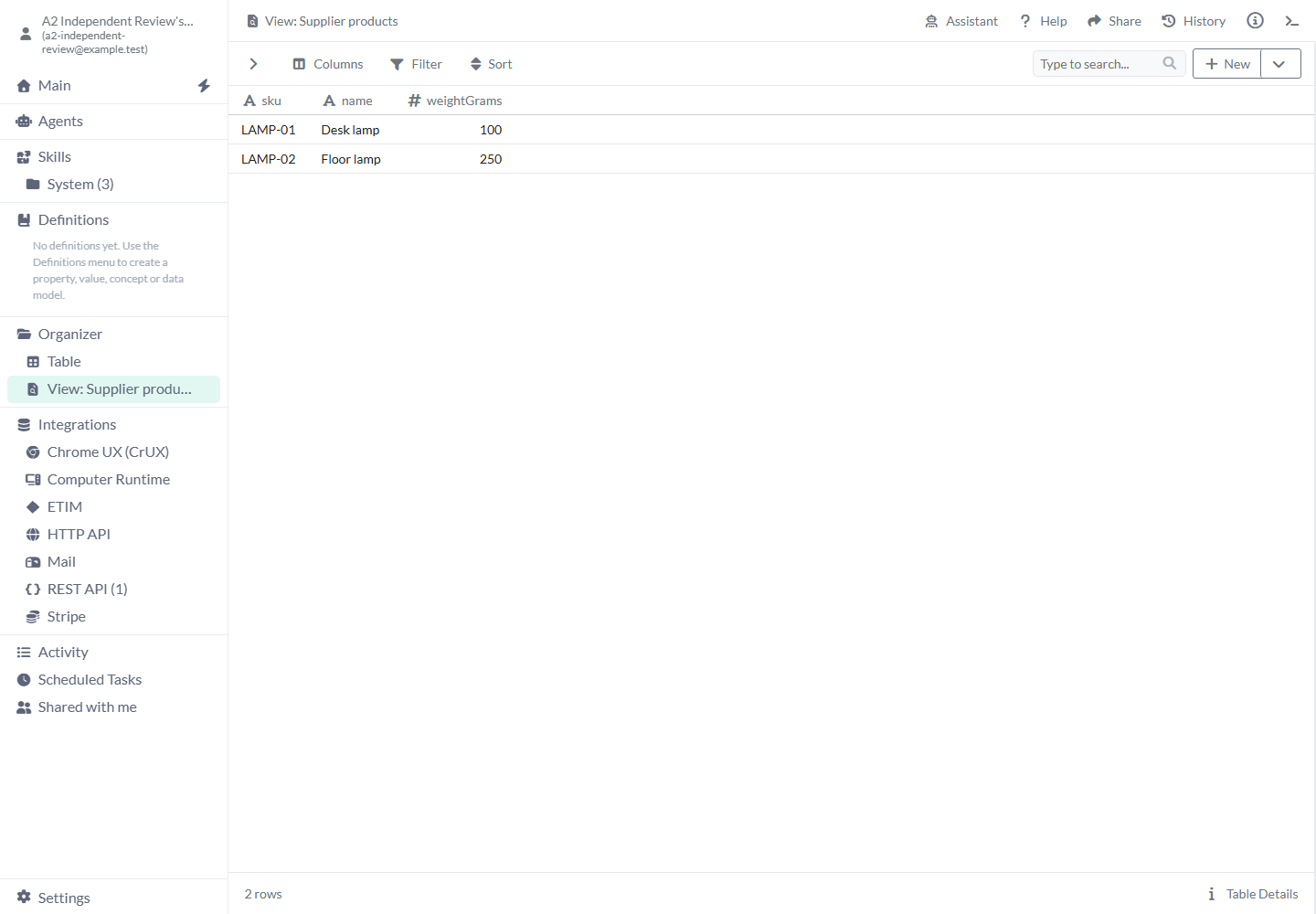
Den lagrede visningen er tilgjengelig i Organizer.
Les tjenestestatus
Les et lite JSON-statussvar uten å endre tilkoblingens lagrede tilstandsresultat.
- Opprett en HTTP API-tilkobling med navnet Supplier status med tjenestens Base URL og autentiseringsvalget None for et offentlig statusendepunkt.
- Behold Method → GET, sett Relative path til
/statusog velg Send request. - Les den faktiske HTTP-statusen og et svar som
status: ready, productCount: 2. Velg Test Connection separat når du vil oppdatere det lagrede tilstandsresultatet.
Svaret kan ha dette innholdet:
{"status":"ready","productCount":2}Behold datamaskinen til en prototype
Behold filene til en prototype mellom økter ved å sette datamaskinen på pause når du er ferdig med arbeidet.
- I Computer Runtime oppgir du Catalog prototype, beholder Web only og velger Create Computer.
- Velg den datamaskinen når du starter den ønskede Prototype- eller Agent workspace-økten.
- Når arbeidet roer seg, velger du Suspend for å stoppe datamaskinens kjøring og beholde filene. Sjekk Used by før fjerning, slik at du tar hensyn til hver økt eller prototype som deler den.
Begrensninger og vanlige feil
Sjekk den eksterne tjenesten og det registrerte resultatet før du gjentar en melding eller en forespørsel som endrer data.
- Fullfør konto- eller tilkoblingsoppsettet etter at du har lagt til et kort, og kjør og undersøk deretter spørringen eller handlingen du trenger.
- Bruk REST API for en datakilde som kan oppdateres. For et HTTP API-svar du vil lagre, legger du til et uttrykkelig trinn for tabellskriving eller import.
- Oppgi innloggingsopplysninger bare i tjenestens egne oppsettskontroller. Hold dem utenfor forespørsler, vanlige HTTP-inndata og skjermbilder.
- Sjekk den eksterne tjenesten etter et avbrutt eller tapt svar før du gjentar en skrivehandling. Se gjennom metoden til en lagret forespørsel før du velger Refresh.
- Åpne Activity for å gå tilbake til støttede opprettede spørringer eller HTTP-tilkoblinger opprettet av Assistant. Åpne spørringen, tilkoblingen eller samtalen for oppdateringsresultater og testdetaljer.
- Test Mail, Stripe og andre tjenester med kontoen og miljøet du har tenkt å bruke. Sjekk meldingsutfall, Live-aktivering, betalinger og leverandørgrenser gjennom de faktiske rapporterte resultatene.
Relaterte artikler
Bruk Transform og View for å arbeide med importerte data, eller Skills og Agents for å gjenbruke fremgangsmåter med en lagret tilkobling.
- FTP Acquisition: Importer én fil fra FTP.
- JSON: Velg og importer strukturerte fildata.
- Transform: Omform nøstede svar til nyttige rader og kolonner.
- View: Lagre og utforsk resultater du kan bruke igjen.
- Skills: Gjenbruk fremgangsmåter knyttet til tjenestetilkoblinger.
- Agents: Velg verktøyene og tilkoblingene en agent kan bruke.
- Agent workspace: Arbeid med en ekstern agent på en Computer.
- Workspace settings: Koble til en ekstern AI-klient gjennom MCP.
- Site: Konfigurer og publiser en Page med Checkout.