
Text
Text genererer skriftlig innhold fra instruksjoner og inndata og lagrer det nyeste resultatet i Organizer. Bruk det til sammendrag, beskrivelser, omskriving og annen tekst du vil gjenbruke. Velg Data når resultatet trenger et definert JSON-skjema, eller Markdown når du vil skrive og redigere dokumentet selv.
Generer et første svar
Hold oppgaven atskilt fra kildefaktaene. Instructions forteller modellen hva den skal gjøre, mens Input inneholder materialet den skal bruke.
- Åpne hurtigmenyen for Organizer eller målmappen, og velg Generate → Text.
- Velg Provider, deretter API og så Model. Hvert valg avgrenser det neste.
- For OpenAI Responses skriver du oppgaven i Instructions og kildematerialet i Input.
- Behold Text som inndatavalg. Array-inndata er ikke tilgjengelig ennå.
- Velg Generate i verktøylinjen.
- Les resultatet. Bruk resultatvisningsmenyen til å bytte mellom Text og Table.
- Åpne Usage for å se registrerte forespørsler for dette Text-elementet.
Leverandør- og modellinnstillinger
Et nytt element har ingen valgt leverandør, API eller modell. Endring av Provider fjerner API- og modellvalget. Når du velger en modell, lastes modellens startinnstillinger. Kontroller derfor inndataene etter modellbytte.
For Anthropic fyller du inn System instructions og Content. Google viser System Instructions og Contents, men generering fra vanlig tekst i dette oppsettet er ikke tilgjengelig ennå. Feltene starter tomme med Text som inndatavalg. Kontrollene nedenfor gjelder OpenAI → Responses API. Chat Completions API og Vertex API har ingen valgbare modeller ennå.
- Anthropic - API: Messages API. Modeller i dette verktøyet: Claude Opus 5.5 og Claude Sonnet 5.5.
- Google - API: Generative Language API. Modell i dette verktøyet: Gemini 3.1 Pro (Preview).
- OpenAI - API: Responses API. Modeller i dette verktøyet: GPT-6 Luna, GPT-6.1 Sol, GPT-5.2, GPT-5.2 Pro, GPT-5.5, GPT-5.4, GPT-5.4 mini og GPT-5.6 Terra.
Instructions og Input
Begge feltene er tomme i starten. Instructions beskriver oppgaven og begrensningene. Input inneholder materialet som skal behandles. Skriv for eksempel Summarize in two sentences without adding facts i Instructions og hendelsesrapporten i Input.
Tannhjulet ved et inndatafelt åpner Edit Text. Source starter på Text Input for tekst du skriver selv. Velg Dataset og deretter Add Dataset for å lese en lagret tabell. Select Column (optional) avgrenser inndataene til én kolonne. Uten kolonnevalg brukes ett JSON-objekt per linje. Velger du en kolonne, brukes verdiene som separate linjer. Velg JSON Builder for å bygge strukturerte inndata. I Mutate bruker Source Dataset gjeldende kilderad, og Task Result velger en annen oppgave. Transformation Columns vises når du setter opp en transformasjon.
Nedtrekksmenyen ved Source når du redigerer Instructions, tilbyr PDF Instructions for GPT-4.1, PDF Instructions for GPT-4.1 V2 og PDF Instructions. Hvert valg setter inn en ferdig instruksjon for PDF-uttrekk og erstatter gjeldende Instructions med en gang. Kopier instruksjoner du vil beholde, før du velger en mal.
Tools
Tools er tom i starten. Bruk menyen ved Tools til å legge til bare funksjonene oppgaven trenger.
Et Dataset-verktøy kan spørre etter, sette inn, oppdatere og slette rader i den valgte tabellen. Legg det bare til når du ønsker disse operasjonene. Her finnes ingen bryter for skrivebeskyttet tilgang. Spørringer leser opptil 100 rader per side og kan be om flere sider. Bruk Input → Edit Text → Source → Dataset for å gi en tabell som inndata uten disse operasjonene.
- Function - Definerer en navngitt funksjon og en parameterbeskrivelse for modellkall. Kontroller navn, beskrivelse og parameterskjema. Eksempel: en hilsenfunksjon med ett name-argument av typen string.
- Dataset - Velger et datasett som verktøyet kan arbeide med. Dataset-kall kan lese og endre rader innenfor verktøyets tilgang. Eksempel: les en valgt produkttabell før du skriver en beskrivelse.
- Web Search - Tillater nettsøk under generering. Eksempel: undersøk en aktuell offentlig opplysning og behold kildene.
Runtime Mode
Use Saved Response er startmodusen. Velg den for å gjenbruke lagret tekst i en View, eller velg Execute når oppdatering av View-en skal be om ny tekst. Sett modusen før du genererer og lagrer View-en. Den beholder innstillingene som ble brukt til genereringen. Senere endring av Runtime Mode oppdaterer ikke en View du allerede har lagret. Generate i verktøylinjen ber alltid om et nytt svar i begge moduser.
Verktøyinnstillinger
Klikk tannhjulet ved Tools for å velge Tool Choice. Auto er standard og lar modellen avgjøre om den skal bruke et verktøy. None hindrer verktøykall, mens Required krever et verktøykall. Behold for eksempel Auto for et sammendrag som kan trenge et oppslag, eller velg None for omskriving av bare teksten du har gitt.
Klikk en Function-rad for å redigere Name, Description og Parameters. Startfunksjonen er hello_world med beskrivelsen Return a friendly greeting. og én string-parameter, name. En funksjonsdefinisjon beskriver et kall. Det er ikke tilgjengelig å legge til din egen funksjonsimplementering fra denne skjermen ennå.
Klikk en Dataset-rad og velg Dataset. Ingen tabell er valgt i starten. Klikk Web Search for å velge Search Context Size: Low, Medium som standard, eller High. Et nytt søkeverktøy har ingen uttrykkelig valgt størrelse. Velg Medium for vanlig undersøkelse, Low for et avgrenset oppslag eller High når forespørselen trenger bredere sammenheng. Bruk krysset ved et verktøy for å fjerne det.
Flere Model Settings-kontroller og svarformatets Name-innstilling er ikke tilgjengelige ennå. Bruk Data når du trenger et definert svarskjema.
Eksempler
Ordlyden kan variere mellom forespørsler. Sammenlign alle faktapåstander med inndataene før du bruker teksten videre.
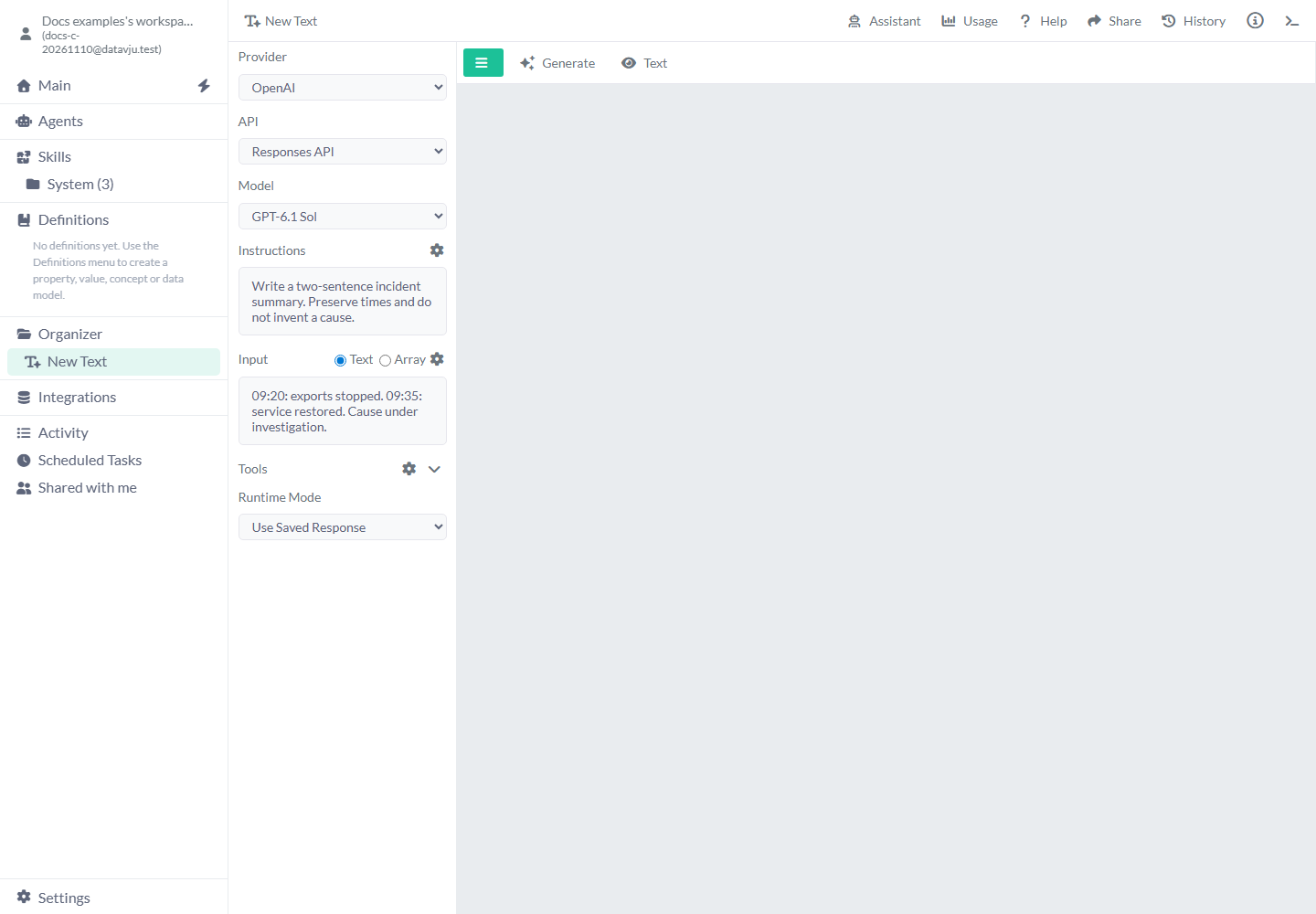
Oppsummer en hendelse uten å finne på årsaken
Et passende svar sier at eksporten stoppet klokken 09:20, kom tilbake klokken 09:35, og at årsaken fortsatt undersøkes. Ordlyden varierer. Kontroller den mot faktaene i kilden.
- Velg en modell under OpenAI → Responses API.
- Sett Instructions til
Write two sentences. Preserve times and say when the cause is unknown. - Sett Input til
09:20: exports stopped. 09:35: service restored. Cause under investigation. - Generer og kontroller at svaret beholder begge klokkeslettene og ikke oppgir en årsak.
Skriv om en produktbeskrivelse
Bruk Instructions Write a 35-word description. Mention only supplied features. og Input Notebook. A5. Recycled paper. 120 pages. Blue cover.
Generer og sammenlign deretter alle faktapåstander med inndataene. Påstander som vanntett eller lokalt produsert har ikke dekning. Lagre et resultat du vil beholde, før du prøver en annen ledetekst.
Gjenbruk godkjent ordlyd i en prosess
Velg Runtime Mode → Use Saved Response før du genererer produktbeskrivelsen. Generer og les gjennom teksten, og lagre deretter en View fra resultatmenyen. Oppdatering av denne View-en gjenbruker den lagrede teksten. For en View som genererer på nytt, velger du Execute, genererer og lagrer en ny View. Kontroller ordlyden etter hver oppdatering.
Bruk og lagrede resultater
Usage viser registrerte leverandørforespørsler og tokenmålinger for dette Text-elementet. Manglende målinger er noe annet enn null. Gjenbruk av et lagret svar gjør ingen ny leverandørforespørsel. Bruk målingene til å forstå forespørslene og tokenbruken. Kostnadsberegning er ikke tilgjengelig i dette panelet ennå.
Text-elementet lagrer modellvalget, instruksjonene og det nyeste resultatet. Når du endrer ledeteksten, blir det eksisterende resultatet stående til du genererer igjen. Resultatmenyen vises når et resultat finnes. Lagre en View av tekst du vil beholde, før du genererer på nytt. Text-elementet beholder sitt nyeste resultat.
Begrensninger og vanlige feil
- Ledetekster beskriver ønsket resultat og garanterer ikke riktige fakta. Les gjennom den genererte teksten.
- Modellbytte kan erstatte startinnstillingene. Kontroller Instructions, Input og Tools på nytt.
- Use Saved Response kan med hensikt gi gammel tekst. Det betyr ikke at gjeldende ledetekst er kjørt.
- Løpende tekst er ikke et skjema med bestemte typer. Bruk Data til strukturert uttrekk.
- Et mislykket eller avbrutt svar beviser ikke at ingen leverandørforespørsel fant sted. Kontroller resultat og Usage før du prøver igjen.
Relaterte artikler
- Datagenerering - krev strukturerte felt.
- Markdown - skriv og rediger dokumenter i ren tekst.
- Generate - velg et resultatverktøy.