
JSON
Med JSON gjør du en strukturert fil om til kolonnene og radene du velger. Bruk det til uttrekk med poster som har underliggende felt, lister eller objekter, for eksempel ordrer med kundeopplysninger eller produkter med flere merkelapper.
Slik fungerer JSON
JSON-verktøyet er et valg for filimport under Filer. Det viser filstrukturen som et tre. Valgene dine bestemmer hvilke verdier som blir kolonner, mens gjentatte poster gir rader. Import lagrer det valgte resultatet i samme Organizer-element.
Du kan beholde en underliggende verdi samlet eller dele den opp. Etter import bruker du Table til filtrering og sortering, Transform til å lage et annet resultat, eller JSON Builder når du vil lage JSON fra data.
Importer valgte felt
Begynn med en liten del av filen, og kontroller forhåndsvisningen før du legger til flere felt.
- Åpne målmappens meny i Organizer, og velg File Upload → JSON. Velg filen, og åpne det nye elementet.
- Utvid JSON med ikonet. Utvid listen du trenger, og deretter object-elementet hvis listen inneholder poster.
- Merk feltene du vil beholde. Hvis du velger order, customer og total i en orders-liste, får du en kolonne for hvert felt og en rad for hver ordre.
- Åpne menyen ved et underliggende objekt eller en liste for å velge hvordan det skal deles opp. Kontroller antall rader og kolonnene i resultatet.
- Åpne Name Transformations hvis du vil forkorte kolonnenavnene som opprettes.
- Velg Import. Kontroller de lagrede kolonnene og radene, og åpne elementet på nytt for å bekrefte resultatet.
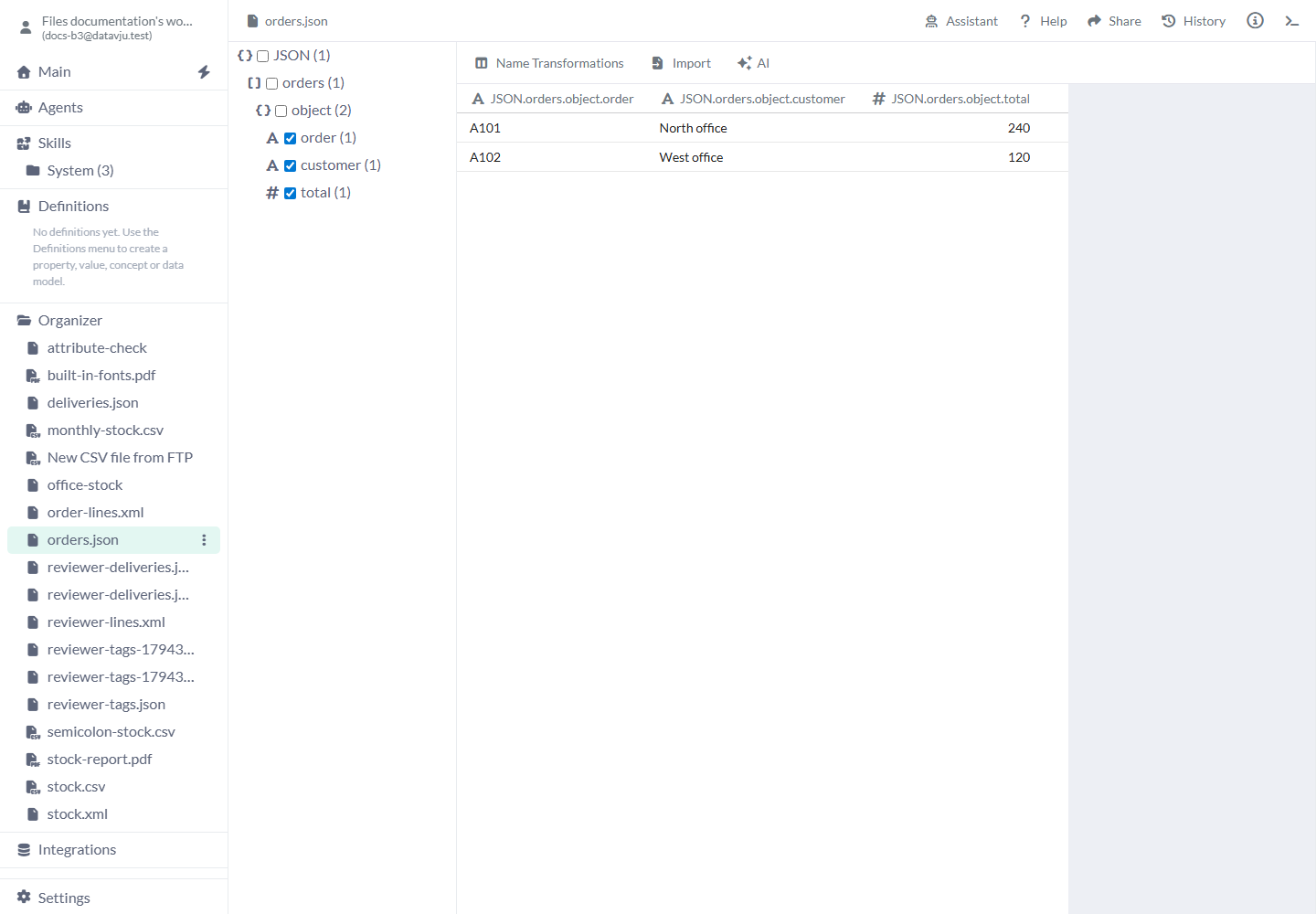
Velg felt under object for å forhåndsvise ordrepostene.
Valg i treet
En ny import har ingen merkede felt, utflating eller typefiltre. Åpne menyen ved et objekt eller en liste for å se valgene for det elementet.
- Avmerkingsboks og utvidelsesikon - Avmerkingsboksen tar feltet med i resultatet. Ikonet viser underliggende elementer. For en orders-liste utvider du orders og object, og velger deretter order. Å utvide alene legger ikke til noen kolonne.
- Do not flatten - Standardvalget. Beholder det valgte objektet eller listen som én verdi. Bruk det for å holde et produkts merkelapper samlet i én celle.
- Flatten to rows - Gjør oppføringene i den valgte samlingen til separate rader. Bruk det til en liste med merkelapper når du vil ha én merkelapp per rad. Kontroller hvordan andre valgte felt gjentas i forhåndsvisningen.
- Flatten to columns - Gjør oppføringer til separate kolonner. Bruk det til en fast liste som ["North",24] når hver plassering har en bestemt betydning.
- To row keys - Gjelder bare objekter. Gir feltnavnene som rader. For {"North":24,"West":8} er navnene North og West.
- To row values - Gjelder bare objekter. Gir feltverdiene som rader. For det samme lagerobjektet blir verdiene 24 og 8.
- All elements - Standardvalget for en liste. Tar med alle oppdagede datatyper. Kontroller antall rader i forhåndsvisningen.
- String, Number, Object, Array, Boolean og NULL - Bare datatyper som finnes i listen, vises. Velg typer for å begrense hvilke listeoppføringer som importeres. For ["priority",7,null] beholder String verdien «priority». Dette er et typefilter. Filtrer ordresummer senere med Table-kontrollene.
- Clear selected nodes - Tilgjengelig fra menyen ved JSON-roten. Fjerner de merkede feltene og valgene for utflating og typefiltrering, slik at du kan velge et annet resultat. Den opplastede filen endres ikke.
Name Transformations
Valgte felt får normalt hele stien som kolonnenavn, for eksempel JSON.orders.object.total. Alle de fire feltene starter tomme.
- Prefix: Remove - Fjerner en begynnelse som samsvarer. Skriv JSON.orders.object. for å forkorte kolonnen til total. Teksten må samsvare nøyaktig.
- Prefix: Add - Legger til tekst i begynnelsen av hvert kolonnenavn. Legg til order_ for å skille ordresummer fra andre summer.
- Suffix: Remove - Fjerner en avslutning som samsvarer. Hvis en kolonne slutter med _raw, skriver du _raw for å fjerne det.
- Suffix: Add - Legger til tekst på slutten. Legg til _imported hvis det gjør resultatet lettere å skille fra andre data.
- Importerte navn - Disse valgene setter de lagrede kolonnenavnene. Gi kolonnene ulike navn. Bruk den vanlige Rename-kontrollen for kolonner hvis du vil endre et visningsnavn etter import.
Eksempler
Feltet og utflatingsvalget du velger, bestemmer om en liste blir rader, kolonner eller en verdi i én celle.
Importer en ordreliste
Utvid JSON → orders → object, og merk order, customer og total. Bruk Prefix: Remove med JSON.orders.object. hvis du vil ha de kortere navnene nedenfor. Velg Import for å lagre to rader.
Kildefil
{"orders":[{"order":"A101","customer":"North office","total":240},{"order":"A102","customer":"West office","total":120}]}Rader etter at det felles prefikset er fjernet
[{"order":"A101","customer":"North office","total":240},{"order":"A102","customer":"West office","total":120}]Del en liste med faste posisjoner i kolonner
Utvid JSON → deliveries, og velg array-elementet under det. Velg Flatten to columns for den valgte listen. Forhåndsvisningen har en kolonne for hver plassering og en rad for hver levering.
Kildefil
{"deliveries":[["North",24],["West",8]]}Kolonner og rader i forhåndsvisningen
JSON.deliveries.array.1 | JSON.deliveries.array.2
North                   | 24
West                    | 8
Behold bare tekstmerkelapper
Utvid JSON, og merk tags. Åpne tags-menyen, velg String og deretter Flatten to rows. Forhåndsvisningen inneholder priority og fragile som to rader. String alene beholder en filtrert liste i én celle.
Kildeliste med blandede datatyper
{"tags":["priority",7,"fragile",null]}Tekstoppføringer som skal beholdes
priority
fragile
Oppdater eller erstatt en JSON-fil
Sidepanelet til en importert JSON-fil som kan oppdateres, viser Refresh og Schedule.
- Velg Refresh for å bruke de lagrede valgene for felt, utflating, filtrering og navneendringer på den lagrede opplastingen igjen.
- Åpne elementets Organizer-meny og velg Replace File for å laste opp en nyere fil. En kompatibel erstatning beholder det importerte elementet og kolonnenes visning.
- Velg Reimport i sidepanelet til det importerte resultatet når du vil se det gjeldende kildetreet eller velge flere felt. Kontroller forhåndsvisningen, og velg Import for å lagre de nye valgene.
- Bruk Schedule til gjentatte oppdateringer gjennom de felles planleggingskontrollene. Den lagrede kilden leses på nytt. En fil på datamaskinen din overvåkes ikke.
Bruk Assistant eller AI
Assistant forklarer den gjeldende filstrukturen, de valgte feltene og det importerte resultatet. Bruk de vanlige importkontrollene til å endre utvalget og lagre rader.
AI-knappen er tilgjengelig mens JSON-importtreet er lastet. Den kan merke felt eller fjerne merker ut fra forespørselen din. Kontroller utvalget og forhåndsvisningen før du velger Import.
Begrensninger og vanlige feil
Kontroller hele resultatet i den lagrede tabellen. Forhåndsvisningen viser ikke nødvendigvis hele filen.
- No columns betyr at ingen felt er valgt for resultatet. Utvid treet og merk feltene du trenger.
- Et valgt overordnet objekt eller en liste kan beholdes som en strukturert verdi. Velg feltene under det eller en utflatingsfunksjon når du trenger separate kolonner eller rader.
- Lister kan inneholde flere datatyper. Velg typen du trenger, og kontroller manglende verdier før du bruker resultatet.
- Tallet ved All elements viser ennå ikke det totale antallet i samlingen.
- En ny kilde må fortsatt inneholde den valgte strukturen og kompatible kolonner for oppdatering. Ved en mislykket oppdatering beholdes de sist godkjente radene og innstillingene. En fullstendig, tom liste kan gi et gyldig tomt resultat.
- Reimport fjerner en eventuell primærnøkkel når du går tilbake til importtreet. Kontroller arbeid som avhenger av dataene før du importerer et annet resultat.
- Hvis du endrer en importert String-kolonne til Password, blir resultatet en Table. Den opplastede kilden fjernes, og kildeoppdatering tas bort. Password-verdier holdes tilbake ved lesing og nedlasting.
- JSON AI endrer hvilke felt som velges ved import. Bruk Table og transformasjonsverktøyene til arbeid med lagrede rader eller andre importinnstillinger.
Relaterte artikler
- Filer - Velg filformat og sammenlign måtene du kan hente filer inn i arbeidsområdet på.
- CSV - Importer en fil som allerede har tabellrader.
- XML - Velg XML-elementer og attributter.
- JSON Builder - Lag JSON fra dataene dine.
- Table - Filtrer, sorter og arbeid med lagrede rader.
- Transform - Lag et annet resultat fra de importerte dataene.
- Schedule - Gjenta kildeoppdateringer som støttes.