
MCP
MCP kobler en ekstern AI-klient til Datavju-verktøyene og ressursene du velger. Bruk det til å lese data eller gjøre endringer fra Claude Code, Codex eller en annen kompatibel klient, og åpne deretter de lagrede resultatene i Datavju.
Dette kan en tilkobling gjøre
Klienten sender forespørsler til Datavju over HTTP. Tilkoblingen lagrer verktøyene og ressursene du tillater. Hver forespørsel bruker også dine gjeldende Datavju-tillatelser. Lesing krever Read-tilgang. Endringer krever Write-tilgang og det aktuelle verktøyet.
Endringer lagres i arbeidsområdet. En innsatt post vises for eksempel i sin Table, og en opprettet View vises i Organizer. Den eksterne klienten styrer sin egen samtale og AI-tjeneste. Lagrede Datavju Agents har egne instruksjoner, tillatelser og Runs.
Opprett en tilkobling
Ha en kompatibel klient klar og bestem hvilke data den trenger. Start med én Table og leseverktøy når du vil undersøke data.
- Åpne Settings → Account → Security og finn MCP connections.
- Velg Claude Code, Codex eller Other client under Choose your client. Claude Code er valgt fra start.
- Fyll eventuelt ut Connection name, for eksempel Catalog inspection. Et tomt navn bruker klientnavnet. Navn kan ha opptil 80 tegn.
- Velg verktøyene, og velg deretter tilgang under Organizer, Integrations, Definitions og Agents som beskrevet nedenfor. Tomme valg gir ingen tilgang til det området.
- Velg Create connection. Kopier klientoppsettet før du lukker skjermbildet. Tilgangstokenet vises bare én gang.
- Koble til eller start klienten på nytt med instruksjonene som vises. Velg Copy first request for å prøve den foreslåtte forespørselen, tilpasset ressursene du valgte.
- Velg Done etter at du har lagret oppsettet. Tilkoblingen vises under Active connections med utløpstid og tilgangsoversikt.
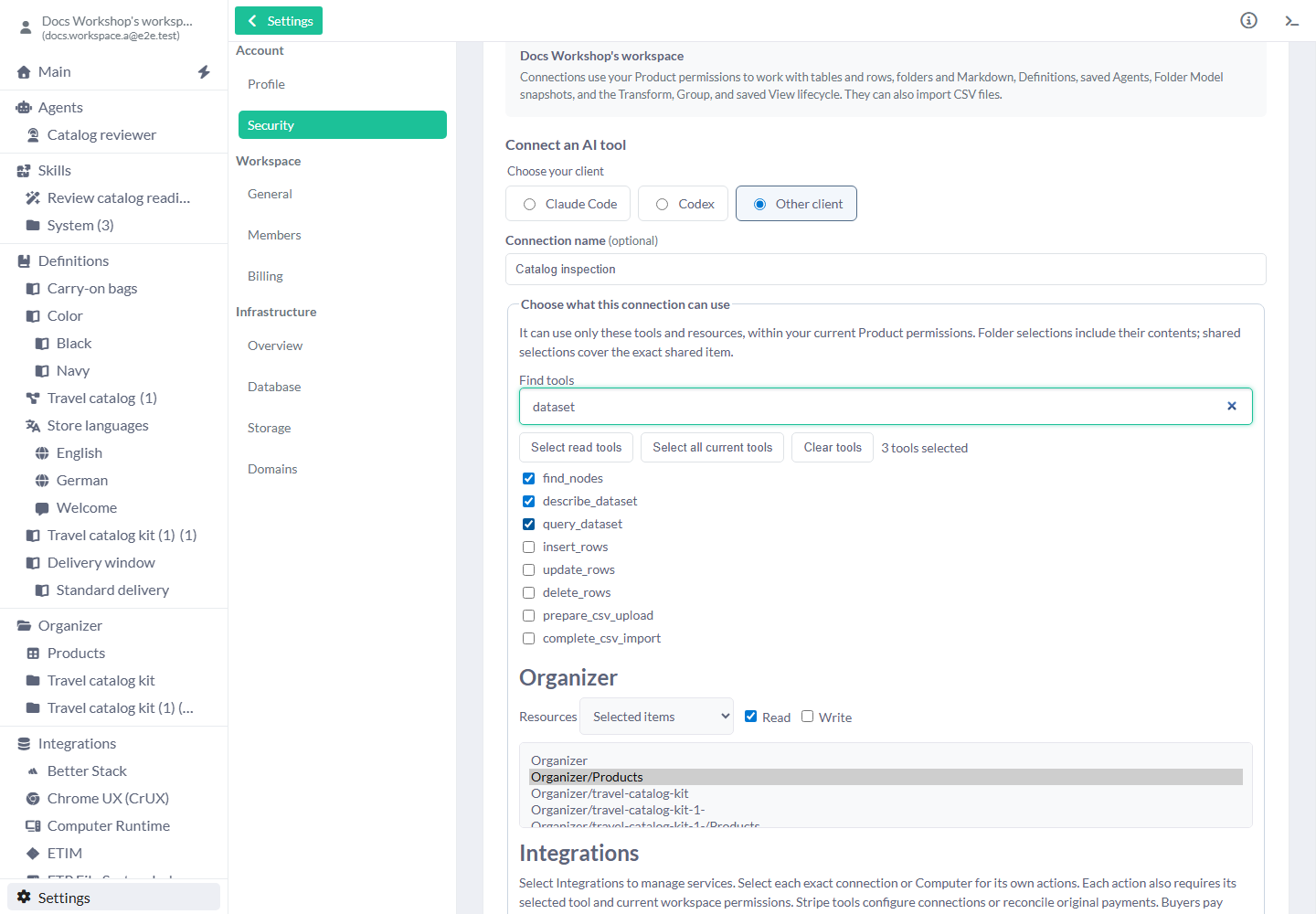
Catalog inspection kan finne og lese Products. Verktøy som skriver rader, og Write, er ikke valgt.
Velg verktøy
Ingen verktøy er valgt fra start. Velg et verktøy bare når klienten skal utføre den handlingen. Ressurstilgang velges separat.
- Find tools - Filtrerer den synlige verktøylisten etter navn eller beskrivelse. Søk endrer ikke valgene dine.
- Select read tools - Erstatter valget med leseverktøyene som er tilgjengelige nå. Bruk det for en bred gjennomgang, og fjern deretter verktøy du ikke trenger.
- Select all current tools - Erstatter valget med alle verktøy som er tilgjengelige nå, inkludert handlinger som endrer data eller kontakter tjenester. Velg det bare når du ønsker så bred tilgang.
- Clear tools - Fjerner alle valgte verktøy. Bruk det før du velger et lite sett fra grunnen av.
- Avkryssing for hvert verktøy - Velg navnet som vises, for eksempel
query_datasetfor å lese rader eller Send HTTP request for å bruke en lagret HTTP API-tilkobling. Hold pekeren over et verktøy for å lese beskrivelsen. Nye verktøy legges ikke automatisk til i en eksisterende tilkobling.
Velg ressurser og tillatelser
Velg både handlingen og ressursene dens. Å tillate et verktøy alene gir ingen tilgang til en Table, Definition, Agent eller tilkobling.
Organizer
Velg elementene i arbeidsområdet klienten kan lese eller endre.
- Resources - Starter med Selected items uten noen valg. Velg de konkrete Tables, Views eller mappene som trengs. En valgt mappe inkluderer innholdet. Et delt valg dekker det konkrete delte elementet. All items I can access inkluderer også fremtidige elementer du har tilgang til.
- Read og Write - Read er valgt fra start, mens Write er umarkert. Behold bare Read for å undersøke data. Slå på Write når de valgte verktøyene skal lagre endringer, og kontroller at du selv kan redigere de valgte ressursene.
Integrations
Starter uten valg. Velg hver konkret lagrede tilkobling eller Computer klienten trenger. Valg av en tjeneste tillater å legge til en tilkobling. Det gir ikke handlingene til alle tjenestens tilkoblinger. Valg av Integrations-roten tillater integrasjonsadministrasjon når valgte verktøy og dine tillatelser også gir tilgang.
Kontroller Selected connections før du oppretter tilgang. Stripe-oppføringer viser Test eller Live og brukerstedskontoen. Nummererte navn skiller gjentatte importerte kopier. Bruk detaljene til å velge riktig tilkobling.
Definitions
Velg felles faglig betydning og implementeringsavtaler.
- Meaning - Starter med Selected Definition graphs uten noen valgt graf. Velg Select a Definition graph for å legge til hele grenen klienten trenger. All Definitions dekker også fremtidige Definitions du har tilgang til. Velg også lesbare grafer for refererte begreper utenfor den valgte grafen. Å følge en referanse gir ingen ekstra tilgang.
- Read, Write og Remove - Hver nyvalgte graf starter med Read på og Write av. Slå på Write for redigering av Definitions. Bruk Remove for å ta en graf ut av tilkoblingen. Du kan velge opptil 50 grafer.
Agents
Velg de lagrede Agents klienten kan undersøke eller bruke.
- Agents tree - Starter med Selected items uten noen valg. Velg Agents klienten trenger. All Agents dekker også fremtidige tilgjengelige Agents.
- Read og Write - Read er valgt fra start, mens Write er umarkert. Read lar valgte leseverktøy undersøke Agents. Slå på Write med riktige verktøy for å endre oppsettet. Å be en Agent utføre arbeid krever også det aktuelle verktøyet og gjeldende tillatelser.
Lagre klientoppsettet
Oppsettet inneholder tilgangstokenet. Lagre det i den tiltenkte private klientkonfigurasjonen før du velger Done. Hold det utenfor delte filer og skjermbilder.
Claude Code
Bruk den genererte terminalkommandoen for denne tilkoblingen.
- Avslutt en åpen Claude Code-økt med
/exit. Velg Copy command og kjør kommandoen som vises, i terminalen. - Kjør
claude, skriv deretter/mcpog kontroller at Datavju er tilkoblet.
Codex
Bruk den genererte personlige konfigurasjonen for denne tilkoblingen.
- Velg Copy configuration. Åpne din personlige
~/.codex/config.tomlog legg til konfigurasjonen som vises. Erstatt en eksisterende Datavju-seksjon hvis den finnes. - Start Codex-klienten du bruker, på nytt slik at konfigurasjonen lastes.
Other client
Bruk en klient som støtter HTTP med et bearer-token.
- Legg til en HTTP MCP-server i klienten. Utvid Server URL and access token og bruk Copy URL og Copy token for de tilsvarende feltene.
- Hvis klienten ber om en header, bruker du
AuthorizationmedBearer <access token>som verdi. Lagre og kontroller at Datavju-verktøyene er tilgjengelige.
Kopiering og synlighet
Show access token viser tokenet, og Hide access token skjuler det igjen. Hvis kopiering ikke er tilgjengelig i nettleseren, viser du tokenet og merker og kopierer teksten manuelt. Copy first request kopierer eksempelforespørselen uten å kjøre den. Done lukker engangsoppsettet.
Eksempel: undersøk en produktkatalog
Anta at Products inneholder BAG-01, Cabin bag, 79 EUR og BAG-02, tom Name, 45 EUR. Du vil ha en liste over manglende navn uten å endre katalogen.
- Velg bare
find_nodes,describe_datasetogquery_dataset. Under Organizer beholder du Selected items, velger Products, beholder Read og lar Write være umarkert. - Opprett tilkoblingen og fullfør klientoppsettet. Spør: Finn Products, undersøk kolonnene og les radene. List produkter som mangler Name, etter SKU.
- Kontroller svaret mot Products i Datavju. BAG-02 skal vises i listen over manglende navn. Begge kildepostene er som før.
Illustrerende inndataposter for katalogkontrollen. Bruk dine faktiske kolonnenavn og typer.
[
  {
    "SKU": "BAG-01",
    "Name": "Cabin bag",
    "Price": {
      "amount": "79",
      "currency": "EUR"
    }
  },
  {
    "SKU": "BAG-02",
    "Name": null,
    "Price": {
      "amount": "45",
      "currency": "EUR"
    }
  }
]
Eksempel: les et leverandør-API
Anta at du har lagret en HTTP API-tilkobling kalt Supplier API i Integrations. Du vil at den eksterne klienten skal hente tilgjengelighet gjennom tilkoblingen.
- Velg Send HTTP request. Slå på Read og Write under Organizer. Velg den konkrete Supplier API-tilkoblingen under Integrations. Valgene for Dataset, Definition og Agent kan være tomme for en forespørsel som bare bruker HTTP.
- Opprett tilkoblingen og be klienten lese leverandørens tilgjengelighetsendepunkt for BAG-01. Forespørselen bruker autentiseringen som er lagret i Supplier API og returnerer svaret til klienten.
- For å lagre den returnerte tilgjengeligheten tillater du også riktig skriveverktøy for Dataset og den skrivbare måltabellen. Be klienten lagre svaret der, og åpne tabellen for å kontrollere det.
Eksempel: les registrert forbruk for én Agent
Du kan lese registrert forbruk for Datavju Agents gjennom et separat valgt verktøy.
- Velg Read Agent AI usage and cost, slå på Organizer Read og velg den konkrete Agent under Agents med Read.
- Be klienten om registrert historikk for Agent eller en konkret Run. Hvis du vil inkludere underordnede Agents, velger du også hver av dem som trengs.
- Se gjennom manglende målinger og estimater sammen med resultatet. Forbruk registrert av den eksterne AI-klienten og endelige leverandørbelastninger er ikke tilgjengelige gjennom denne lesingen.
Arbeid med lagrede resultater
De valgte verktøyene kan arbeide med de samme lagrede ressursene du åpner i Datavju.
- Bruk lagrede Table- eller View-rader for å kontrollere hele resultatet, og be om neste sider til du er ferdig. Forhåndsvisninger i Transform og Group inneholder avgrensede utvalg.
- For genererte CSV-filer klargjør klienten en opplasting, laster opp byte til adressen som returneres og fullfører importen. Åpne den resulterende filen i Organizer.
- For Models kan valgte opprettingsverktøy lage Definitions, Tables, lagrede Agents og Folder Model Snapshots. Kontroller det lagrede oppsettet i Datavju og bruk deretter vanlige kontroller for Model-eksport og -import for en egen kopi.
- For Mail velger du den konkrete Mail-tilkoblingen og verktøyene. Tilstand og forhåndsvisning trenger Organizer Read. Konfigurasjon og eksterne handlinger trenger også Write. Forhåndsvisning sender ingenting. Sending og innbokstester kan sende e-post.
- For Stripe/Checkout velger du den konkrete lagrede tilkoblingen, nødvendig Page og Tables, ønskede verktøy og nødvendig Read/Write-tilgang. Kontroller Test/Live og brukerstedsopplysninger. Kjøpere betaler gjennom den publiserte kassen.
Erstatt eller tilbakekall en tilkobling
Active connections viser tilkoblingsnavn, utløpstid, antall verktøy og ressursvalg. Eksisterende tilgang kan ikke redigeres her.
- Velg Revoke ved tilkoblingen du vil stoppe. De neste forespørslene, ubrukte opplastingslenker for CSV-import og MCP-utstedte Model Snapshot-lenker mister tilgang. Endringer som allerede er lagret i Datavju, beholdes.
- Opprett en ny tilkobling med ønskede valg for å endre tilgang, erstatte tapt oppsett eller fornye en utløpt tilkobling.
- Oppdater klienten med det nye oppsettet. Følg erstatningsinstruksjonene under Having trouble connecting? hvis en gammel klientoppføring overstyrer den nye.
Begrensninger og vanlige feil
Frittstående tilkoblinger utløper etter 30 dager. Du kan ha fem aktive samtidig. Tilbakekall én før du oppretter en sjette. Økter i Agent workspace administrerer tilkoblingene sine separat.
- En tilkobling godtar opptil 50 valgte Definition-grafer og 64 valg hver for Organizer, Agents og Integrations.
- Hvis en handling avvises, kontrollerer du valgt verktøy, ressursvalget og dine gjeldende Product-tillatelser. Et tomt valg gir ingen tilgang til området.
- Hvis svaret på oppretting, skriving eller en ekstern handling er usikkert, kontrollerer du det lagrede resultatet før du gjentar handlingen. Gjentatt oppretting kan lage et nytt element.
- Ved tilkoblingsfeil åpner du Having trouble connecting? og kontrollerer tilgjengelighet, utløp og tilbakekalling. En lokal Datavju-adresse fungerer bare på samme datamaskin. Klienter som krever nettleserinnlogging, støttes ikke ennå.
- MCP-verktøyet skills leser den innebygde System-katalogen. Bruk Main Command eller en lagret Agent for å bruke egne lagrede Skills som prosedyrer.
- Bucket-lenker for opp- og nedlasting som allerede er utstedt, kan brukes frem til de utløper etter fem minutter, også etter at du tilbakekaller MCP-tilkoblingen.
Relaterte artikler
- Datasets - Les og endre lagrede poster.
- Models - Pakk et fungerende oppsett for selvstendig gjenbruk.
- Agents - Konfigurer en lagret rolle og se gjennom Runs.
- Integrations - Opprett tilkoblingene klienten kan bruke.
- Skills - Lagre gjenbrukbare prosedyrer for Datavju Agents og Command.