
Site
En Site samler Home og sidene under i et nettsted du kan publisere samlet. Bruk den til å angi felles Design System, språk, domener og innkommende lenker for sidene.
Slik fungerer en Site
En Site lagrer General-innstillingene, valgte sider og publiseringshistorikken. Du bygger det synlige innholdet i sidens Story-redigeringsverktøy, bruker lagrede Components flere steder og setter inn lagrede Vizzes. Publish lager en versjon av Home og sidene under ut fra de lagrede innstillingene.
Når du redigerer et utkast eller åpner Preview, beholdes den nåværende publiseringen. Publiser på nytt når de kontrollerte endringene skal vises for besøkende. Angi tittel og beskrivelse for hver side i Head.
Opprett og åpne en Site
En ny Site inneholder Home. Legg flere sider under Home slik at Site Publish tar dem med.
- Åpne menyen på en Organizer-mappe og velg Create → Site.
- Gi det nye nettstedet et nyttig navn. En ny Site inneholder Home.
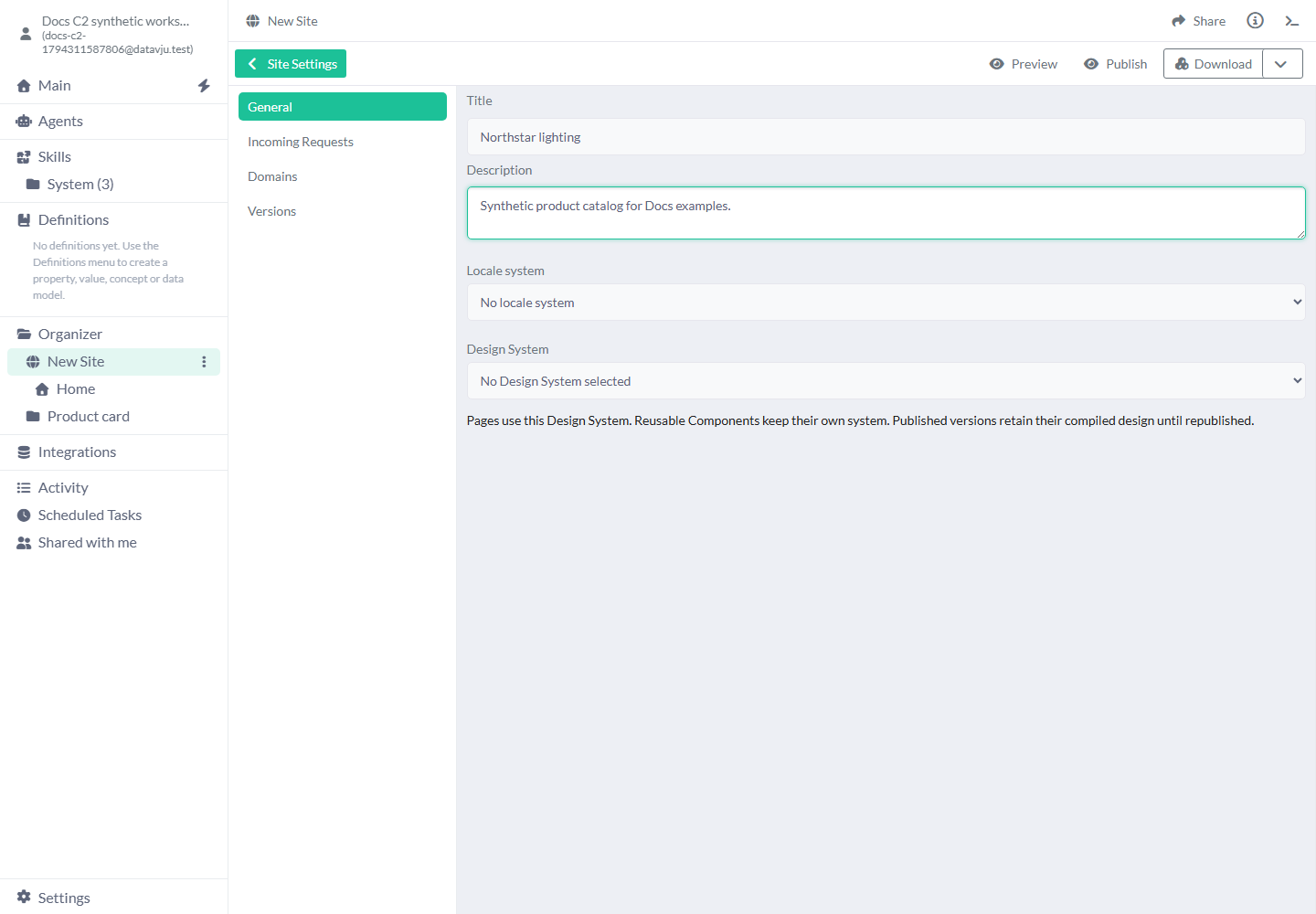
- Velg nettstedet i Organizer. Innstillingslisten inneholder General, Incoming Requests, Domains og Versions.
- Åpne General. Skriv Northstar lighting i Title og Synthetic product catalog for Docs examples. i Description.
- Åpne Home for å bygge innholdet. Opprett andre sider under Home slik at de blir med i nettstedet.
General-innstillinger
Disse innstillingene gjelder nettstedet. Hver side beholder sin egen nettlesertittel og metadata i Head.
Endringer lagres automatisk. Vent til lagringen er ferdig før du lukker. Publiser etter at du endrer valgt Design System, språkvalg eller innhold som skal oppdateres for besøkende.
- Title: Starter med tittelen til det nye nettstedet. Skriv et lesbart navn, som Northstar lighting. Angi nettlesertittelen separat på hver side.
- Description: Starter tom. Beskriv nettstedet for dem som vedlikeholder det. Eksempel: Product catalog and lighting guide.
- Locale system: Ingen valgt fra start. Velg Locale system som inneholder tekstmeldingene og språkene dine. Standardspråket er alltid med på rotadressen. Andre valgte språk bruker språktaggen med små bokstaver i stien.
- Design System: Tomt til du velger et. Velg det lagrede Design System som nettstedets sider skal bruke. Gjenbrukbare Components kan beholde sitt eget Design System. Bruk Design System-artikkelen for å definere skrifter, farger, avstander og bruddpunkter først.
Legg til en Incoming Request
En Incoming Request bestemmer hvordan en nettstedsadresse leser spørringsverdier og åpner en valgt side. Bruk den til å forberede en personlig tilpasset side, som at Home viser navnet fra ?name=Ada. Publisering av en Site med Incoming Requests er ikke tilgjengelig ennå.
Preview kan lese forespørselsverdier når forespørselens Path samsvarer med sidens egen sti på nettstedet. Home har stien /. En alternativ sti som /welcome samsvarer ikke med Home Preview.
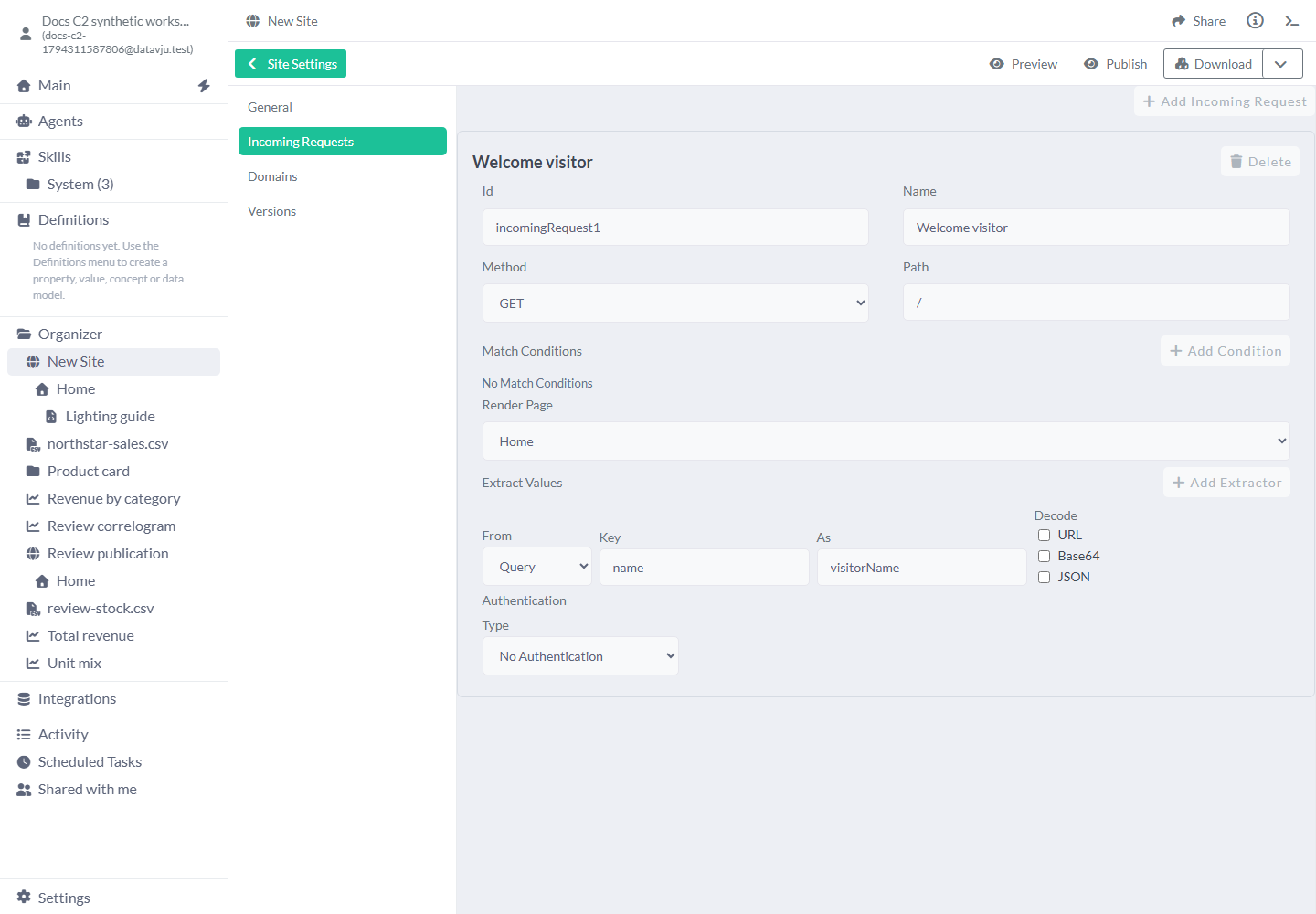
- Åpne Incoming Requests og velg Add Incoming Request.
- Gi forespørselen et nyttig Name, som Welcome visitor. Behold den genererte Id med mindre du trenger et annet navn for forespørselens data.
- Behold Method som GET. Skriv / i Path for å samsvare med Home.
- Velg ønsket Render Page, som Home.
- Under Extract Values beholder du From som Query. Sett Key til name og As til visitorName. La Decode være uten valg for vanlig tekst.
- Velg et Plain Text-element på Home, aktiver Data Settings og velg Add System Dataset → Incoming Requests. Koble Text gjennom datavelgeren ved å velge denne forespørselens Id og visitorName under Incoming Requests.
- Åpne Home i Preview og behold den genererte URL-en. Legg til ?name=Ada, eller &name=Ada hvis adressen allerede har spørringsparametere.
- Kontroller at den tilkoblede teksten viser Ada. Endre spørringsverdien til Bo og last på nytt for å kontrollere et annet navn.
Innstillinger for Incoming Request
Forespørsler kontrolleres i lagret rekkefølge. Den første som passer, kjøres. Uten en passende forespørsel åpnes den vanlige siden på stien med tomme Incoming Requests-data. Etter at en forespørsel er valgt, stopper en feil i uthenting eller autentisering forespørselen og viser feilen.
På flerspråklige nettsteder skriver du hver nøyaktige forespørselssti, for eksempel /en-gb/welcome. Stiene publiseres som skrevet. Språkvalg oppretter ikke ekstra oversatte forespørselsadresser.
- Id: Genereres for en ny forespørsel. Det er navnet du velger når du kobler forespørselsverdier til en side. Velg en stabil og gjenkjennelig verdi før du lager koblingene.
- Name: Etiketten i denne innstillingslisten. Endre den for å skille forespørslene fra hverandre.
- Method: GET er den støttede metoden. Bruk den for nettleserlenker med spørringsparametere.
- Path: En generert sti som starter med /, følger med. Erstatt den med den nøyaktige stien du vil bruke. Hold spørringsstrengen utenfor dette feltet.
- Match Conditions: Ingen ekstra betingelser kreves fra start. Legg til en betingelse for en spørringsnøkkel når forespørselen bare skal kjøres hvis nøkkelen finnes. En tom verdi teller fortsatt som en eksisterende nøkkel. En token-nøkkel kan for eksempel skille en innloggingslenke fra et vanlig besøk på samme side.
- Render Page: Den første aktuelle siden er valgt. Velg siden denne forespørselen skal åpne, innenfor det nåværende nettstedet.
- From → Query: Les en navngitt Key fra URL-en. As gir resultatverdien et nytt navn. Når As er tom, brukes nøkkelens navn.
- Decode: Tom fra start. Velg URL, Base64 og/eller JSON bare når den mottatte verdien trenger disse konverteringene. De kjøres i denne rekkefølgen. JSON gjør for eksempel et kodet objekt om til verdier du kan velge med en sti.
- From → Extracted: Les fra en tidligere uthentet verdi. Velg Source, skriv en punktseparert Path som customer.name og sett As til navnet på den nye verdien.
- Authentication: Starter på No Authentication. Velg Dataset Authentication bare når denne innkommende lenken skal opprette den konfigurerte Dataset-økten før siden åpnes.
- Fjernknapper: Slett den aktuelle betingelsen, uthentede verdien eller forespørselen fra det lagrede oppsettet.
Dataset Authentication for innkommende lenker
Velg datakilden for personer, Dataset User Id Column og den uthentede Incoming User Value. Personnøkkelen må være den samme som brukes av de andre innloggings- og brukerrelasjonene dine. Session Field Mapping gjør valgte lesbare felt, som Name med navnet displayName, tilgjengelige i sidens User Information-data.
For innlogging med token konfigurerer du Token hash field, Token issued at og Token used at. Hashverdien lagres i et String-felt. De to tidspunktene bruker lagrede DateTime-felt. Et innloggingstoken varer i 15 minutter og kan brukes én gang. Når lenken åpnes, vises Continue. Personen velger Continue for å logge inn. Ved vellykket innlogging fjernes tokenets spørringsverdi fra adressen.
Valget No sign-in token sammenligner den innkommende verdien direkte med personnøkkelen. Dette identifiserer en post, men beviser ikke at den besøkende mottok en privat lenke. Velg innlogging med token når dette beviset kreves.
For å tilby en erstatningslenke setter du Expired or used link page path til siden der man ber om e-post. Velg Sign-in link email field, Sign-in link mail connection og e-postemnet. Hvis Mail-oppsettet sender meldinger fra en separat Table, velger du tabellen i Sign-in mail source Table. Add person field kopierer en personverdi til tabellen. Add fixed value gir en vanlig påkrevd verdi. La genererte nøkler og serververdier bruke sine konfigurerte felt.
Konfigurer e-postskjemaet og Mail-tilkoblingen før du aktiverer gjenoppretting. Hver klient kan be om ti lenker per femten minutter. Hver mottaker kan få én erstatning per minutt. Den offentlige bekreftelsen er lik for kjente, ukjente og midlertidig begrensede mottakere. En erstatning gjør den tidligere lenken ugyldig. Sett e-postskjemaet til URL, Post og eventuelt AJAX. Bruk /public/datasets/<people-dataset-id>/incoming-request-link på nettstedets API-adresse, med incomingRequestId og innloggingssidens URL uten spørring som pageUrl-spørringsparametere. Legg til et Email-felt med navnet email og et Hidden-felt med navnet datasetUserIdColumn som inneholder nøkkelen til det valgte personnøkkelfeltet. Personen må motta og bekrefte erstatningsmeldingen før innlogging.
Velg et domene
Et eget domene vises under Domains når det er lagret. Delete Custom Domain fjerner denne domeneinnstillingen. Domeneoppsettet bruker domenetjenesten og DNS-oppsettet ditt. Kontroller målet før du endrer et eksisterende domene.
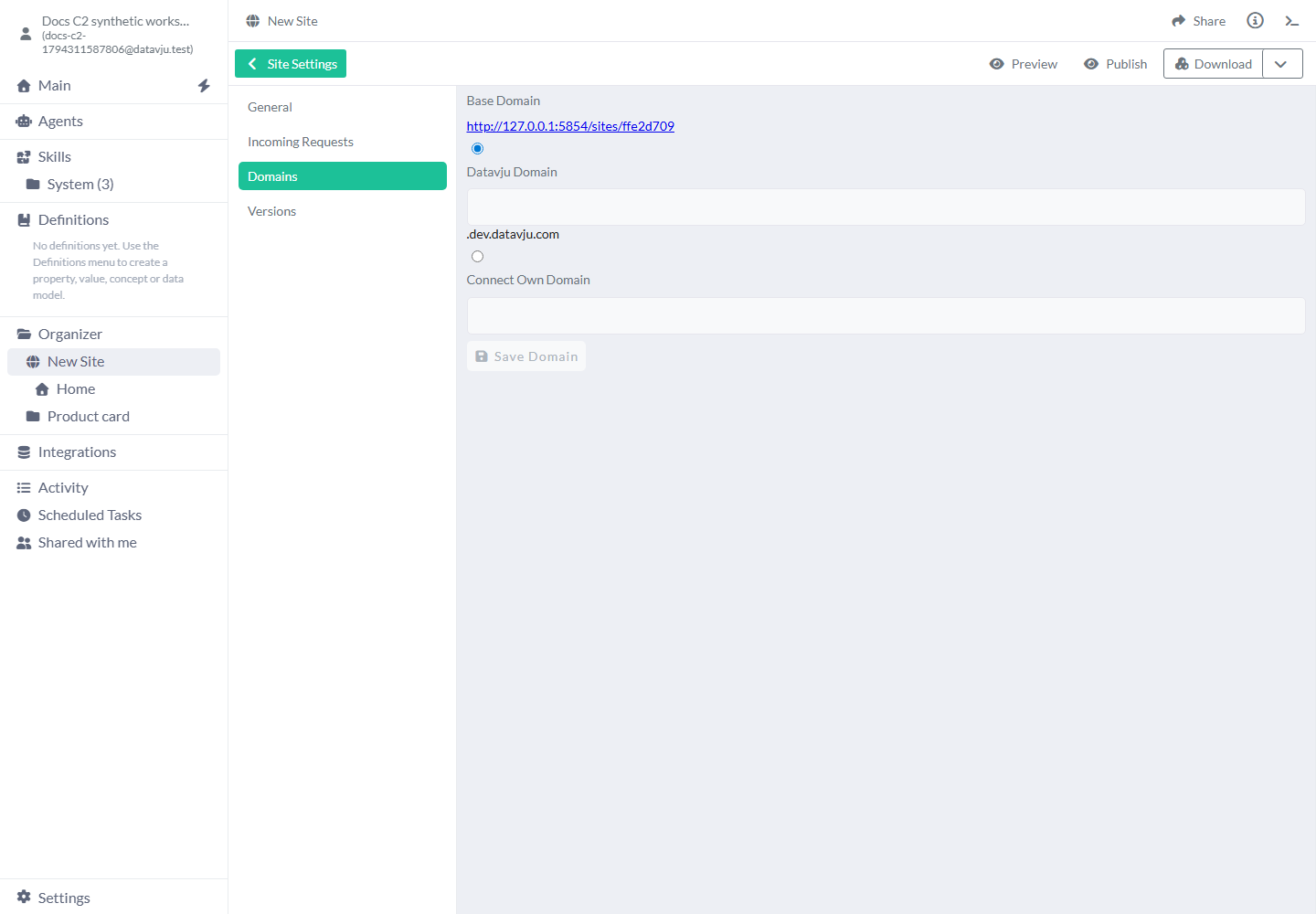
- Åpne Domains og kontroller Base Domain-lenken.
- Velg Datavju Domain for et Datavju-underdomene, eller Connect Own Domain for et domene du eier.
- Skriv domenet du vil bruke, og velg Save Domain.
- Rett eventuelle tilgjengelighetsfeil som vises ved feltet, før du går videre.
- Etter publisering bruker du Base Domain for å åpne det nåværende publiserte nettstedet.
Publiser og kontroller resultatet
Bruk denne fremgangsmåten for en Site uten Incoming Requests.
Nettstedet trenger nøyaktig én Home direkte under seg. De andre sidene hører til under Home. Versions viser publiseringsinformasjon. Bruk Domains for å åpne nåværende versjon. Activity registrerer en fullført nettstedspublisering og kan åpne nettstedets arbeidsflate igjen.
- Åpne Preview for hver side og kontroller innhold, lenker, data og samhandling. Bruk Prerender for å kontrollere generert HTML ved behov.
- Velg nettstedet i Organizer og deretter Publish.
- Vent til publiseringen er ferdig. Åpne Versions for å se den nye oppføringen.
- Åpne Domains og følg Base Domain til det nåværende nettstedet.
- Kontroller Home og sidene under med den tilgangen besøkende skal ha.
- Publiser igjen etter en ny lagret endring for å oppdatere den offentlige versjonen.
Last ned eller lagre et øyeblikksbilde av en Site Model
Åpne Download og velg Download Model for å eksportere en redigerbar .site.mdl-fil. Create Model Snapshot lagrer et øyeblikksbilde av det nåværende nettstedet. Disse handlingene bruker utkastets nåværende tilstand og publiserer det ikke.
Model Advanced Options lar deg velge Download eller Create Model Snapshot og kontrollere ressursene som følger med. Påkrevde ressurser forblir valgt. Tables starter med alle rader inkludert. Fjern avkrysningen for en tabells rader for å ta med strukturen uten radene. Resource placement starter på Inside the folder, som holder ressursene samlet. Velg The same location (recreate the folder path) når mottakeren skal få de lagrede mappestiene. Når du åpner på nytt, starter alle tabellradene som inkludert igjen.
En direkte Site-eksport inkluderer de støttede ressursene nettstedet trenger. Eksporter mappen nettstedet ligger i, når du også trenger støttede tilkoblinger, Skills, Integrations, Agents eller andre vedlegg. Kontroller innholdet og mottakerinnstillingene før du deler en Model.
Eksempler
Publiser en katalog, forhåndsvis en personlig hilsen eller eksporter utformingen som en Model.
Eksempel: publiser en liten produktkatalog
Lag Northstar lighting med Home og en underliggende Lighting guide. Home viser Desk lamp / €40.00 og Pendant lamp / €75.00. Lighting guide forklarer hvilket produkt man kan velge, og lenker tilbake til Home. Forhåndsvis begge sidene, publiser nettstedet og åpne Base Domain. De to sidene danner ett publisert nettsted.
Eksempel: en personlig velkomstlenke
Konfigurer Welcome visitor på / med Query Key name, As visitorName og Home som Render Page. Koble en Plain Text-egenskap til denne Incoming Requests-verdien. Åpne den genererte Preview-URL-en for Home og legg til ?name=Ada, eller &name=Ada ved behov. Den tilkoblede teksten viser Ada. Endre name til Bo og last på nytt for å vise Bo. De uthentede verdiene hører til besøket. Det er den konfigurerte nøkkelen og siden nettstedet lagrer.
Eksempel: utelat eksempelposter fra en Model
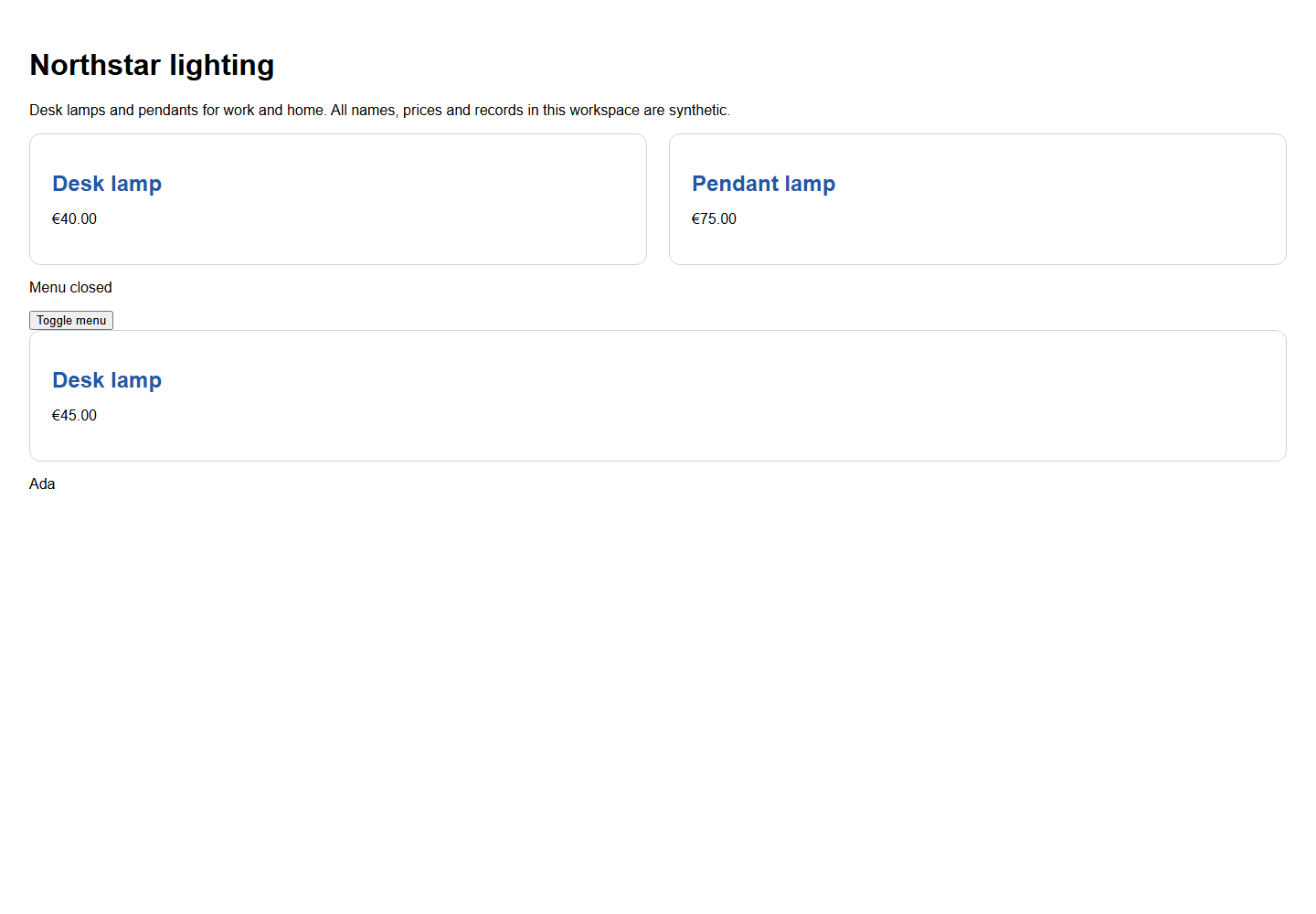
Bruk en Products Table med et product-felt av typen Text og to poster: Desk lamp og Pendant lamp. Velg en Div på Home, deretter Show Data Settings → Add Dataset og Products. Vent til lagringen er ferdig. Denne tabellen vises nå i nettstedets Model Advanced Options.
Fjern avkrysningen for Include rows for Products og velg Download. Modellen inneholder tabellens product-felt og null produktposter. Den opprinnelige tabellen har fortsatt sine to poster. Behold avkrysningen for å inkludere Desk lamp og Pendant lamp i nedlastingen. Fast tekst på sidene er fortsatt en del av utformingen i begge tilfeller.
Begrensninger og vanlige feil
Preview kontrollerer et utkast. Publisering oppdaterer nettstedsadressen besøkende åpner.
- Åpne Preview for den enkelte siden for å kontrollere innhold og samhandling. Preview i nettstedets verktøylinje er ikke tilgjengelig ennå.
- Publiser etter at du endrer sider eller språk, slik at de offentlige adressene og innholdet oppdateres.
- Incoming Requests støtter nøyaktige GET-stier og spørringsverdier som er synlige i nettleseren. Bruk en annen støttet tjeneste for POST-webhooks, rått forespørselsinnhold eller forespørselshoder.
- Behandle spørringsverdier som inndata fra den besøkende. Dekoding av Base64 eller JSON gjør verdien lesbar. Det beviser ikke hvem som sendte den.
- Hold private felt utenfor sidens offentlige datautvalg. Konfigurer faktisk innlogging og Dataset-tilgang for begrenset innhold.
- Kontroller kompilerte sider etter kilde- eller Viz-endringer og publiser det berørte innholdet på nytt.
Relaterte artikler
Page · Story · Component · Metadata for siden · Design System · Dataset