
Definitions
I Definitions beskriver du hva fagbegrepene og dataene dine betyr. Bruk det til å dele begreper, planlegge Tables og feltene du trenger, og sammenligne planen med de faktiske dataene.
Dette kan du definere
Start med et Concept for et felles begrep, en Property for en egenskap som Color, og Values for valgene, for eksempel Black og Navy. En datamodellavtale beskriver Tables, felter og relasjoner. Deretter kan du opprette tabellene fra avtalen eller koble den til Tables du allerede har.
Velg riktig Definition
En Property angir typen til en egenskap. Underordnede Values gir deg gjenbrukbare valg.
- Concept via New definition - Forklar et begrep, legg til beskrivende egenskaper og knytt til beslektede begreper. Definer for eksempel hvilke vesker som regnes som Carry-on bags.
- Property via New definition - Definer en gjenbrukbar egenskap og typen dens. For eksempel Color som String eller Capacity som Number med Unit GB.
- Value via New definition på en Property - Legg til et valg under en Property. For eksempel Navy med den lagrede teksten navy.
- Row review via New definition - Definer postene, vilkårene og erklæringen en person skal gjennomgå og godta. Følg Row Review for å innhente en bevisst signatur fra personen.
- New data model - Planlegg Tables, felter, postidentifikatorer og relasjoner, og koble deretter planen til dataene.
- New design system - Opprett felles designtokener og krav til Components.
- New locale system - Administrer språk, oversatte meldinger og rekkefølgen for reservespråk.
Opprett felles betydning
Opprett et begrep eller en egenskap først, og gjenbruk det der den samme betydningen trengs.
- Hold pekeren over Definitions og åpne menyen med tre prikker.
- Velg New definition.
- Velg Kind: Concept for et begrep eller Property for en egenskap. Fyll ut Label og Meaning.
- Velg Place in tree for å bestemme hvor du finner oppføringen.
- For en Property fyller du ut Attribute association med en stabil kort nøkkel, for eksempel color, og velger Value type. For et Concept legger du inn eventuelle beskrivende Properties (JSON) som et objekt, eller beholder {}.
- For å knytte til en eksisterende oppføring velger du Add reference. Fyll ut Relationship og velg Target etter navn og sti.
- Velg Save definition og kontroller de lagrede detaljene.
Avtal og implementer en datamodell
Bruk denne rekkefølgen for en ny Table. Hold eksisterende data separat til du bevisst velger dem i Dataset binding eller Column binding.
- Velg Definitions → New data model.
- Skriv Travel catalog i Data model name og velg Create model.
- Velg Add table, skriv Products i Name og fyll ut Meaning. Velg deretter Save agreement. La Dataset binding være ubundet for å planlegge en ny Table.
- Velg Add field for SKU. Velg String i Logical type og merk Required, og velg deretter Save agreement. Gjenta for Name (String) og Price (Money).
- Velg Edit table → Add key component. Velg SKU for å identifisere hvert produkt med sin unike kode, og velg Save agreement.
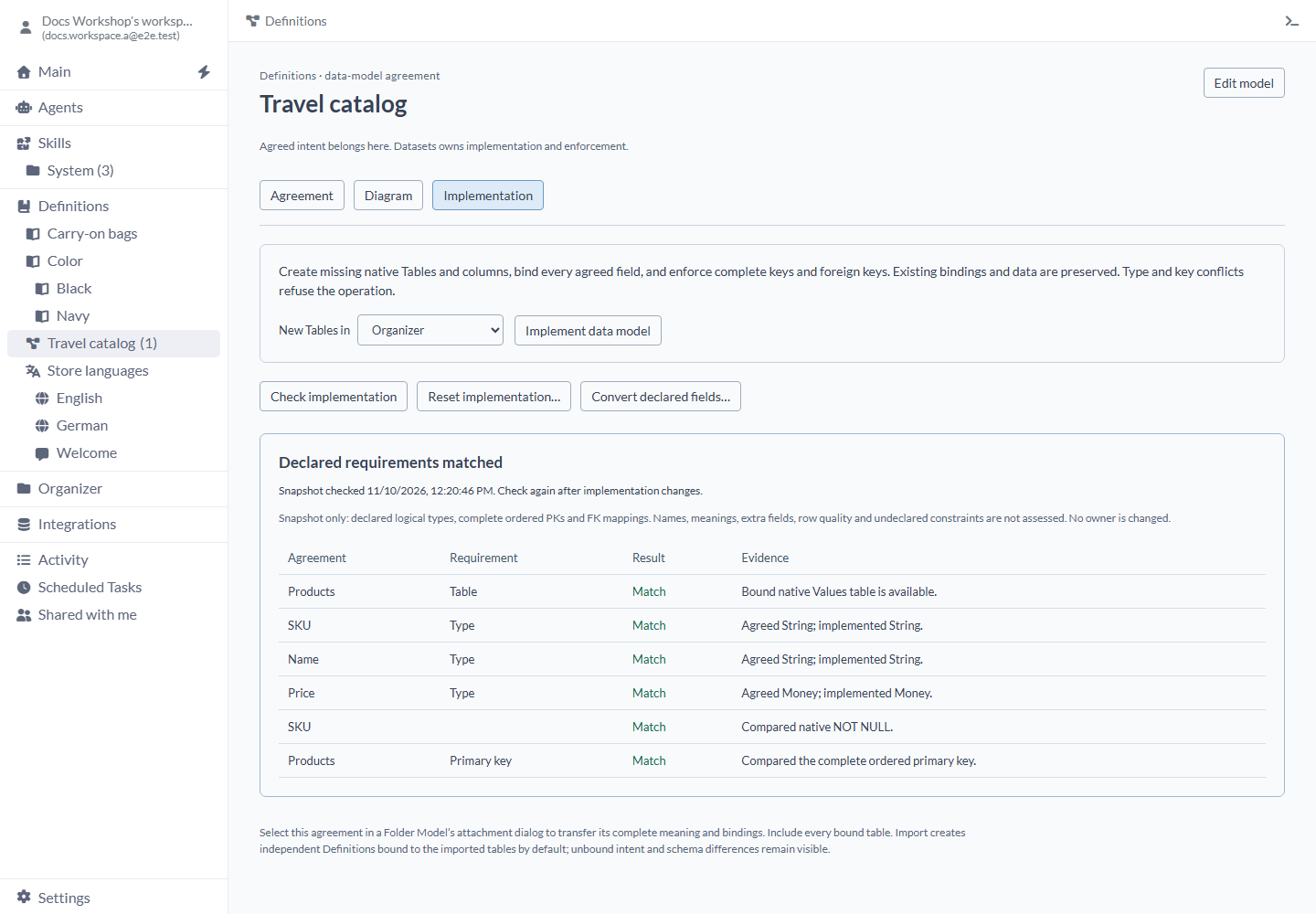
- Åpne Implementation. Velg Organizer eller målmappen i New Tables in og deretter Implement data model.
- Velg Check implementation. Se gjennom feltene og nøkkelen, og åpne deretter Products i Organizer.
Avtalevisninger og innstillinger
Bruk disse kontrollene til å planlegge strukturen og koble den til eksisterende Tables ved behov.
- Agreement - Start her for å legge til eller redigere avtalte Tables, felter og relasjoner.
- Diagram - Se på tabellene og relasjonene deres. Bruk Zoom in, Zoom out, 100% og Fit to view. Når du velger en tabell eller forbindelse, vises detaljene.
- Implementation - Opprett manglende Tables eller sammenlign eksisterende med avtalen. Velg Check implementation når du vil ha en oppdatert sammenligning.
- Dataset binding - En ny Table starter som Unbound — agreed intent only. Velg en eksisterende Table her hvis du vil bruke den. Koble deretter hvert avtalte felt gjennom Column binding.
- Logical type - String er valgt fra start. Velg Array, Boolean, Date, DateTime, DateTime TZ, Duration, JSON, Money, Null, Number, Object, Password eller String etter hva feltet betyr. Velg for eksempel Money for et beløp med valuta.
- Insert default - None er valgt fra start for et String-felt. Velg Random UUID når nye poster skal få en generert identifikator hvis du utelater den. Lagre og implementer endringen. Oppgitte identifikatorer og eksisterende poster beholdes.
- Required - Av fra start. Slå på når hver post må ha en verdi i dette feltet.
- Column binding - Unbound er valgt fra start. Velg den faktiske kolonnen som lagrer feltet i den valgte tabellen. Koblingen beholdes om du senere endrer kolonnenavnet.
- Add key component - Ingen nøkkel fra start. Legg til hvert felt som trengs for å identifisere en post. Bruk pilene til å ordne flere felter og Remove for å fjerne en komponent fra utkastet.
- Constraint type → New constraint - Unique er valgt fra start. Velg Unique for unike verdier, Check for betingelser eller Exclude for verdier eller intervaller som ikke kan overlappe. Velg New constraint, konfigurer den, velg Add constraint og Save agreement. Følg Data Model for alle kontrollene for begrensninger.
- Add foreign key - Velg Child table, Parent table og Parent key, og deretter et Child field for hver nøkkelkomponent. Dette kobler poster, for eksempel ordrelinjer til ordren sin. Samsvarende felter må ha samme type.
- Place in tree - Velg hvor oppføringen vises i treet. Tabellen eller relasjonen beskriver fortsatt de samme dataene.
- Save agreement / Close - Velg Save agreement for å beholde endringen eller Close for å forlate utkastet. Hvis noen har lagret en nyere versjon, laster Reload saved entry den inn for gjennomgang.
Implementeringshandlinger
Check implementation leser de gjeldende tabellene. Implement data model lagrer endringene som trengs for avtalen.
- Check implementation - Sammenlign de faktiske tabellene, feltene, nøklene og støttede reglene med avtalen. Se gjennom samsvar, forskjeller og utilgjengelige eller ubundne felter. Kontroller igjen etter senere endringer. Resultatet viser når kontrollen ble gjort.
- New Tables in - Organizer er valgt fra start. Velg mappen for nye Tables. Eksisterende tabeller blir der de er.
- Implement data model - Opprett manglende Tables og felter og bruk støttede, avtalte krav. Eksisterende tilknyttede data beholdes. Hvis data eller typer er i konflikt, retter du det rapporterte problemet før du prøver igjen. Hvis avtalen allerede er oppfylt, gjør en ny kjøring ingen endringer.
- Convert existing fields… - I Agreement ser du gjennom eksisterende nøkkelfelter du vil gjøre om til en postrelasjon. Forhåndsvis postene og koblingene før du bekrefter.
- Convert declared fields… - I Implementation ser du gjennom en konkret typeendring, de gjeldende verdiene og verktøyene eller Pages som bruker dem. Avklar de oppførte valgene før du bruker endringen.
- Reset implementation… - Kontroller datamodellavtalen og mappen før du fjerner alle tilkoblede tabeller og postene deres, inkludert eksisterende tabeller du koblet til senere. Behold inkluderte kilder du trenger for å bygge resultatet opp igjen.
Eksempel: del ett sett med fargevalg
Opprett Property Color med association color og type String. Legg til Black med lagret verdi black og Navy med lagret verdi navy under den. Opprett Concept Carry-on bags, velg Add reference og koble til begge Values med Relationship allowedValue. Legg til en uses-kobling til Color og velg Save definition. Kategorien deler nå disse fargevalgene. For å standardisere en leverandørs tekst BLACK klargjør du kilden separat i et dataverktøy.
Eksempel: avtal Products før postene finnes
Opprett Travel catalog → Products med påkrevd String-felt SKU, String-felt Name og Money-felt Price. Sett SKU som primærnøkkel: feltet som identifiserer hvert produkt. Velg Implement data model og deretter Check implementation. Den nye Products-tabellen vises i Organizer, og kontrollen viser String/String/Money og en samsvarende SKU-nøkkel. Du kan nå legge til produktposter.
Rediger, referer til og flytt Definitions
Åpne en oppføring for å lese den. Velg deretter Edit definition, Edit model, Edit table eller handlingen for å redigere feltet eller relasjonen. Lagre endringen med Save-kontrollen i redigeringsverktøyet. For å ta oppsettet til et annet arbeidsområde tar du med avtalen og alle tilknyttede Tables i en mappes Model Advanced Options, og kontrollerer den importerte kopien der.
Slett en Definition
Når du sletter Definitions, fjerner du den avtalte betydningen og beholder de faktiske tabellene og postene. Se gjennom forhåndsvisningen først.
- Åpne oppføringens meny med tre prikker og velg Delete.
- Kontroller navnet på oppføringen, antallet underordnede elementer og eventuell oppført bruk.
- Hvis en annen Definition eller Agent bruker den, endrer du den bruken først. Velg Refresh preview for å kontrollere på nytt.
- Velg Delete definition for å bekrefte eller Cancel for å beholde den.
Begrensninger og vanlige feil
Kjør Check implementation etter at du har endret avtalen eller tabellene. Se på tidspunktet og kravene som ble sammenlignet.
- Velg alle feltene i en sammensatt postnøkkel og koble relasjoner i samme rekkefølge.
- Åpne oppført bruk før du sletter en Definition. Løs referansene og oppdater forhåndsvisningen.
- Sett opp Agent-tilgang separat når en Agent trenger å lese eller redigere Definitions og Tables.
- Se nøye gjennom typeendringer, inkludert virkningen på eksisterende poster og Pages.
Relaterte artikler
- Concepts - Definer begreper og gjenbrukbare referanser.
- Properties - Definer egenskaper med type.
- Values - Lagre begrepsvalg med type.
- Data Model - Konfigurer alle kontroller for felter, begrensninger, nøkler og koblinger.
- Locale System - Administrer språk, Messages og reservespråk.
- Design System - Avtal gjenbrukbare visuelle tokener og Components.
- Row Review - Beskriv fullstendig godkjenning av poster.
- Models - Ta med Definitions og Tables til et annet arbeidsområde.