
Table
En Table lagrer poster du kan legge til og redigere i Datavju. Bruk en tabell til data arbeidsområdet ditt vedlikeholder, som ordrer, lagertellinger eller kundehenvendelser. Kolonnene bestemmer hvilke verdier du lagrer, mens nøkler og regler avgjør hvilke endringer som godtas.
Velg Table eller View
Bruk Table når du vil legge til og redigere egne poster. Lagre en View når du vil beholde en filtrert liste, en beregning eller et sammendrag og bygge resultatet på nytt fra kildene senere.
Et Dataset er den lagrede samlingen av rader og kolonner bak begge verktøyene. Bruk Definitions til å beskrive hva feltene betyr og koble definisjonene til de faktiske kolonnene.
Opprett en Table
For tabellen Orders starter du med orderId, customerId, status, quantity og unitPrice.
- Åpne Organizer-menyen og velg Create → Table. Endre navnet på det nye Organizer-elementet til Orders.
- Åpne tabellen. Bruk pilen merket Show Table options, og velg Columns. Legg til String-kolonner for orderId, customerId og status, og Number-kolonner for quantity og unitPrice.
- Åpne menyen på en kolonneoverskrift for å endre navnet eller Type. Les eventuelle konverteringsadvarsler før du godtar den nye typen.
- Åpne Primary Key i Table options. Velg orderId og Create Primary Key. Dette forteller Datavju hvilken verdi som identifiserer hver rad. Eksisterende nøkkelverdier må være unike og utfylt. Du kan også opprette nøkkelen mens tabellen er tom.
Velg kolonnetyper
Velg type ut fra selve verdien du vil lagre. Kontroller innholdet fremfor å stole på navnet eller utseendet til et eksempel.
- String - Tekst, inkludert identifikatorer og linjeskift. Bruk for eksempel orderId = O-101 eller et postnummer med innledende nuller. En String som ser ut som en dato, forblir tekst til du endrer typen.
- Number / Boolean / Null - Number lagrer tallverdier. Boolean tilbyr True, False og NULL i radredigeringen. Null representerer uttrykkelig tomme verdier. Nulltallet, false, en tom String og NULL har forskjellige betydninger.
- Array / Object / JSON - Lagre ordnede lister, navngitte egenskaper eller strukturerte JSON-verdier. Bruk den innebygde treredigeringen for nestede felt. Se JSON Builder.
- Date / DateTime / DateTime TZ - Date er en kalenderdag. DateTime er lokal dato og klokkeslett. DateTime TZ er et tidspunkt som vises i nettleserens tidssone og lagres i UTC. Nettleserens tidssone er valgt som standard. Det finnes ingen lagret tidssoneinnstilling for den som ser på dataene.
- Money - Et nøyaktig desimalbeløp med en uttrykkelig valuta. Sett Default currency for nye verdier hvis du vanligvis bruker én valuta. Dette veksler ikke valuta eller avrunder det lagrede beløpet til to desimaler.
- Duration - En verdi satt sammen av kalenderdeler og medgått tid. Bruk Value, Unit og Add part. En måned beholdes som en måned og er forskjellig fra 30 dager. Clear setter verdien til NULL.
- Password - Et maskert passordfelt med beskyttet lagring. Ny inndata erstatter passordet; Clear fjerner det. Bruk en egen lesbar nøkkel for posten. Vanlig lesing og eksport returnerer ikke passordet.
Legg til og rediger poster
Dette eksemplet legger til en ordre og endrer deretter statusen uten å endre identifikatoren.
- Åpne Table options → New Row. Skriv orderId O-101, customerId C-01, status Open, quantity 2 og unitPrice 40.
- Velg Add New Row. Du ser den lagrede posten i tabellen. Hvis en regel hindrer lagring, retter du verdiene i skjemaet og velger Add New Row igjen.
- Velg O-101 for å åpne Row Details. Endre status til Shipped og forlat feltet. Row Details lagrer gyldige endringer mens du gjør dem.
- Lukk Row Details og åpne O-101 på nytt. Kontroller at status er Shipped og quantity fortsatt er 2. Bruk Previous row og Next row for å undersøke radene ved siden av.
- Dobbeltklikk på en celle, eller høyreklikk og velg Cell Details og deretter Edit value, for å redigere ett felt. En gyldig endring lagres på den posten.
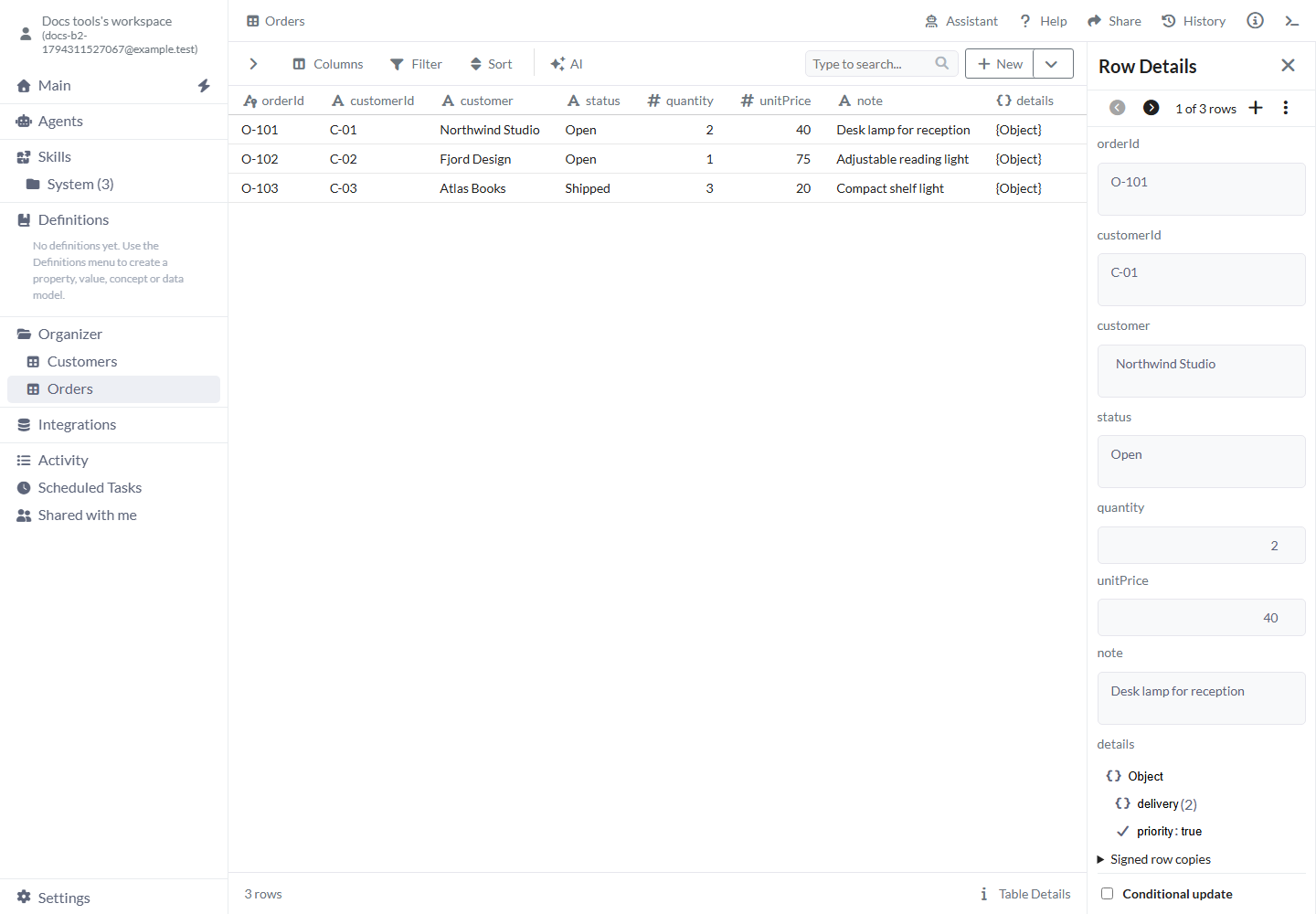
Velg en rad for å undersøke og redigere feltene i Row Details.
Primærnøkler og genererte identifikatorer
Velg kolonnen eller kombinasjonen av kolonner som identifiserer hver post før du redigerer lagrede rader.
- Primary Key - Velg én eller flere kolonner, og deretter Create Primary Key. Hver verdikombinasjon må være unik og utfylt. For ordrelinjer kan du velge orderId og lineNumber sammen. Delete Primary Key fjerner nøkkelregelen og beholder postene.
- Add Row Number - Er av som standard. Slå på for å vise hver rads plass i resultatet. Velg Primary Key eller legg til en Autonumber-kolonne når du trenger en identifikator som følger posten.
- Insert default - I menyen for en String-kolonne er standarden None. Velg Random UUID og Save insert default for å generere en identifikator når en ny post ikke oppgir feltet. Oppgitte identifikatorer beholdes, og eksisterende poster beholder sine.
- Autonumber - Er av som standard i menyen for en Number-kolonne. Slå på, sett Start at og Increment by, og velg Save Autonumber. La det genererte feltet stå tomt i New Row. Eksisterende verdier beholdes, og senere poster fortsetter nummerserien. Genererte felt er skrivebeskyttet i radredigeringen.
Finn og ordne poster
Bruk disse kontrollene til å finne postene du trenger. En ny tabell starter uten filtre, sorteringsregler, søketekst eller radgrenser.
- Columns - Endre synlighet, dra for å endre rekkefølge, eller bruk Show all / Show none. Skjulte verdier beholdes. Row Details viser navnene på skjulte felt slik at de ikke ser tomme ut.
- Filter - Velg Add filter, en kolonne, en operator og en verdi ved behov. And krever at alle reglene oppfylles; Or godtar at én oppfylles. Operatorene følger den valgte typen. Contains, Starts with og Ends with for String behandler % og _ som vanlige tegn. Is in tar imot en typet liste og sammenligner String-verdier nøyaktig, også store og små bokstaver.
- Sort - Velg Add sort column og retning. Flere kolonner skiller like verdier i reglenes rekkefølge. For unitPrice er 0 to 9 stigende og 9 to 0 synkende. Sortering endrer ikke lagrede identifikatorer.
- Search - Skriv i Type to search… for å avgrense de viste postene. Fjern teksten for å se hele resultatet igjen. Bruk Filter med Equals for å finne en bestemt identifikator.
- From Row / To Row - La begge feltene stå tomme for å bruke hele resultatet. Oppgi første og siste radnummer for å vise et utsnitt. Legg til sortering først hvis du vil ha de samme postene i utsnittet hver gang.
- Normalize - Legg til en kildekolonne og angi regler som rydder de viste verdiene, for eksempel fjerning av mellomrom. Slå på Create normalized output column for å beholde et eget ryddet felt. Forhåndsvisningen oppdateres når du endrer reglene, mens originalverdiene forblir lagret. Velg Type separat når du vil endre kolonnens deklarerte type.
Kolonneinnstillinger og visning
Åpne menyen på en kolonneoverskrift for å gi feltet navn, velge type eller format og undersøke verdiene.
- Name / Type - Endre navnet eller velg deklarert type. En primærnøkkelkolonne kan ikke endre type mens nøkkelen bruker den. Konverteringer som mister verdier viser antall. Show N values as empty godtar de varslede tomme verdiene; Cancel beholder den gamle typen. DateTime ↔ DateTime TZ krever Timezone for conversion og Save.
- Required - Er av for en vanlig ny kolonne. Slå på for å kreve en lagret verdi som ikke er NULL. Eksisterende rader må oppfylle kravet. Primærnøkkelkolonner er allerede påkrevd.
- Materialize column - Lagre feltet som en databasekolonne når en nøkkel eller et verktøy krever det. Bruk Dematerialize column for å fjerne valgfri databaselagring. Datavju beholder lagringen som kreves av nøkler og typer som Money og Date.
- Change format - For Number velger du Number, Percentage, Currency eller No formatting. Tallformater starter med to desimaler. Bruk Increase decimal places / Decrease decimal places for å justere. Currency velger hvilken valuta et vanlig tall vises med; verdien får fortsatt typen Number.
- Column details - Undersøk deklarert type, sammendrag og Top Values. Top Values viser inntil 50 verdier med de vanligste først. Bruk dette som et sammendrag, ikke som en fullstendig eksport av alle ulike verdier.
- Delete Column - Fjern kolonnen. Hvis Datavju sier at en nøkkel eller et annet element bruker den, oppdaterer du det elementet først. Skjul kolonnen i Columns hvis du vil se mindre og samtidig beholde dataene.
Koble til poster i en annen Table
Gi Customers en primærnøkkel eller Unique-nøkkel først. Velg en lagret Table i samme arbeidsområde. Resultater som bygges på nytt med Refresh, kan ikke brukes som overordnede tabeller.
- Åpne Orders → Table options → Foreign Keys. Velg Customers under Parent table.
- Velg Parent key. Velg tilsvarende felt i Orders for hvert nøkkelfelt, for eksempel customerId.
- Velg Validate for å kontrollere eksisterende ordrer, og deretter Create foreign key. Hvis en ordre viser til en kunde som mangler, retter du customerId og prøver igjen.
- Åpne Row Details for en ordre. Links viser kunden ordren viser til. Bruk Change eller Link for å velge en post, skriv for å avgrense valgene, og bruk Next records for en ny side. Valget fyller ut de vanlige radfeltene og følger deres normale lagring.
Kontroller lagrede verdier
Bruk regler til å hindre ugyldige poster. Velg en regel under Constraints, sett den opp, velg Validate og deretter Create for den regelen.
- Unique - Velg felt der kombinasjonen må være unik, som externalOrderId. Rader med en NULL-verdi i kombinasjonen kan gjentas. Slå på Required for feltet når alle poster må ha en verdi.
- Check - Sett en regel for hver rad, for eksempel at quantity skal være større enn 0. Velg Match all conditions for å kreve alle sammenligningene eller Match any condition for å tillate alternativer. Slå også på Required når feltet må fylles ut.
- Exclude - Hindre at to poster oppfyller alle de valgte sammenligningene. For reservasjoner velger du Date / time range med Overlaps for å hindre dobbeltbestilling. Hvert intervall inkluderer starten og slutter rett før sluttidspunktet, slik at to reservasjoner kan møtes ved grensen.
- Remove constraint / Remove foreign key - Kontroller den valgte regelen og bekreft fjerningen. Postene beholdes. Senere endringer følger de gjenværende reglene.
Lagre bare når en betingelse fortsatt er oppfylt
Slå på Conditional insert i New Row eller Conditional update i Row Details når lagring skal avhenge av de gjeldende postene. Begge er av som standard. Du kan for eksempel kreve at en ordres gjeldende status er Open før den endres. Legg til nødvendige filtre og velg Save Changes for en betinget oppdatering. Hvis kontrollen feiler, beholder skjemaet oppføringene dine og viser betingelsen du må rette. Bruk Add table eller Records → Related to this record når kontrollen trenger tilknyttede poster.
Gjennomarbeidede eksempler
Det første eksemplet filtrerer hele ordreposter. Det andre endrer verdier i Object-feltet på én ordre.
Eksempel: lagre en View med åpne ordrer
Start med O-101 Open til 40, O-102 Open til 75 og O-103 Shipped til 20.
- Åpne Filter → Add filter. Velg status, Equals og Open. Resultatet inneholder nå O-101 og O-102.
- Åpne Sort → Add sort column. Velg unitPrice og 9 to 0. O-102 vises før O-101.
- Åpne pilen ved New og velg Save as View. Den nye View-en lagrer resultatet på to rader og innstillingene for spørringen.
- Gå tilbake til Orders og fjern filteret når du vil se alle tre postene igjen. O-103 ligger fortsatt i kilden.
Tre kildeordrer. Open-filteret beholder O-101 og O-102.
[
  {
    "orderId": "O-101",
    "customerId": "C-01",
    "status": "Open",
    "quantity": 2,
    "unitPrice": 40
  },
  {
    "orderId": "O-102",
    "customerId": "C-02",
    "status": "Open",
    "quantity": 1,
    "unitPrice": 75
  },
  {
    "orderId": "O-103",
    "customerId": "C-03",
    "status": "Shipped",
    "quantity": 3,
    "unitPrice": 20
  }
]
Eksempel: hold leveringsdetaljer samlet
Legg til en Object-kolonne med navnet details. Utvid Object i New Row eller Row Details og legg til leveringsdetaljer som city: Berlin og days: 3. Senere kan du utvide delivery, endre city til Hamburg og legge til String-egenskapen carrier med verdien Post. Åpne raden på nytt for å se den oppdaterte byen sammen med lagrede days og carrier. Se JSON Builder for alle trinnene.
Den lagrede details-verdien etter at byen er endret og carrier er lagt til.
{
  "priority": true,
  "delivery": {
    "city": "Hamburg",
    "days": 3,
    "carrier": "Post"
  }
}
Lagre, del og bruk tabelldata
Radendringer lagres i tabellen du bruker. Åpne pilen ved New for å lagre eller bruke det gjeldende resultatet et annet sted.
- Save as View / Save as View to... - Opprett et eget resultat fra gjeldende filtre, sortering og valgte kolonner, med valgfri målplassering. Kildetabellen beholdes som kilde for de lagrede stegene og innstillingene.
- Replace / Insert - Replace endrer et eksisterende resultat eller en verktøykilde som kan velges. Insert legger gjeldende kompatible rader til i et egnet mål. Les Replace før du velger mål, slik at du får riktig virkning.
- Transform / Join / Group og andre verktøy - Opprett et verktøy som bruker disse dataene. Velg Transform for en sekvens av verdi- eller radendringer, Join for å koble rader fra et annet datasett, og Group for sammendrag.
- CSV / JSON - Bruk eksport- og nedlastingsvalgene for å eksportere det gjeldende resultatet. Behold deklarerte typer når du importerer Money, Duration eller dato- og tidsverdier igjen. Navnene alene bestemmer ikke disse typene.
- Enable API - Er av som standard. Slå på for å vise API i verktøylinjen. Åpne deretter API for å sette opp endepunktet og tillatte operasjoner. Se API for oppsettstrinnene.
- Use Table Editor - Den vanlige tabellvisningen er standard. Velgeren for tabellredigering tilbyr også Images og Generate Image Variants for bildedata. Disse har egne innstillinger og kontroller for bildegenerering.
- Assistant / AI / History / Share - Åpne Assistant for å spørre om eller endre tabellen. Bruk AI til endringer etter at du har opprettet en primærnøkkel. Åpne History for å undersøke tidligere endringer og Share for å velge hvem som kan bruke eller redigere tabellen. Kontroller postene etter en KI-endring.
Begrensninger og vanlige feil
Sett opp en primærnøkkel før du redigerer eksisterende rader. Kontroller reglene som vises når en endring avvises.
- Opprett en primærnøkkel før du redigerer eller sletter lagrede rader. Du kan undersøke tabellen før du oppretter en.
- Row Details og Cell Details lagrer vanlige endringer mens du gjør dem. Skriv inn den tidligere verdien igjen for å reversere en lagret endring.
- Bruk Columns og Filter for å se mindre og beholde dataene. Delete Column, sletting av rader og Delete all Rows fjerner data.
- Be om tilgang til begge tabellene når du arbeider med tilknyttede poster. Hvis en kunde mangler, oppretter eller retter du kunden før du kobler ordren.
- Bruk Refresh i en lagret View etter at kildedataene endres. Kontroller diagrammer og Pages som bruker den når du også trenger å oppdatere disse resultatene.
- Utvid Signed row copies i Row Details og følg vurderingstrinnene for å beholde en godkjent kopi. Vurder raden på nytt etter at du har endret innholdet.
- Eksport med Google sheets er ikke tilgjengelig ennå. Velg CSV eller JSON for å laste ned det gjeldende resultatet.
Relaterte artikler
- Datasett - Forstå lagrede rader, kolonner og datakilder.
- View - Lagre et gjenbrukbart resultat og bygg det på nytt med de lagrede stegene.
- JSON Builder - Rediger nestede Object-, Array- og JSON-verdier.
- Definitions - Definer forretningsbetydning og koble den til dataene.
- Row Review - Vurder og behold en godkjent kopi av en post.
- Replace - Oppdater et eksisterende resultat med et bevisst valg av mål.