
Markdown
Markdown er et dokument i ren tekst i Organizer, med en editor og en formatert forhåndsvisning. Bruk det til møtenotater, undersøkelser, instruksjoner og utkast du vil lese og redigere direkte. Bruk Structure når dokumentet trenger navngitte felt med bestemte typer, eller Page når du bygger et grensesnitt som skal publiseres.
Opprett et dokument
Datavju lagrer kildeendringer automatisk. Du trenger ingen egen Save-handling. Det lagrede dokumentet inneholder Markdown-teksten din, og forhåndsvisningen viser den formatert.
- Åpne hurtigmenyen for Organizer eller målmappen.
- Velg Create → Markdown.
- Skriv Markdown-teksten i Markdown source.
- Behold Split for å lese forhåndsvisningen ved siden av kilden, eller velg Edit for mer skriveplass.
- Ta en pause etter at du har skrevet, eller flytt fokus ut av editoren, slik at teksten lagres. Lagringsfeil vises over editoren.
Editorkontroller
Gå tilbake til Edit eller Split når du vil fortsette å skrive.
- Edit - Er av i starten. Viser kildeeditoren uten forhåndsvisning. Bruk den til et langt utkast eller en bred tabell.
- Split - Er på i starten. Viser kilden og forhåndsvisningen sammen. Bruk den til å kontrollere overskrifter, lenker og tabeller mens du skriver.
- Preview - Er av i starten. Viser det formaterte dokumentet. Bruk den til å lese og følge lenker.
Formatering som støttes
Bruk #, ## og ### til overskrifter, - til en punktliste og 1. til en nummerert liste. Bruk **strong text**, *emphasis* og gravistegn til kode i løpende tekst. Sett tre gravistegn på en linje før og etter koden for å beholde mellomrommene. Tabeller med loddrette streker trenger en overskriftsrad og en skillerad.
Skriv navngitte nettlenker som [Reference](https://example.com/reference). Rene HTTP- og HTTPS-adresser blir også lenker i Preview. Nettlenker åpnes i en ny fane. Preview viser HTML-tagger og lenker inne i kode som ren tekst.
Lenk til et element i arbeidsområdet
Legg til en lenke når leserne skal kunne åpne en Table, Page eller et annet element fra notatet.
- Åpne elementet du vil lenke til, og velg Info i toppfeltet.
- Under Identifiers bruker du kopieringsknappen ved Organizer ID.
- Skriv følgende i Markdown source:
[Label](item:<organizerId>). Erstatt Label med navnet leserne skal se, og<organizerId>med den kopierte ID-en. - Velg Preview og følg lenken for å kontrollere at den åpner riktig element.
Åpne lenker og gjenbruk en kopi
I et dokument du eier, velger du Preview og følger lenken for å åpne elementet i en ny fane. Logg inn hvis du blir bedt om det. Hver leser trenger tilgang til elementet. Hvis det er utilgjengelig, sjekk om det er slettet eller delt med leseren. I delte dokumentkopier og Agent-samtaler vises lenker til arbeidsområdeelementer som ren tekst.
For å bruke dokumentet i et annet arbeidsområde tar du det og alle elementene det lenker til, med i mappen du laster ned som en Model. En Model er en lagret pakke med Datavju-elementer. Hvis nedlastingen melder om et manglende lenket element, tar du med elementet eller endrer lenken. Når du laster Model-pakken inn i et annet arbeidsområde, åpner lenkene de inkluderte kopiene.
Du kan be Main eller en Agent med tilgang til dokumentet om å skrive lenker på samme form.
Bruk den lagrede kilden i et annet verktøy
Lagre Markdown-dokumentet som en View når et annet dataverktøy skal lese det. Denne View-en har én rad med dokumentets kildetekst. New oppretter en egen View direkte. Output options ved siden av åpner resultatmenyen. Dataverktøyene leser den lagrede kildeteksten. Bruk en Table når hver møtebeslutning eller hvert produkt skal ha sin egen rad.
- Save as View - Oppretter en egen View ved siden av dokumentet, på samme måte som New.
- Save as View to... - Velg målmappen for den nye View-en.
- Replace - Velg et eksisterende resultat fra de oppførte målene, og erstatt det med dokumentets lagrede kilde. Kontroller målet før du utfører handlingen.
- Append, Coding, Correlation, Group, Join, Merge, Mutate, Pivot, Transform, Vector, Visualize - Åpner verktøyet med dokumentets lagrede tekst som én rad.
- CSV, JSON - Eksporterer datasettverdier i det valgte formatet.
- Google sheets - Eksport til Google Sheets er ikke tilgjengelig ennå.
- Download Model, Create Model Snapshot - Lagre dokumentet som en Model-fil eller et øyeblikksbilde for gjenbruk. Ta med elementene det lenker til.
Assistant, Help og deling
Åpne Assistant for å spørre om eller endre dokumentet. Skriv forespørselen i Ask about or edit this Markdown document... og velg Submit. Velg Reset Chat for å starte en ny samtale. Du kan også be Main eller en User Agent med tillatelse om å opprette, lese, endre eller slette et dokument. Hvis du har det åpent et annet sted, laster disse editorene inn de lagrede endringene når deres pågående redigering er ferdig lagret.
Bruk Help til skrivetrinn og formateringsoversikt. Info viser Organizer-detaljer. Share bruker de vanlige invitasjonene for lese- og redigeringstilgang. Sjekk at leserne kan åpne lenkede elementer. Markdown har ingen History-kontroll for kildeteksten.
Dokumenter skrevet fra Definitions
Definitions inneholder gjenbrukbare regler og beskrivelser. Når Main bruker dem til å skrive dokumentet, kan banneret vise hvilke versjoner som ble brukt. Banneret viser skrivedato, endrede eller slettede Definitions og om teksten er redigert siden. Du kan fortsette å redigere som vanlig. Banneret vises bare på dokumenter med registrerte kilder.
Be Main om å oppdatere dokumentet fra gjeldende Definitions. En autorisert User Agent kan gjøre det samme. Oppdateringen erstatter vanlig Markdown og de registrerte kildene. Etter en manuell endring kan du fortsatt se hvilke kilder som ble brukt til det tidligere utkastet.
Åpne eller slett et dokument
Velg dokumentet i Organizer for å åpne det eller aktivere fanen det allerede er åpent i. Velg dokumentet du vil endre, før du skriver.
For å slette dokumentet åpner du hurtigmenyen i Organizer og velger Delete. Hvis en melding navngir andre elementer som bruker dokumentet, må du gå gjennom og oppdatere dem før du prøver Delete igjen. Når slettingen er ferdig, forsvinner dokumentet fra Organizer og fanen lukkes. Tøm kildeteksten hvis du vil beholde et tomt dokument.
Eksempler
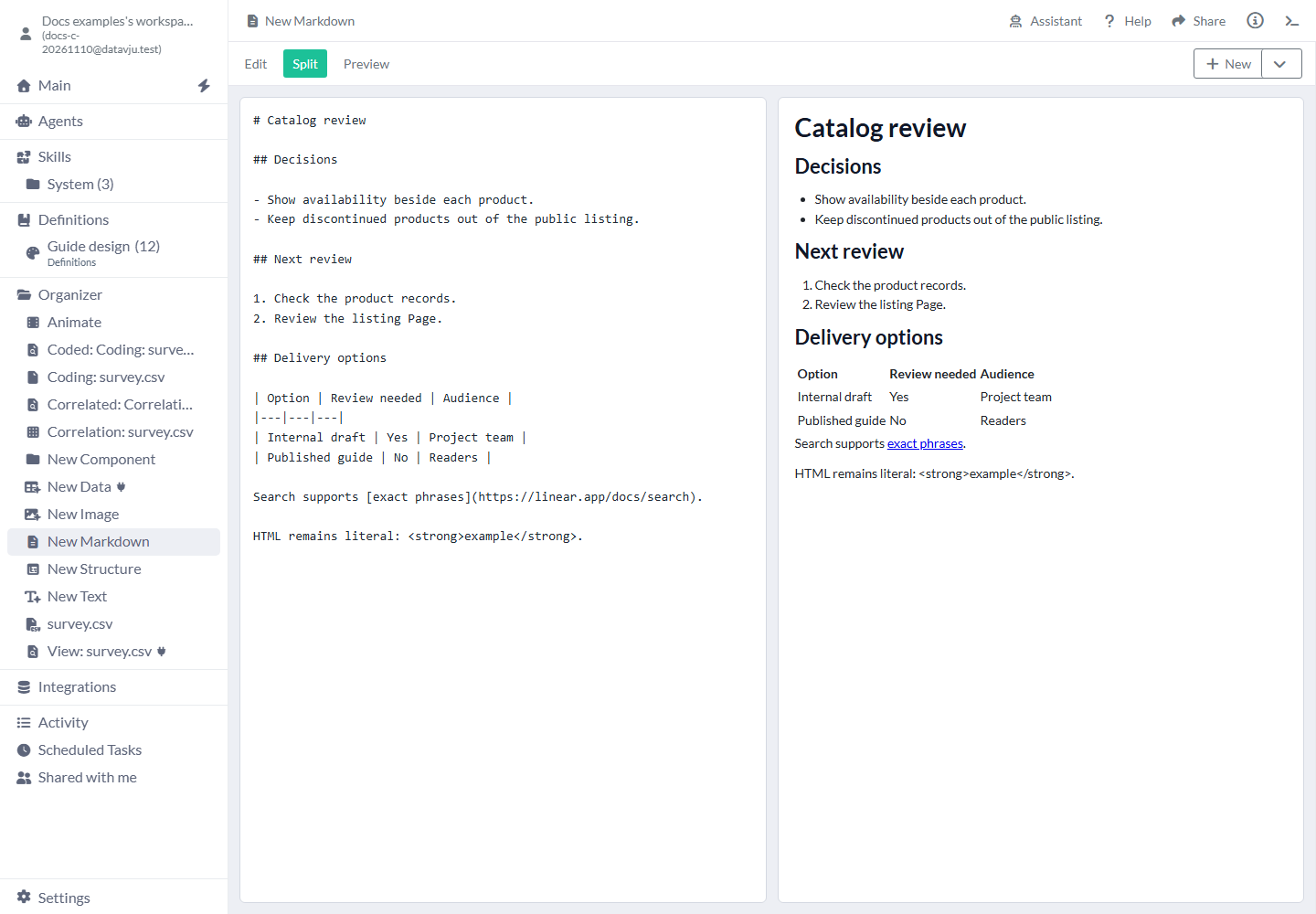
Bruk møtenotatet og leveringsalternativene nedenfor, og følg de nummererte arbeidsflytene. Det tredje eksemplet legger til en kildelenke.
Eksempel på møtenotat
# Catalog review — 10 November

## Decisions

- Show availability beside each product.
- Keep discontinued products out of the public listing.

## Next review

1. Check the product records.
2. Review the listing Page.
Eksempeltabell med leveringsalternativer
## Delivery options

| Option | Review needed | Audience |
|---|---|---|
| Internal draft | Yes | Project team |
| Published guide | No | Readers |
Behold møtebeslutninger sammen med bakgrunnen
Bruk notatet til å samle beslutningene og oppfølgingsarbeidet. Åpne den relevante Table-en eller Page-en når du skal gjennomføre beslutningene.
- Opprett et dokument i prosjektmappen.
- Lim inn møtenotatet ovenfor i kildeeditoren.
- Velg Preview. De to delene vises under dokumenttittelen, med separate punktlister og nummererte lister.
- Velg Split for å endre beslutningene. Når du åpner dokumentet igjen, vises den lagrede kilden.
Lag en liten sammenligningstabell
Bruk tabellen til å sammenligne de to leveringsalternativene mens du skriver. Velg en Table når du vil sortere, filtrere eller redigere hvert alternativ som en egen oppføring.
- Lim inn tabellen med leveringsalternativer ovenfor i kildeeditoren.
- Les den i Split. Kilden med loddrette skilletegn blir en tabell med tre kolonner.
- Endre
Project teamtilSupport teamog kontroller den oppdaterte forhåndsvisningen.
Lenk en undersøkelse til kilden
Behold en navngitt kildehenvisning ved påstanden den støtter, slik at dokumentet er nyttig også senere.
- Legg til en setning, for eksempel
Search supports [exact phrases](https://linear.app/docs/search). - Velg Preview og følg den navngitte lenken.
- Behold forklaringen ved lenken, slik at leseren forstår hvorfor kilden er relevant.
Begrensninger og vanlige feil
- Kilden er begrenset til 200 000 tegn. Noen tegn, for eksempel emoji, kan telle som to.
- Samordne endringer når personer eller Agenter jobber i samme dokument. Den sist lagrede versjonen gjelder. Behold en egen kopi hvis du trenger tidligere tekst, siden Markdown ikke har History for kildetekst.
- Bruk formateringen som er oppført ovenfor. Preview viser HTML-tagger som tekst.
- Bruk Share for å invitere lesere til dokumentet, eller bygg en Page for et nettsted.
- Sjekk at leserne har tilgang til sidene du lenker til.
- Hvis en annen editor eller Agent endrer dokumentet, lar du din pågående redigering bli ferdig lagret, slik at editoren kan laste inn den nyeste teksten.
- Bruk en Table til rader som trenger egne tall-, dato- eller andre datatyper.