
JSON Builder
Med JSON Builder kan du redigere verdier av typen Object, Array og JSON som et tre. Bruk verktøyet til å endre leveringsdetaljer i en rad, lage en liste med etiketter eller undersøke et svarskjema. Endringene lagres i tabellen eller verktøyet der du åpnet JSON Builder.
Finn JSON Builder
Velg en rad i en Table og åpne et felt av typen Object, Array eller JSON i Row Details. Dobbeltklikk på en celle for å åpne Cell Details, og velg Edit value for å redigere bare den cellen. Du ser også dette treet når du setter opp strukturerte svar i Data og Text.
Objekter, lister og verdier
Treet viser selve den nestede verdien og hvordan delene ligger inni hverandre.
- Object - Et sett med navngitte egenskaper. For eksempel kan delivery inneholde city og days. Hvert egenskapsnavn bør være unikt innenfor objektet.
- Array - En ordnet liste. Oppføringene har nummererte plasser, og navnene deres kan ikke redigeres. Når du sletter en oppføring, flyttes de neste oppover.
- String, Number og Boolean - En String starter tom, en Number starter på 0 og en Boolean starter på false. Tekstverdien "3" er forskjellig fra tallverdien 3.
- Null - En uttrykkelig tom verdi, vist som NULL. Den har ingen enkel tekstverdi du kan redigere. En tom String eller et tomt Object har fortsatt sin egen type.
Rediger en nestet verdi
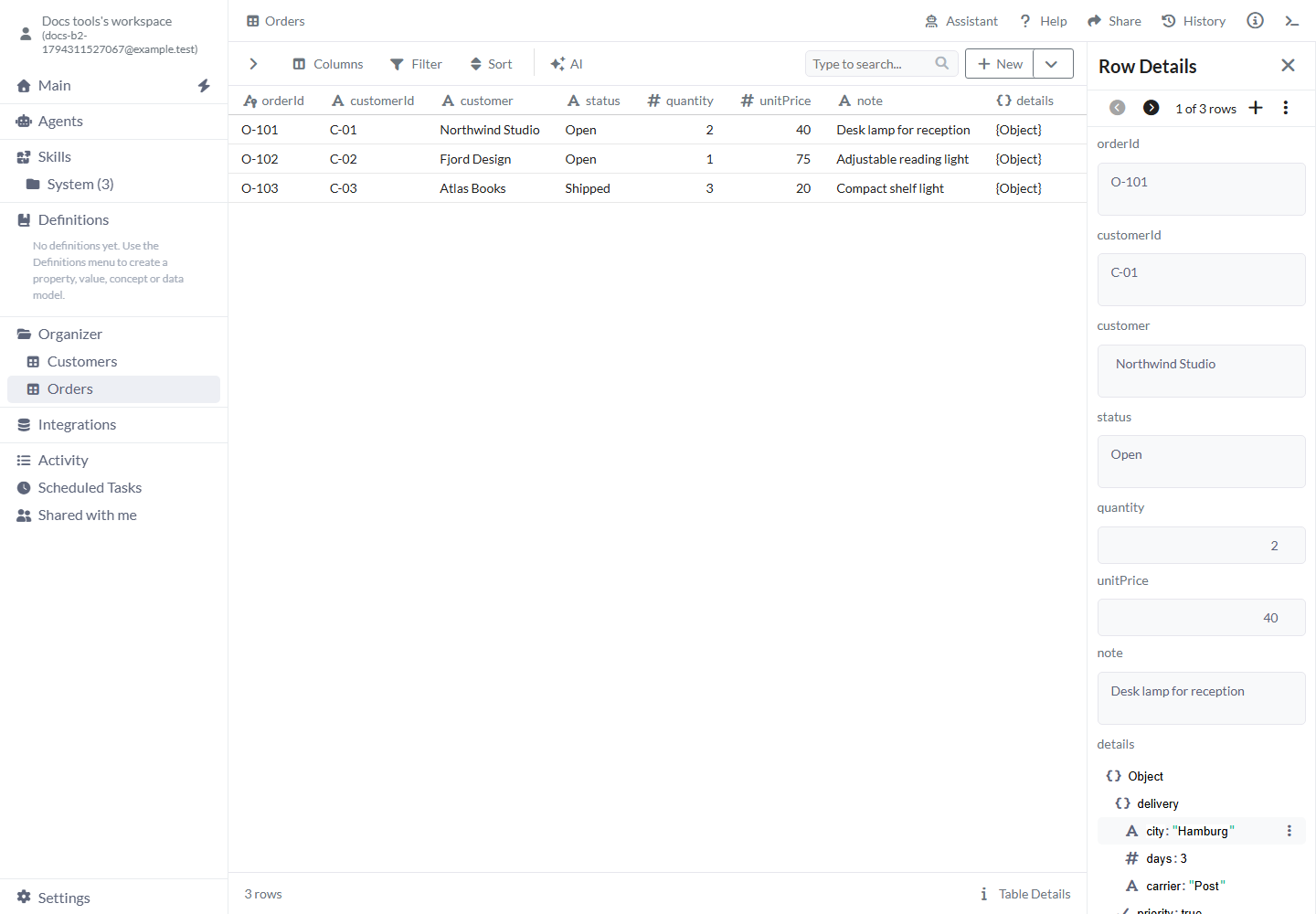
I dette eksemplet har tabellen Orders primærnøkkelen orderId og Object-kolonnen details.
- Åpne Orders og velg raden O-101 for å åpne Row Details. Finn details og utvid Object.
- Utvid delivery. Endre verdien i city fra Berlin til Hamburg. Trykk Enter eller gå til et annet felt.
- Åpne menyen for delivery. Velg String, endre navnet på den nye egenskapen fra String til carrier, og skriv Post som verdi.
- Lukk Row Details og åpne O-101 på nytt. Den lagrede delivery-verdien inneholder city: Hamburg, days: 3 og carrier: Post. De andre feltene i raden beholdes.
Før endringen.
{
  "priority": true,
  "delivery": {
    "city": "Berlin",
    "days": 3
  }
}
Etter endringen.
{
  "priority": true,
  "delivery": {
    "city": "Hamburg",
    "days": 3,
    "carrier": "Post"
  }
}
Endringene lagres i Object-feltet på denne ordren.
Kontroller i treet
Hvilke kontroller du ser, avhenger av feltet og tilgangen din.
- Add Object / Add Array - Hvis verdien er tom, velger du Add Object for navngitte felt eller Add Array for en ordnet liste. Noen felt tillater bare ett av disse valgene.
- Expand / Collapse - Vis eller skjul innholdet i et objekt eller en liste. Dette endrer visningen av treet og beholder innholdet i verdien.
- Valgmeny - Bruk de tre prikkene ved siden av et element. Et Object eller en Array du kan redigere, tilbyr Array, Boolean, Null, Number, Object og String for å legge til et underelement. En enkel verdi kan ikke inneholde underelementer.
- Egenskapsnavn - Navnet kan redigeres for underelementer i et Object. Nye egenskaper får først typenavnet, for eksempel String. Legger du til flere, brukes String (1). Gi dem tydelige, unike navn som carrier. Plassene i en Array følger rekkefølgen.
- Verdi - Rediger den enkle verdien ved siden av navnet. Number tar imot talltekst, og Boolean krever nøyaktig true eller false. Rett en ugyldig verdi før den nye verdien kan lagres. String beholder innholdet som tekst.
- Set as Root Node - Vis bare et nestet Object eller en nestet Array for å arbeide i et mindre tre. Objektet blir liggende på samme sted, og den lagrede roten beholdes. Bruk brødsmulestien til å gå tilbake.
- Delete - Fjern det valgte elementet og alt inni det. Kontroller egenskapsnavnet og brødsmulestien før du sletter en gren. Endringene følger lagringsmåten til skjermbildet du bruker.
- Tastatur - Tab flytter deg mellom utvidelsesknapper, inndatafelt og valg. Enter eller mellomrom aktiverer en knapp. Escape lukker en meny og flytter fokuset tilbake. Enter eller Escape i et inndatafelt forlater feltet; bruk den tidligere verdien hvis du vil reversere en endring.
Flere eksempler
Bruk samme verktøy for ordnede lister og svarinnstillinger.
Eksempel: lag en liste med leveringsetiketter
En strukturert verdi kan blande objekter, lister og enkle verdier. Start med details som inneholder delivery og priority.
- Åpne menyen for Object og velg Array. Endre navnet på den nye egenskapen til tags.
- Åpne menyen for tags og velg String. Skriv fragile på den nye plassen 0.
- Legg til en ny String under tags og skriv reception på plass 1. Verdien er nå tags: ["fragile", "reception"].
- Slett plass 0 hvis fragile ikke lenger gjelder. reception flyttes til plass 0. Lukk og åpne raden eller innstillingen på nytt for å kontrollere den lagrede listen.
To ordnede String-verdier i listen tags.
{
  "tags": [
    "fragile",
    "reception"
  ]
}
Eksempel: undersøk et svarskjema
Når du setter opp et strukturert svar i Data, kan du se egenskaper som summary med typen string og score med typen number. Disse beskriver svaret du ønsker. En generert post kan inneholde summary: Desk lamp og score: 3. Fullfør skjemainnstillingene og kjør Data for å opprette svaret.
En eksempelpost med String- og Number-feltene skjemaet ber om.
{
  "summary": "Desk lamp",
  "score": 3
}
Lagring og skrivebeskyttede verdier
Endringer i eksisterende rader lagres gjennom tabellen mens du gjør dem. En New Row forblir et utkast til du velger Add New Row. Du kan undersøke skrivebeskyttede verdier.
- Row Details / Cell Details - Gyldige endringer lagres mens du gjør dem. Legg til en primærnøkkel før du redigerer en eksisterende tabellrad. Hvis du får en feil, retter du verdien i JSON Builder.
- New Row - Bygg verdien i radutkastet, og velg Add New Row for å lagre hele posten.
- Skrivebeskyttede verdier - Utvid grener og undersøk verdiene. Bruk Set as Root Node for å fokusere på en gren, og brødsmulestien for å gå tilbake. Be om redigeringstilgang når du trenger å endre verdien.
- Verktøyinnstillinger - Fullfør med panelets vanlige knapp for lagring eller bekreftelse. Åpne innstillingen på nytt for å kontrollere den lagrede verdien. Kjør verktøyet når du er klar til å bruke den.
Begrensninger og vanlige feil
Kontroller brødsmulestien og egenskapsnavnet før du endrer en gren.
- Åpne JSON for å importere en JSON-fil som rader. Bruk JSON Builder til å endre et strukturert felt eller en innstilling.
- Gi hver egenskap et unikt navn innenfor sitt Object. Bruker du et navn på nytt, kan den andre verdien bli erstattet når JSON-verdien bygges.
- Velg type når du legger til et element. Hvis du velger feil type, sletter du underelementet og legger det til igjen med riktig type.
- Bruk brødsmulestien for å gå tilbake etter Set as Root Node. Verdien blir liggende på sin opprinnelige plass.
- Skriv nøyaktig true eller false for Boolean-verdier. Bruk et Null-element for en tom verdi og et String-element for tekst.
- Escape i et inndatafelt forlater feltet. Skriv inn den tidligere verdien for å reversere en lagret endring.
Relaterte artikler
- Table - Rediger raden som inneholder en strukturert celle.
- JSON - Importer en JSON-fil eller et svar som kildedata.
- Datagenerering - Sett opp og kjør et strukturert KI-svar.
- Definitions - Beskriv forretningsbetydningen separat fra selve JSON-verdien.