
Merge
Merge oppretter en ny View ved å bruke de lagrede behandlingstrinnene fra en annen View på kildevisningen din. Bruk det når du vil gjenbruke et filter eller et annet støttet trinn på data med kompatible kolonner. Velg Join når du vil finne samsvarende poster, eller Append når du vil samle radene deres.
Slik fungerer Merge
Source: er View-en du åpnet Merge fra. Et lag er ett lagret trinn, for eksempel å lese en CSV eller filtrere postene. Velg en annen View under Select View to Merge With, og velg deretter trinnet der du vil at behandlingen skal begynne. Merge kjører kildens trinn, etterfulgt av det valgte trinnet og de senere trinnene i den andre View-ens hovedliste.
Kilden din inneholder for eksempel en juniimport og spørringen til den. En annen View inneholder en aprilimport etterfulgt av en spørring som filtrerer status = Open. Velg Query-laget i denne View-en for å bruke filteret på junipostene. Hvis du velger Csv, kjøres også den andre importen.
Merge-elementet beholder kilden og det valgte trinnet. Save kjører de kombinerte trinnene og oppretter en separat View. Begge de opprinnelige kildene er fortsatt tilgjengelige.
Gjenbruk en lagret spørring
Start med en lagret View som kilde og en annen View som inneholder behandlingen du vil gjenbruke.
- Åpne View-en som skal være kilde. Klikk på pilen ved siden av New og velg Merge.
- Kontroller Source: og Source Layers: for å bekrefte startdataene og de lagrede trinnene.
- Under Select View to Merge With bruker du Choose dataset til å velge den andre View-en.
- Velg et trinn i hovedlisten under Select From Layer to Merge Source Layers With:. I filtereksemplet velger du Query slik at behandlingen begynner med filteret etter kildetrinnene.
- Kontroller kolonnesammenligningen under Merge With Layers:. Røde kryss betyr at påkrevde kolonnenavn mangler i kilden. Klargjør en kompatibel kilde før du lagrer.
- Velg Save. Åpne den nye View-en og undersøk radene, antallet rader og Layers. Bruk det lagrede resultatet til å kontrollere postene som ble produsert; Merge-skjermen sammenligner kolonnenavn.
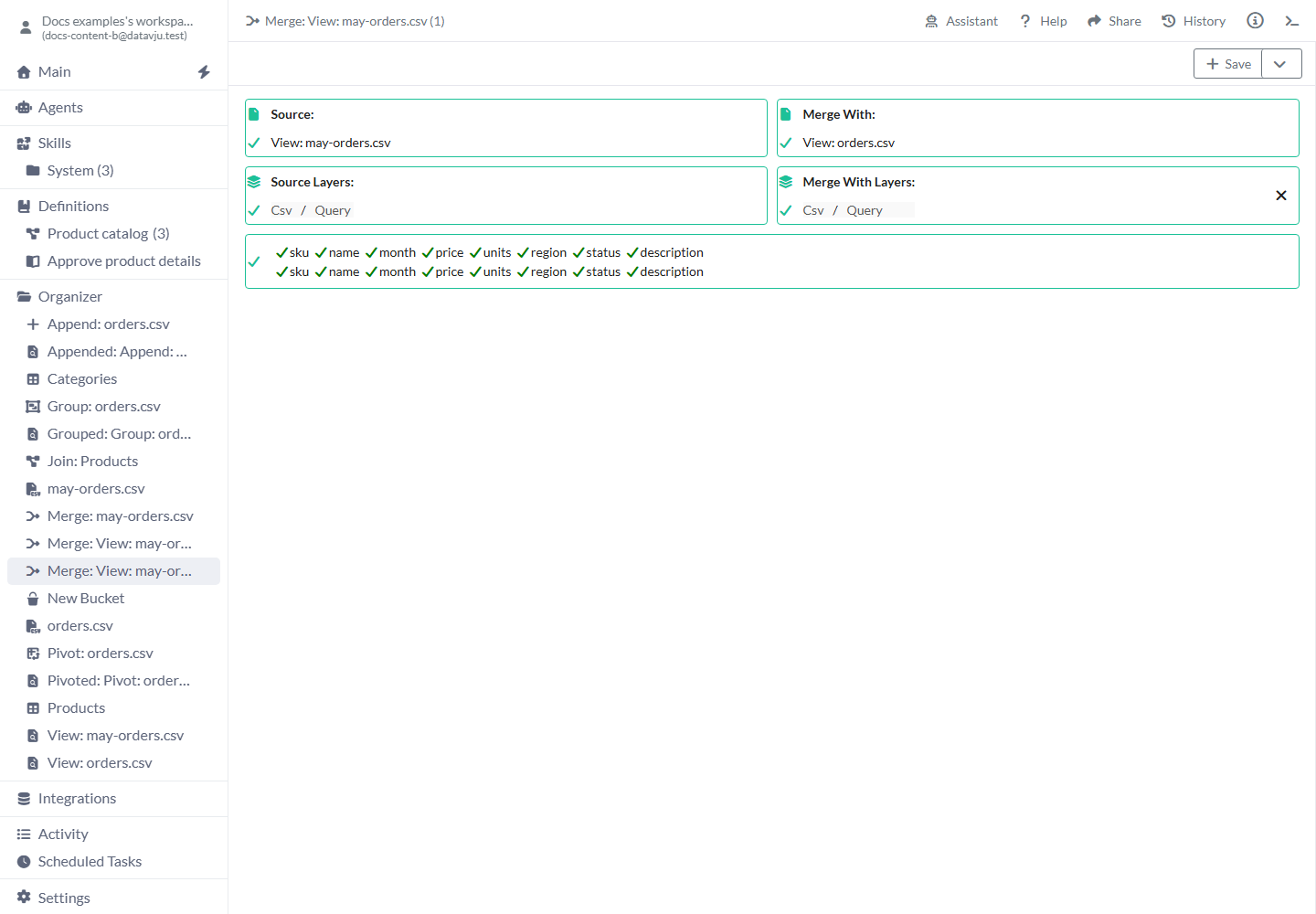
Velg View-en og trinnet der kilden skal komme inn.
Innstillinger og resultatvalg
Kilden velges når du oppretter Merge. Deretter velger du den andre View-en og trinnet du vil gjenbruke.
Source og Source Layers
Source: bestemmes når du oppretter Merge. Source Layers: viser denne View-ens lagrede trinn, for eksempel Csv og Query. Start en annen Merge fra ønsket kilde når du vil endre denne kilden.
Select View to Merge With
Velgeren starter med Choose dataset uten valgt View. Den viser Views i Organizer, sortert etter navn. Lagre behandlingen du trenger som en View først hvis du ser There are no Views in Organizer to Merge With.
Etter valget blir velgeren til oversikten Merge With:. Opprett en ny Merge når du trenger å velge en annen View.
Select From Layer to Merge Source Layers With
Ingen lag er valgt i en ny Merge. Velg et trinn i hovedlisten for å ta med det og de senere trinnene. Kontroller kolonnene som forventes ved dette trinnet; de kan være forskjellige fra kolonnene som til slutt vises i den andre View-en.
Tømming av et lagret valg med krysset ved siden av Merge With Layers: blir ikke lagret ennå; velg et annet trinn eller opprett en ny Merge.
Sammenslåing av Append, Group, Join eller trinn inne i utvidede kildegrener er ikke tilgjengelig ennå. Bruk det tilsvarende verktøyet på kilden når du trenger denne beregningen.
Sammenligning av kolonner
Hvert kolonnenavn som forventes ved det valgte trinnet, vises i sammenligningen. En grønn hake betyr at kilden inneholder navnet; et rødt kryss viser en manglende kolonne. Ta med alle forventede kolonner før du lagrer. Kilden kan også ha flere kolonner.
Klargjør kolonnenavnene og typene i kilden før du åpner Merge. For eksempel har en numerisk price og en price med tekstverdier samme navn, men oppfører seg forskjellig i beregninger. Like navn alene garanterer ikke at alle lagrede beregninger fungerer med en annen kilde; kontroller det faktiske, lagrede resultatet.
Lagring og plassering
Save og Save as View oppretter en ny View i mappen til Merge-elementet. Starttittelen er Merged: <Merge item name>. Save as View to... åpner velgeren for mål og tittel. Lagring krever et valgt lag og godkjent sammenligning av kolonnenavn.
Eksempler
For juniordrene nedenfor beholder det lagrede filteret for åpne ordrer B101 og B103 og utelater ordren B102 med status Approved.
Bruk et eksisterende filter for åpne ordrer
Lagre en View med status = Open, slik at den får lagene Csv → Query. Bruk juniordrene nedenfor i kildevisningen din.
Begge kildene har også de samme feltene month, price og description. Opprett Merge fra juni-View-en, velg den andre View-en, velg Query og lagre. Resultatet inneholder B101/Reading lamp/West/Open/4 og B103/Wall light/East/Open/7. Lagene er Csv → Query → Query; de opprinnelige juni- og aprilpostene er fortsatt tilgjengelige.
- B101 - name: Reading lamp. region: West. status: Open. units: 4.
- B102 - name: Guest chair. region: West. status: Approved. units: 2.
- B103 - name: Wall light. region: East. status: Open. units: 7.
Gjenkjenn et oppsummeringslag som ikke støttes
En View med en regional oppsummering inneholder Csv → Group og viser North, 15 og South, 13 i det grupperte resultatet. Du vil ha samme oppsummering for de tre juniordrene ovenfor.
Når du velger Group-trinnet i denne View-en, vises Layer Type not Supported. Åpne i stedet Group fra junikilden: grupper etter region og summer units for å beregne West med 6 og East med 7.
Begrensninger og vanlige feil
Kontroller det valgte starttrinnet og de faktiske, lagrede radene før du bruker resultatet andre steder.
- Bruk Merge til å gjenbruke lagrede trinn. Bruk en bevisst prosess for oppdatering av poster når du trenger å oppdatere eksisterende poster etter nøkkel.
- Kontroller kildens kolonnenavn, typer og betydninger før du gjenbruker beregninger.
- Det valgte laget er med. Hvis du velger et importlag, kan denne importen kjøres på nytt i stedet for at bare den etterfølgende behandlingen brukes.
- Å starte Merge direkte fra en rå CSV er ikke tilgjengelig ennå; lagre først en View av de importerte dataene.
- Bruk Refresh i den lagrede View-en til å kjøre dens egne lagrede trinn på nytt. Lagre fra Merge igjen når du vil ha et resultat som bruker et endret valg.