
CSV
Med CSV importerer du rader fra et regnearkuttrekk, en nettadresse eller en FTP-fil til arbeidsområdet ditt. Bruk verktøyet til lister over for eksempel lagerbeholdning, ordrer eller svar fra spørreundersøkelser der feltene er skilt med komma, semikolon, tabulator eller et annet skilletegn.
Slik fungerer CSV
CSV er et av formatene under Filer. Du ser først et utvalg fra kilden og velger hvordan filen skal leses. Import lagrer radene, kolonnetypene og innstillingene i det samme elementet i Organizer.
Etter import bruker du kontrollene i Table til å søke, filtrere og sortere resultatet. Bruk Transform til å lage et nytt resultat eller Join til å hente samsvarende opplysninger fra en annen kilde. En CSV-import oppretter egne data. Du kombinerer dem med en eksisterende liste i et eget trinn.
Importer en CSV-fil
Import lagrer de leste radene under navnet til den opplastede filen i Organizer.
- Åpne menyen ved siden av målmappen i Organizer, og velg File Upload → CSV.
- Velg filen på datamaskinen din, og åpne det nye elementet i Organizer.
- Kontroller at forhåndsvisningen har kolonnenavnene og verdiene du forventer. Juster importinnstillingene nedenfor ved behov.
- Åpne menyen til en kolonne og velg Data Type to Use hvis den oppdagede typen må endres. Bruk for eksempel String til en produktkode.
- Velg Import i verktøylinjen. Kontroller de lagrede kolonnene og antall rader, og bla gjennom resultatet hvis det går over flere sider.
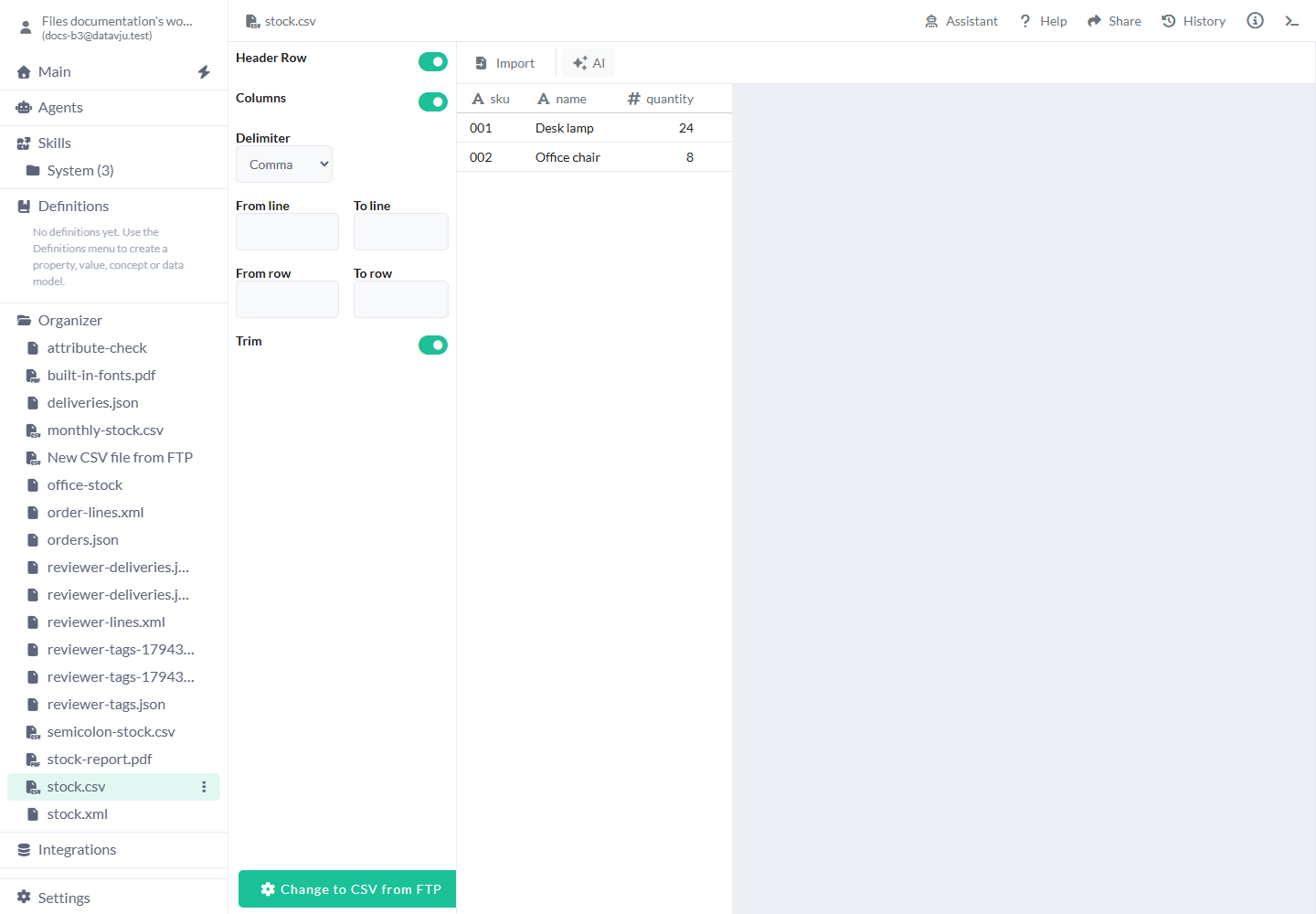
Kontroller innstillingene før du velger Import.
Les en CSV-fil fra en URL eller FTP
Bruk en lagret adresse når et annet system leverer filen.
- For en fil på nettet velger du File Upload → CSV from URL i menyen til målmappen.
- Lim inn hele filadressen i New CSV file from URL. Datavju må ha tilgang til adressen. Innloggingen i nettleseren din gjelder ikke her.
- For en FTP-fil velger du File Upload → CSV from FTP og fyller ut Host, User, Password, File Path og Secure. Velg Check Configuration og deretter Use Configuration.
- Kontroller forhåndsvisningen og velg Import, slik du ville gjort med en lokal fil.
Importinnstillinger
Endringer oppdaterer forhåndsvisningen. Standardverdiene nedenfor gjelder en ny kilde. En eksisterende kilde åpnes med de lagrede valgene.
- Header Row - På som standard. Den første leste posten gir kolonnenavnene. Slå av når den første posten inneholder data, eller når du vil kombinere flere innledende poster til en overskrift. La valget være på for en fil som begynner med sku,name,quantity.
- From og To under Header Row - Vises når Header Row er av, og er tomme fra starten. To angir hvor mange innledende poster som blir til en samlet overskrift: 2 bruker de to første. Header From er ikke tilgjengelig ennå.
- Join string - Er tom fra starten og vises sammen med overskriftsinnstillingene. Angi et skilletegn når du kombinerer overskriftsposter: « / » kombinerer Stock og Units til Stock / Units. Bruk et tydelig skilletegn og kontroller navnene i resultatet.
- Columns - På som standard, med én kolonne per CSV-felt. Slå av for å se den leste posten sammen med den opprinnelige CSV-linjen i kolonnene record og raw. La valget være på for en vanlig lager- eller ordretabell.
- Delimiter - Oppdages fra filen. Velg Comma, Semicolon, Tab eller Custom hvis feltene deles feil i forhåndsvisningen. Velg Semicolon for sku;quantity. Custom godtar opptil to tegn, for eksempel |.
- From line og To line - Tomme som standard, slik at den tilgjengelige filen leses. Grensene teller kildelinjer fra 1 og inkluderer begge endene. From line 3 hopper over de to første linjene i en fil med en rapportoverskrift. Kontroller at Header Row fortsatt bruker de riktige kolonnenavnene.
- From row og To row - Tomme som standard. Grensene teller leste poster fra 1 og inkluderer begge endene. Med Header Row på beholder To row 1 den første dataposten. Bruk dem når du vil ha et bestemt utvalg. Felt i anførselstegn kan gå over flere fysiske linjer.
- Trim - På for en ny lokal opplasting, av for en ny URL- eller FTP-kilde. Fjerner mellomrom rundt felt uten anførselstegn. Slå på for verdier som « North » når du vil fjerne de ytre mellomrommene. Mellomrom inne i verdier med anførselstegn beholdes.
- Detected Data Type - Vises i kolonnemenyen før du velger en annen type. Viser typen som er oppdaget fra forhåndsvisningen. Kontroller viktige identifikatorer og kolonner med blandede verdier før import.
- Data Type to Use - Ingen overstyring som standard. Velg String for koder eller tekst, Number for antall, Boolean for true/false-verdier, Array, Object eller JSON for strukturerte celleverdier, eller Null for tomme verdier. Et uttrykkelig valg konverterer kolonnen, så kontroller resultatet før import.
- Password - Et eget valg under Data Type to Use for passord. Forhåndsvisningen skjuler verdiene. Import lagrer saltede passordhasher, oppretter en Table og fjerner den opplastede kilden. Tabellen kan ikke oppdateres fra den opprinnelige klartekstfilen. Oppgi nye passord i tekstform, ikke ferdigberegnede hasher.
- Remove Override - Vises etter at du har valgt en type. Gjenoppretter automatisk typevalg for kolonnen. Fjern for eksempel en Number-overstyring hvis kilden nå inneholder produktkoder med tekst.
- Change to CSV from FTP og Configure FTP - En lokal forhåndsvisning tilbyr Change to CSV from FTP. En FTP-forhåndsvisning tilbyr Configure FTP. Bruk disse når du vil endre eller kontrollere den eksterne kilden, og gå deretter tilbake til forhåndsvisningen og importer.
Eksempler
Hvert eksempel oppretter to datarader. Poster som brukes som overskrifter, blir kolonnenavn.
Importer en lagerliste
La Header Row og Columns være på, og velg Comma. Behold sku som String og quantity som Number. Import oppretter to rader, og sku beholder de innledende nullene.
Kildefil
sku,name,quantity
001,Desk lamp,24
002,Office chair,8
Importerte rader
[{"sku":"001","name":"Desk lamp","quantity":24},{"sku":"002","name":"Office chair","quantity":8}]Les et uttrekk med semikolon
Velg Semicolon for denne lageroppdateringen. La Header Row være på. Forhåndsvisningen får tre kolonner i stedet for én tekstlinje. Import lagrer de to postene.
Kildefil
sku;warehouse;quantity
001;North;24
002;West;8
Forventede rader med sku satt til String
[{"sku":"001","warehouse":"North","quantity":24},{"sku":"002","warehouse":"West","quantity":8}]Kombiner to innledende overskriftsposter
Slå av Header Row, sett To til 2 og Join string til « / ». De to overskriftspostene blir kolonnenavn, og North og West blir dataradene.
Kildefil
Region,Stock
Office,Units
North,24
West,8
Kombinerte overskrifter
[{"Region / Office":"North","Stock / Units":24},{"Region / Office":"West","Stock / Units":8}]Oppdater eller erstatt kilden
Etter import tilbyr sidepanelet Reimport for importinnstillinger, samt Refresh og Schedule for kilder som kan oppdateres.
- Velg Refresh for å lese den lagrede kilden på nytt med de lagrede innstillingene. URL- og FTP-kilder henter den angitte filen. En lokal kilde leser den lagrede opplastingen på nytt.
- Åpne sidepanelet og velg Reimport for å endre importinnstillingene for den gjeldende kilden. Kontroller forhåndsvisningen, juster innstillingene og velg Import på nytt.
- For en nyere lokal fil åpner du CSV-elementets meny i Organizer, velger Replace File og velger den nye filen. En kompatibel erstatning beholder det samme elementet. En inkompatibel erstatning gir en feilmelding og beholder de godkjente dataene.
- Velg Schedule for å sette opp regelmessig oppdatering med de felles planleggingskontrollene. En planlagt oppdatering av en lokal kilde leser fortsatt den lagrede opplastingen. Den overvåker ikke en fil på datamaskinen din.
Bruk Assistant eller AI
Assistant kan undersøke den gjeldende CSV-kilden, hjelpe med forhåndsvisning og import, hente frem importerte rader og utføre støttede tabellendringer. Kontroller tabellen etter en endring.
AI-knappen redigerer en importert CSV når den har en primærnøkkel. Bruk den til for eksempel å endre et kolonnenavn eller noen rader. Før import bruker du importinnstillingene for skilletegn og overskrifter.
Begrensninger og vanlige feil
Selv om forhåndsvisningen kan leses, kan filen ha feil lenger ned eller mangle dataposter.
- Forhåndsvisningen leser opptil den angitte utvalgsgrensen, vanligvis 100 kildeposter. Senere poster kan ha andre verdier eller feil.
- En gyldig fil med bare overskrifter kan importeres som et tomt resultat. En fil der alle datapostene avvises, feiler selv om overskriften kan leses. Gyldige poster kan importeres med advarsler om poster som ble hoppet over.
- Header From er ikke tilgjengelig ennå. To bestemmer hvor mange innledende overskriftsposter som kombineres.
- Tomme kolonnenavn hoppes over, og kolonner med samme navn kan bli slått sammen til én kolonne. Gi feltene ulike navn som ikke er tomme i kilden.
- En mislykket oppdatering beholder de siste godkjente radene og innstillingene. Kontroller kildeadressen, importinnstillingene og kolonnetypene før du prøver igjen.
- En oppdatering erstatter de lagrede radene fra denne kilden. Den legger ikke filen til en annen tabell. Bruk Append, Join eller Merge til den aktuelle kombinasjonsoppgaven.
Relaterte artikler
- Filer - Velg et filformat og sammenlign måtene du kan hente filer inn i arbeidsområdet på.
- FTP Acquisition - Koble til en ekstern CSV- eller XML-fil.
- Table - Arbeid med importerte kolonner og rader.
- Append - Legg rader fra flere kilder under hverandre.
- Join - Koble sammen kilder ved hjelp av felles felt.
- Merge - Kombiner poster med Merge.
- Schedule - Sett opp og kontroller regelmessige kjøringer.