
Activity
Activity viser nylig opprettede elementer i arbeidsområdet, elementer som nettopp er delt med deg, og publiserte Site-versjoner. Bruk listen til å finne noe som nylig ble tilgjengelig, se hvem som opprettet det, og åpne det lagrede elementet.
Slik fungerer listen
Når du åpner Activity, ser du de 100 nyeste hendelsene med den nyeste først. Nye hendelser dukker opp mens du arbeider, så den åpne listen kan vokse til mer enn 100. Velg en hendelse for å åpne elementet den gjelder.
Bruk elementets History for å undersøke endringer, samtalen til en Agent for å følge arbeidet dens, eller Scheduled Tasks for å sjekke en planlagt kjøring.
Finn og åpne et element
Åpne et element fra hendelsen som viser at det ble opprettet, delt eller publisert, når du vil se innholdet slik det er nå.
- Velg Activity i venstremenyen.
- Finn elementet etter beskrivelsen under What, den som opprettet det under Who, eller plasseringen under Where.
- Velg raden, også området Open, for å åpne elementet.
- Sjekk innholdet slik det er nå. Åpne for eksempel en Table for å se radene eller en Site for å se gjeldende innstillinger.
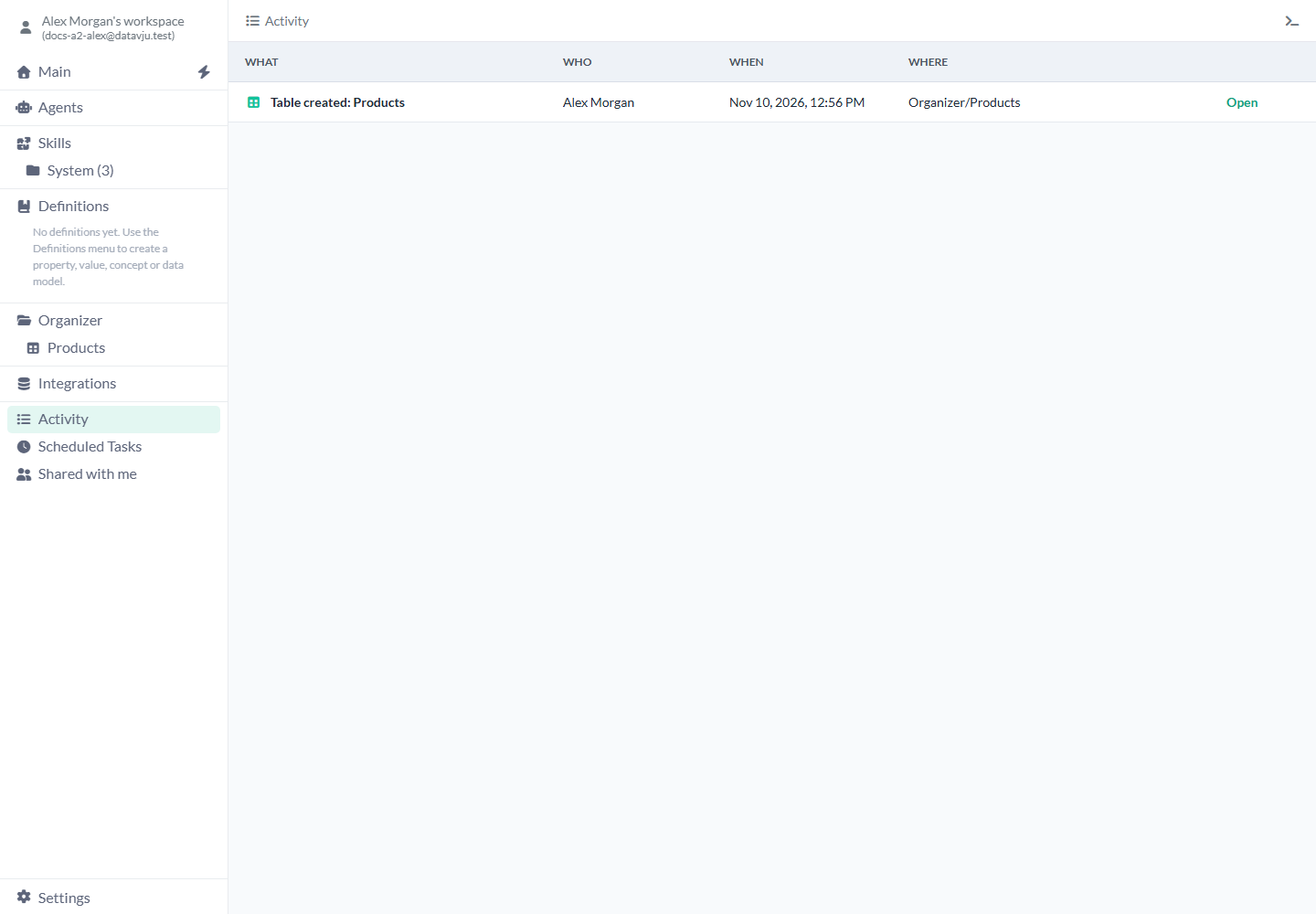
Velg en rad for å åpne det lagrede elementet.
Les kolonnene
Bruk disse kolonnene til å finne elementet du vil åpne.
- What - Type, handling og navn, for eksempel
Table created: Products. Se etter opprettet, delt eller publisert. Hold pekeren over avkortet tekst for å lese hele beskrivelsen. - Who - Personen som utførte handlingen. Hvis et verktøy gjorde arbeidet, ser du navnet og personen som ba om det, for eksempel
Main Command for Alex. - When - Dato og klokkeslett for hendelsen i nettleserens lokale format. Bruk nettleserens tidssone når du sammenligner med andre oppføringer.
- Where - Plasseringen da hendelsen skjedde. Delte elementer vises under
Shared with me/...; Site-publiseringer inkludererVersions/<version>. Hold pekeren over en avkortet sti for å lese hele. - Open - Åpner elementet slik det er i dag, med tilgangen du har nå. Velg en Site-publisering for å åpne Site-editoren; bruk publiseringskontrollene der for å besøke den offentlige siden.
Hendelser du finner her
Se her etter nye elementer opprettet av deg, andre personer eller et AI-verktøy.
- Finn mapper, tabeller, sider, Markdown-dokumenter, visninger og andre støttede elementer opprettet i Organizer.
- Finn støttede elementer opprettet gjennom Main Command eller Folder Command. Navnet på Command vises under Who.
- Finn en ny lagret agent her. Åpne Agents-treet og den aktuelle agenten for å se mapper eller senere endringer.
- Finn mapper og Markdown-dokumenter opprettet av lagrede agenter. Åpne samtalen til agenten for å se det øvrige arbeidet.
- Mapper opprettet av Folder Assistant og tilkoblinger opprettet av HTTP API Assistant vises etter opprettelsen.
- Finn en Integration-spørring etter at dataene og oppføringen i sidemenyen er lagret. En spørring er en lagret forespørsel om data fra en tilkoblet tjeneste.
- Et støttet element som deles med deg, vises i listen når det blir tilgjengelig. En ny publisert Site-versjon vises etter at versjonen er lagret.
Eksempler
Disse eksemplene bruker opprettelses- og delingshendelser til å gå tilbake til en tabell, en mappe og en kollegas katalog.
Gå tilbake til en ny Products-tabell
Bruk opprettelseshendelsen til å åpne en tabell med to produkter igjen etter at du har forlatt fanen.
- Opprett en Table med navnet Products i Organizer. Legg til eksempelradene
LAMP-01, Desk lamp, 49ogLAMP-02, Floor lamp, 89med kolonnene sku, name og price. - Åpne Activity og finn
Table created: Productspå plasseringen i Organizer. - Velg hendelsen. Den eksisterende Products-tabellen åpnes med radene den har nå. En senere prisendring endrer tabellen, mens opprettelseshendelsen fortsatt viser at den ble opprettet.
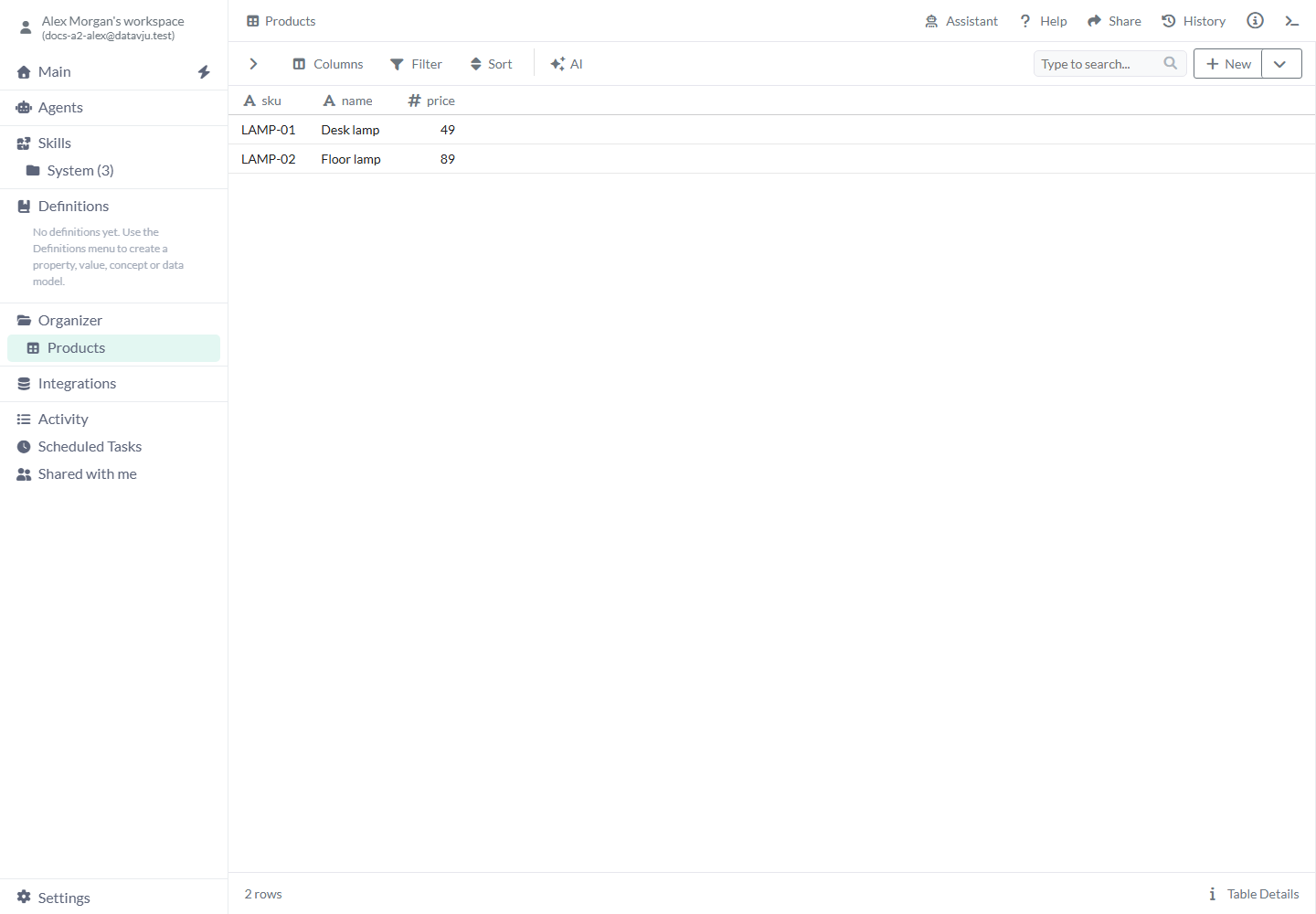
Hendelsen åpner tabellen med radene som er lagret nå.
Finn en mappe opprettet av Command
Bruk Who til å identifisere en mappe opprettet av Main Command, og åpne den fra listen.
- Send denne forespørselen til Main Command:
Create a folder named Supplier review under Organizer. - Når opprettelsen er fullført, åpner du Activity og finner
Folder created: Supplier review. - Les Who for å skille arbeidet til Main Command fra en manuell opprettelse. Velg raden for å åpne mappen og se innholdet.
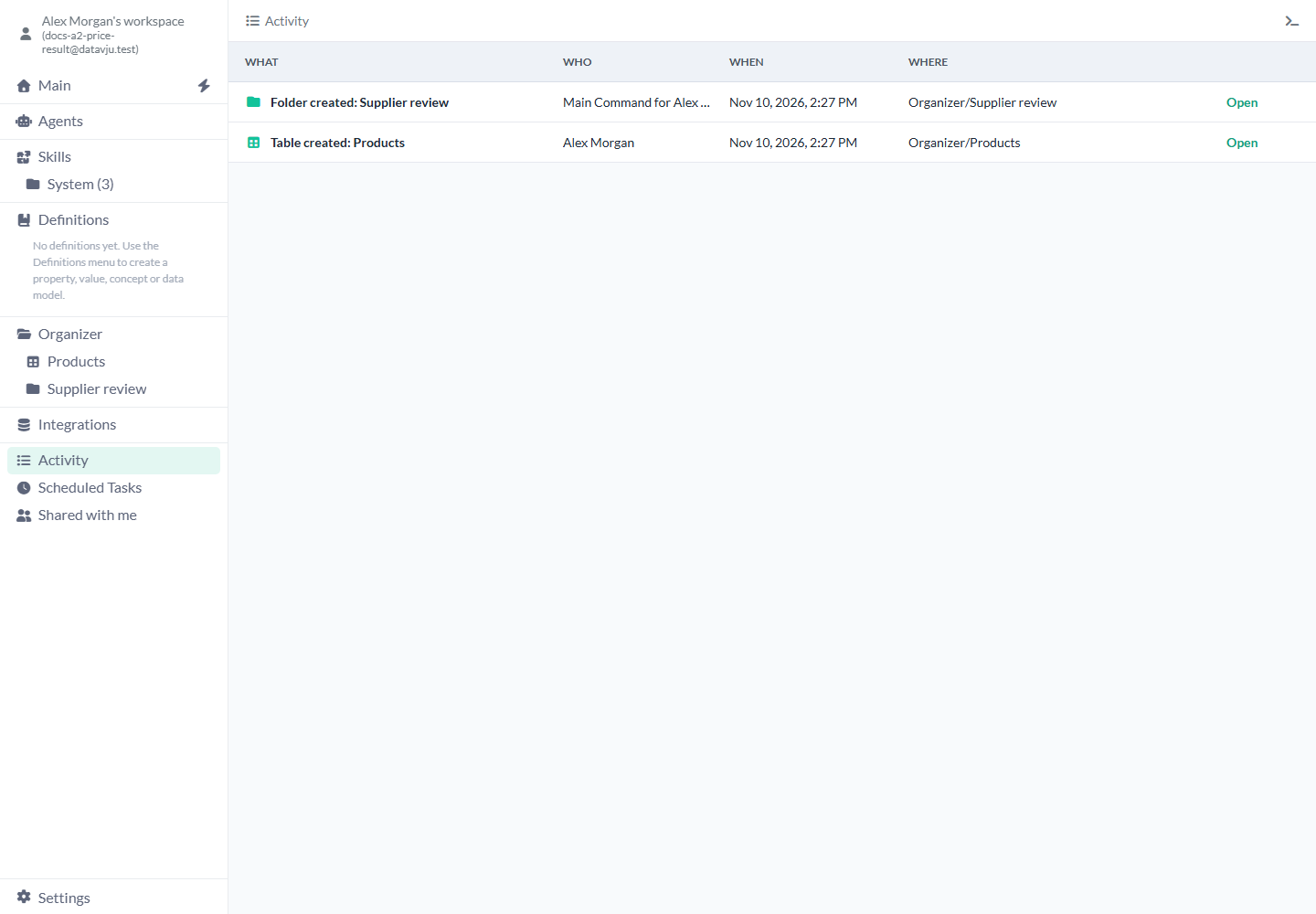
Who identifiserer Main Command og personen som ba om mappen.
Gå tilbake til en delt katalog
Bruk delingshendelsen til å gå tilbake til en kollegas katalog med tilgangen du fikk.
- En kollega deler en støttet Table med navnet Wholesale products med kontoen din gjennom deling via e-post.
- Åpne Activity og finn delingshendelsen under
Shared with me/Wholesale products. - Velg raden for å åpne kollegaens tabell med tilgangen du fikk. Hvis kollegaen senere stopper delingen, ber du om å få tabellen delt på nytt før du åpner den igjen.
Begrensninger og vanlige feil
Se i Organizer eller den aktuelle samtalen når hendelseslisten ikke viser arbeidet du trenger.
- Bruk Organizer eller elementets sidemeny for å finne eldre arbeid. Activity åpnes med de 100 nyeste hendelsene og har foreløpig ingen søk, filtre, sideinndeling eller manuell sortering.
- Bruk elementets tilgjengelige History for navneendringer, flyttinger og endringer i kolonner og rader. Activity registrerer støttede opprettelser, deling og Site-publiseringer.
- Åpne Scheduled Tasks for oppgavedefinisjoner og kjøringshistorikk, eller den aktuelle samtalen for meldinger, spørsmål og AI-fremdrift.
- Etter publisering sjekker du Site og den lagrede versjonen. Forhåndsvisninger, nedlastinger, øyeblikksbilder og domeneendringer har egne resultater.
- Hvis en hendelse åpner et uventet navn eller en uventet plassering, sjekker du elementet slik det er nå: det kan ha blitt flyttet eller endret etter hendelsen. Hvis åpningen feiler, sjekker du om elementet fortsatt finnes og er delt med deg.
- Når meldingen «No activity yet.» vises, ser du i Organizer etter eksisterende arbeid. Meldingen beskriver hendelseslisten som er lastet inn.
Relaterte artikler
Bruk Organizer for å finne eldre arbeid, eller Schedule for å se planlagt arbeid og kjøringshistorikken.
- Organizer: Finn og administrer lagrede elementer i arbeidsområdet.
- Command: Be om arbeid i arbeidsområdet og sjekk resultatet.
- Agents: Konfigurer lagrede agenter og les samtalene deres.
- Integrations: Opprett tilkoblinger og lagrede spørringer.
- Schedule: Se planlagt arbeid og kjøringshistorikken.