
Structure
Structure lar deg bygge et dokument av navngitte deler kalt noder. Bruk det til en gjenbrukbar beskrivelse eller spesifikasjon der du vil redigere tekst, tall og lister hver for seg. Du kan lagre det ferdige dokumentet som en Table for bruk i andre verktøy.
Bygg et dokument
En lanseringsbeskrivelse kan ha Audience, Goal og et numerisk sideantall som egne navngitte deler.
- Åpne hurtigmenyen for Organizer eller målmappen, og velg Create → Structure.
- Velg Insert for å åpne nodevelgeren.
- Hold pekeren over en nodetype som Title, og bruk plussknappen til å legge den til.
- Åpne View og slå på Name og Value, slik at du kan se noden og redigere innholdet.
- Skriv verdien i dokumentet, for eksempel
Catalog launch brief. - Åpne Nodes-treet med treikonet. Utvid Document og velg noden du vil undersøke.
- Legg til de andre nodene under riktig beholder og fyll inn verdiene.
- Velg Save når du vil ha en egen Structure Table av gjeldende dokument.
Velg en node
Insert tilbyr generelle datatyper som String, Number, Boolean, Object og Array, samt startdeler som Title, Paragraph, Description, Section, Feature, Specification og Call to Action. Velg String for tekst, Number for en mengde, Boolean for true/false, Object for navngitte underdeler eller Array for gjentatte elementer. Velg en navngitt innholdsmal for å starte med passende type og utseende, og legg deretter til innholdet.
Velg et sjangerkort som Business, Product eller Technical Documentation for å avgrense Insert-listen. Bruk deretter plussknappen på hver node for å legge til delene du trenger.
Nodeinnstillinger
Velg en del i Nodes for å åpne innstillingene. En ny String starter tom, Number på 0 og Boolean på false. Object og Array starter uten undernoder. Presentasjonsverdiene avhenger av nodetypen. Title starter for eksempel som String med tittelformatering. Kontroller verdiene før du endrer innholdet.
Velg Object for å samle navngitte deler, for eksempel produktnavn og sideantall. Velg Array for gjentatte elementer, for eksempel en liste med fordeler. Bruk Multiline til et lengre avsnitt.
- Nodenavn - Navnet på denne dokumentdelen. Gi en generell Paragraph et navn som
AudienceellerDelivery notes. - Data Type - Array, Boolean, Number, Object eller String. Bruk Number for en tallmengde og Array for gjentatt innhold. Typebytte konverterer en enkeltverdi der det støttes. Talltekst som ikke kan konverteres, nullstilles til 0. Bytte til Object eller Array tømmer enkeltverdien. Kontroller den etterpå.
- Description - Forklarer hva noden betyr eller skal inneholde. Legg til veiledning, for eksempel
One sentence naming the intended reader. Beskrivelsen er atskilt fra verdien. - Value - Innholdet du skriver, med en editor for valgt type. Skriv
Catalog launch brieffor en Title eller12for en mengde. - Container - Lar en node inneholde undernoder. Startvalget avhenger av malen: på for Object, Array, String og Number, av for Title, Paragraph, Boolean og Null. Bruk Section til å samle en Title og flere Paragraph-deler.
- Multiline - Tilgjengelig for String-noder. Starter på for Paragraph og av for Title. Slå på for lang tekst og behold en kort tittel på én linje.
- Editors - Tilgjengelig for Array-noder. Starter av. Slå på for å legge til en Table Editor for en Array med Object-rader.
- Delete [name] - Fjerner valgt node og alle undernoder. Kontroller undernodene og innholdet før du fjerner en dokumentdel. Dokumentroten kan ikke slettes her.
Visningsinnstillinger
Name, Type, Description og Value er uavhengige visningsbrytere. Alle starter av i et nytt dokument. Slå på det du trenger: Name og Type for strukturkontroll, Value for skriving og Description for veiledning.
Hvis dokumentet ser tomt ut, slår du på Value for å vise innholdet som allerede er lagret i nodene. Slå på Name for å se hvilken del du redigerer.
Noder og utklippstavlehandlinger
Aktivitetsikonene til venstre åpner Nodes, Styles og Columns. Velg en overordnet node i Nodes før du setter inn undernoder. Dra noder i treet for å flytte dem. Kontroller hierarkiet før du lagrer et resultat.
Bruk Paste JSON i en nodemeny for å legge til innhold fra utklippstavlen. Hver objektegenskap blir en navngitt undernode, og hvert arrayelement blir en gjentatt undernode. Eksisterende noder beholdes. Copy as Structured Object kopierer valgt innhold som JSON. Copy as Final Cut XML kopierer XML for videoredigering. Kontroller resultatet i videoredigereren. Add folder og Copy Node er ikke tilgjengelige ennå.
For en String på én linje tilbyr Value-menyen Set as NULL, Add Organizer Id og Upload Image. De erstatter nodens verdi med null, identiteten til valgt datasett eller en opplastet bildereferanse. De legger ikke til en ny dokumentdel.
Dokumentstiler
Velg Styles og deretter en stil som brukes av nodene. Stilendringer påvirker presentasjonen av nodene som bruker stilen. Egenskapene som er tilgjengelige, avhenger av stilen. Her finnes ingen generell kontroll for å legge til egenskaper.
- Color - Heading 1 og Normal Text starter på #333. Bruk for eksempel #2457A6 for en blå overskrift.
- fontFamily - Heading 1 og Normal Text starter på Times New Roman. Skriv for eksempel Arial for en annen skriftfamilie.
- Font Size - Heading 1 starter på 2.5em og Normal Text på 1em. Skriv for eksempel 2em for en mindre tittel.
- Font Weight - Heading 1 starter med bold og Normal Text med normal. Bruk bold for utheving.
- Text Align - Disse tekststilene starter på left. Skriv center for en midtstilt tittel.
- Margin Top, Margin Bottom - Vises bare når egenskapene er lagret på stilen. Bruk CSS-lengder, for eksempel 1em for loddrett avstand.
- Delete [style] - Fjerner valgt stil. Nodene blir i dokumentet. Kontroller hvilke noder som bruker stilen, før du sletter den.
Table Editors for Array
En Array kan ha en Table Editor når de direkte undernodene er Object. Hvert Object blir én rad, og de navngitte undernodene gir celleverdiene. Legg hvert gjentatte element i et Object under Array-en, slik at Table Editor kan vise det som en rad.
Bruk det redigerbare toppfeltet ved tannhjulet til å gi Table Editor nytt navn. Bruk kolonnens penn til å endre Title og Path, eller krysset for å fjerne kolonnen. Delete [editor title] fjerner editoroppsettet. En manglende sti viser en deaktivert tom celle. Velg en undernode med tekst, tall eller Boolean for en redigerbar celle. Options → Copy as XML kopierer det oppsatte tabellinnholdet. Celleendringer oppdaterer de opprinnelige nodeverdiene.
- Velg Array-noden i Nodes og slå på Editors.
- Bruk pluss ved Structure-fanen for å legge til Table Editor.
- Åpne tannhjulet i den nye fanen og velg Add Column.
- Erstatt standardverdien New Column i Title, og fyll inn Path, som starter tomt.
- Skriv det nøyaktige navnet på en undernode i Path. Benefit finner for eksempel denne undernoden i hver rad, mens Product.Name finner Name inne i Product. Velg Done.
- Åpne Table Editor for å redigere String-, Number- eller Boolean-celler.
Resultatkolonner
Velg Columns for å undersøke lagrede resultatfelt. Startfeltene er Name, Structure, Content og Created. Kontrollene for rekkefølge og synlighet er foreløpig deaktivert. Velg Markdown for å legge til ContentAsMarkdown, eller Structured Object for ContentAsStructuredObject. Hver legg-til-kontroll deaktiveres når feltet finnes.
Structure beholder hele dokumentoppsettet. Content beholder det navngitte nodehierarkiet og verdiene. De to valgfrie feltene gir egne tekst- eller objektkopier til verktøy som trenger dem.
Lagre en Structure Table
Save oppretter en Structure Table med én rad ved siden av dokumentet. Navnet kommer fra Structure-elementet etterfulgt av : Content. Kontroller nestet Content og eventuelle valgfrie resultatfelt. Fortsett å redigere Structure når beskrivelsen endres. Bruk den lagrede tabellen når et annet verktøy trenger det ferdige innholdet.
- Save as Structure Table - Oppretter samme nye Table som Save.
- Save as Structure Table to.. - Velg målmappen for den nye tabellen.
- Replace Structure Table - Erstatt en eksisterende Structure Table med gjeldende resultat. Kontroller målet først.
- Append to Structure Table - Legg til gjeldende dokument som en ny rad i en eksisterende Structure Table. Tabellen får en dokumentrad mens eksisterende rader beholdes.
- Download Model - Last ned Structure som en Model-fil, en lagret pakke med Datavju-elementer for gjenbruk.
- Create Model Snapshot - Create Model Snapshot er ikke tilgjengelig ennå.
Generer en dokumentstruktur
Åpne stjerneikonet ved toppfeltet til valgt dokument eller node for å åpne Generate. Input starter tomt. Beskriv hierarkiet du ønsker, for eksempel en lanseringsbeskrivelse med Audience, Goal og Delivery. Datavju velger AI-modellen automatisk.
Use Web Search starter av og slår på et nettsøkeverktøy når det aktiveres. Use Dataset starter av. Å ta med datasettinnhold er ikke tilgjengelig ennå. Velg Generate bare når du vil bygge dokumentet på nytt. Operasjonen bruker gjeldende navn, typer og beskrivelser og erstatter deretter strukturen fra svaret med en gang. Generering kan fjerne verdier du allerede har skrevet. Lagre en Table av arbeid du vil beholde, før du genererer.
Eksempler
Bruk redigeringstrinnene ovenfor til å vise Name og Value. Bygg deretter en lanseringsbeskrivelse, behold sideantallet som tall og rediger gjentatte fordeler.
Skriv en lanseringsbeskrivelse
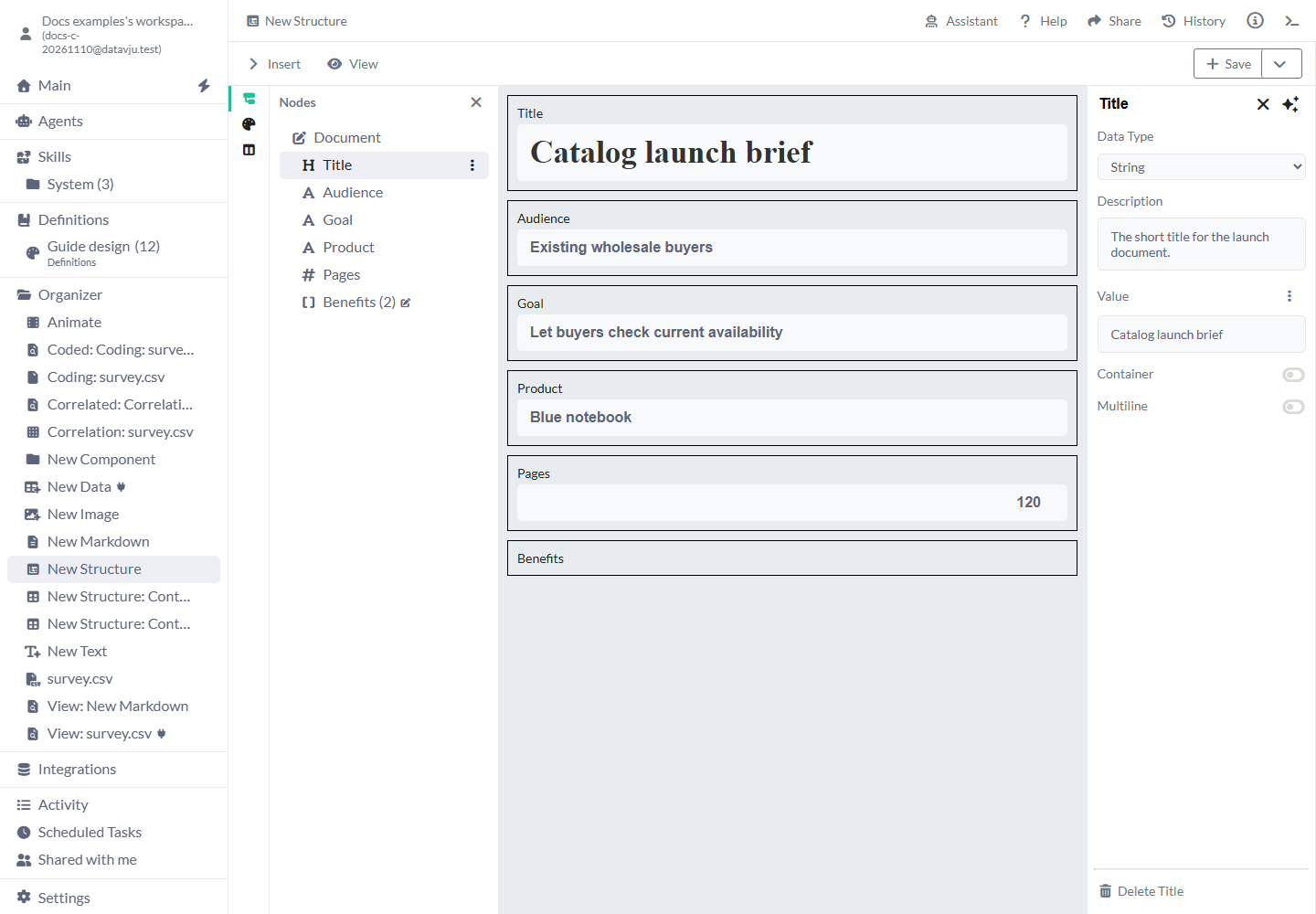
Bruk en Title til beskrivelsens navn og egne String-deler for Audience og Goal.
- Sett inn Title og skriv
Catalog launch brief. - Velg Document som overordnet node og sett inn Paragraph.
- Gi avsnittet navnet
Audience, beskrivelsenWho the launch is forog verdienExisting wholesale buyers. - Legg til en ny Paragraph med navnet
Goalog verdienLet buyers check current availability. - Lagre en Structure Table og kontroller Content.
- Åpne den lagrede tabellen og kontroller at Content har egne Title-, Audience- og Goal-deler.
Behold en spesifikasjon som tall
Opprett en spesifikasjon med en String-del Product som inneholder Blue notebook og en Number-del Pages som inneholder 120. Kontroller Data Type på hver node før lagring. Lagre Pages som Number, slik at andre dataverktøy kan regne med verdien. Behold enheten i Description.
Gruppér gjentatte fordeler
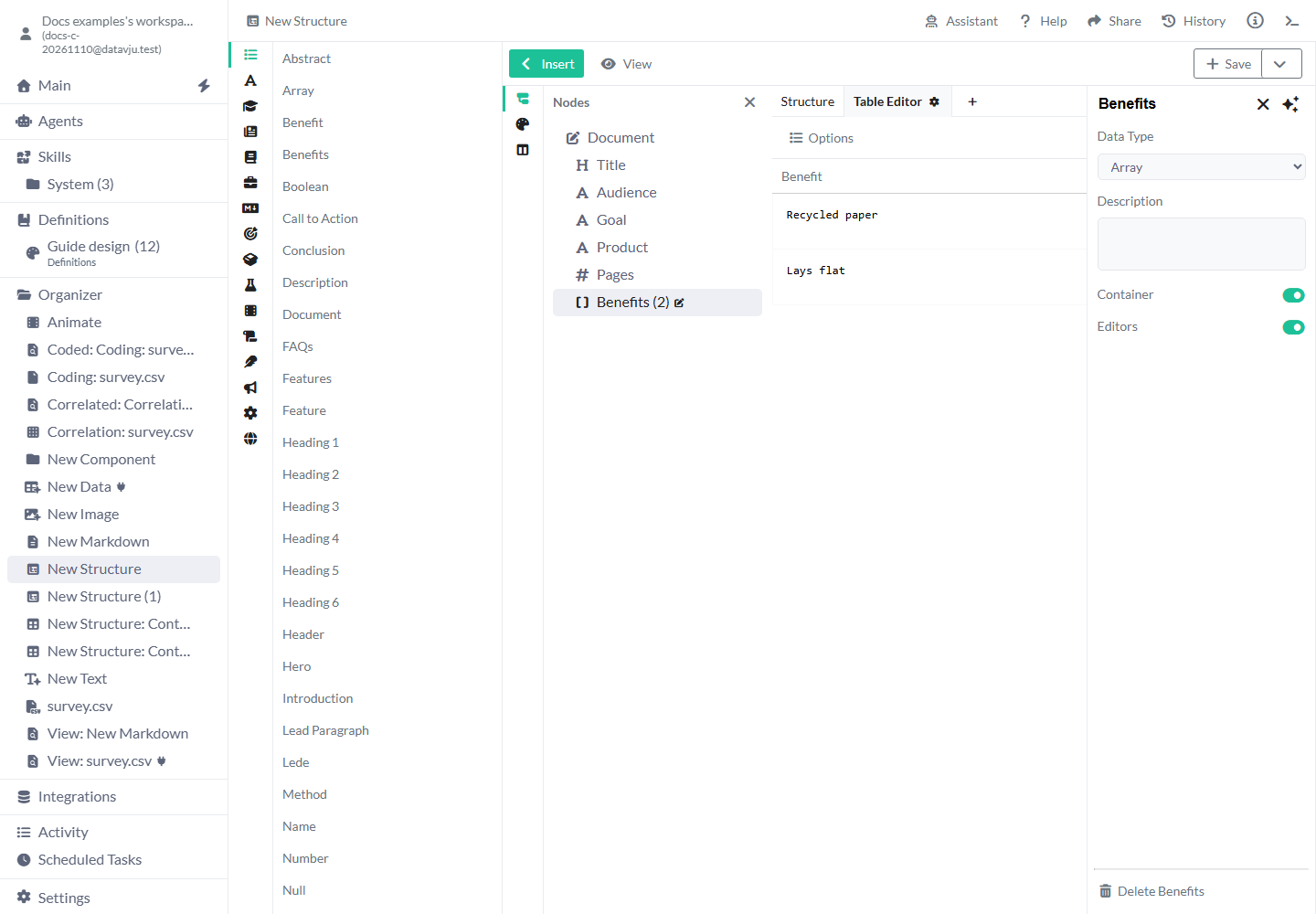
Bruk en Array med navnet Benefits og to Object-undernoder. Gi hvert Object en String-undernode kalt Benefit med verdiene Recycled paper og Lays flat.
For raskere import med bestemte typer velger du Document og bruker Paste JSON med et objekt som inneholder en Benefits-array med de to objektene. Det innlimte innholdet legges til resten av beskrivelsen.
- Velg Benefits, slå på Editors og legg til Table Editor.
- Velg Add Column ved tannhjulet, og sett Title og Path til Benefit. Velg Done.
- Åpne Table Editor. De to fordelsverdiene vises som egne redigerbare rader.
- Lagre en Structure Table og kontroller Content for å bekrefte begge fordelene.
{
  "Benefits": [
    { "Benefit": "Recycled paper" },
    { "Benefit": "Lays flat" }
  ]
}
Begrensninger og vanlige feil
- Velg en sjanger for å filtrere listen, og bruk deretter Insert for å legge til innhold.
- View-brytere kan skjule navn og verdier. Kontroller dem før du konkluderer med at dokumentet er tomt.
- Velg overordnet node før innsetting. At noder vises nær hverandre, fastslår ikke hierarkiet.
- For å oppdatere en tidligere lagret tabell velger du Replace Structure Table og den aktuelle tabellen.
- Bruk Markdown til et dokument i ren tekst og Page til å bygge et grensesnitt for leserne.
- Generering bygger hele dokumentet på nytt uten Apply/Discard og kan fjerne eksisterende verdier. Den manuelle nodearbeidsflyten krever ikke at du kjører genereringen.
- Use Dataset, Add folder, Copy Node og Create Model Snapshot har begrensningene som er beskrevet ovenfor.
- Kontroller Styles når du oppretter et nytt dokument i samme nettleserøkt. Tidligere stilendringer kan følge med.
Relaterte artikler
- Markdown - rediger et dokument i ren tekst.
- Datagenerering - generer data med et bestemt skjema.
- Page - bygg et formatert grensesnitt.