
Viz
En Viz gjør en Table eller et lagret resultat om til et redigerbart diagram eller nøkkeltall. Bruk den til å sammenligne kategorier, følge en utvikling eller vise en total. Sett deretter den lagrede Viz på en side eller last ned et bilde.
Slik fungerer en Viz
En Viz leser felt fra de Dataset-kildene du velger. Et Dataset er en Table eller et lagret resultat. Diagraminnstillingene velger hvilke felt som skal vises. Viz lagrer valgte kilder, figurer, akser, etiketter og utseende uten å endre kildepostene.
Velg et objekt i Viz Settings for å redigere egenskapene til høyre. Add settings lar deg bygge et diagram av enkeltobjekter. Pie Chart og Donut Chart har også en startveiviser som lager figurer og etiketter samlet. De andre startkortene viser deg videre til Add settings.
Klargjør eksempeldata
Importer en CSV som heter northstar-sales.csv, med disse radene. Kontroller at Category er Text, og at Revenue og Quantity er Number-felt.
De tre radene gir totalt €4,000 i omsetning og 82 enheter. Bars kan sammenligne omsetning etter kategori, Metric kan vise totalen, og Donut kan vise enhetsfordelingen.
Category,Revenue,Quantity
Desk lamps,1200,30
Pendants,2250,30
Accessories,550,22
Opprett en Viz og velg data
Start med en lagret Table eller et resultat som inneholder feltene diagrammet trenger.
- Åpne menyen på en Organizer-mappe og velg Create → Viz.
- Velg roten Viz i Viz Settings-treet.
- Under Datasets velger du Add Dataset og northstar-sales.csv.
- Sett Width og Height hvis du trenger en bestemt arbeidsflate, for eksempel 580 ganger 380.
- Åpne Add settings. Velg figurene, aksene og etikettene du trenger. Velg deretter hvert nye objekt for å konfigurere det.
- Gi Viz et nytt navn i Organizer. Endringer lagres automatisk mens du redigerer.
Eksempel: vis samlet omsetning med Metric
Metric starter uten felt, med Sum, synlig etikett Metric, tom og skjult undertittel, Number-format og null desimaler. Average viser det aritmetiske gjennomsnittet. Count teller verdier som ikke er tomme, mens Distinct Count teller ulike verdier som ikke er tomme. For disse tre Revenue-verdiene er Average omtrent 1333.33 og Count 3. Bruk et tallfelt for Sum eller Average.
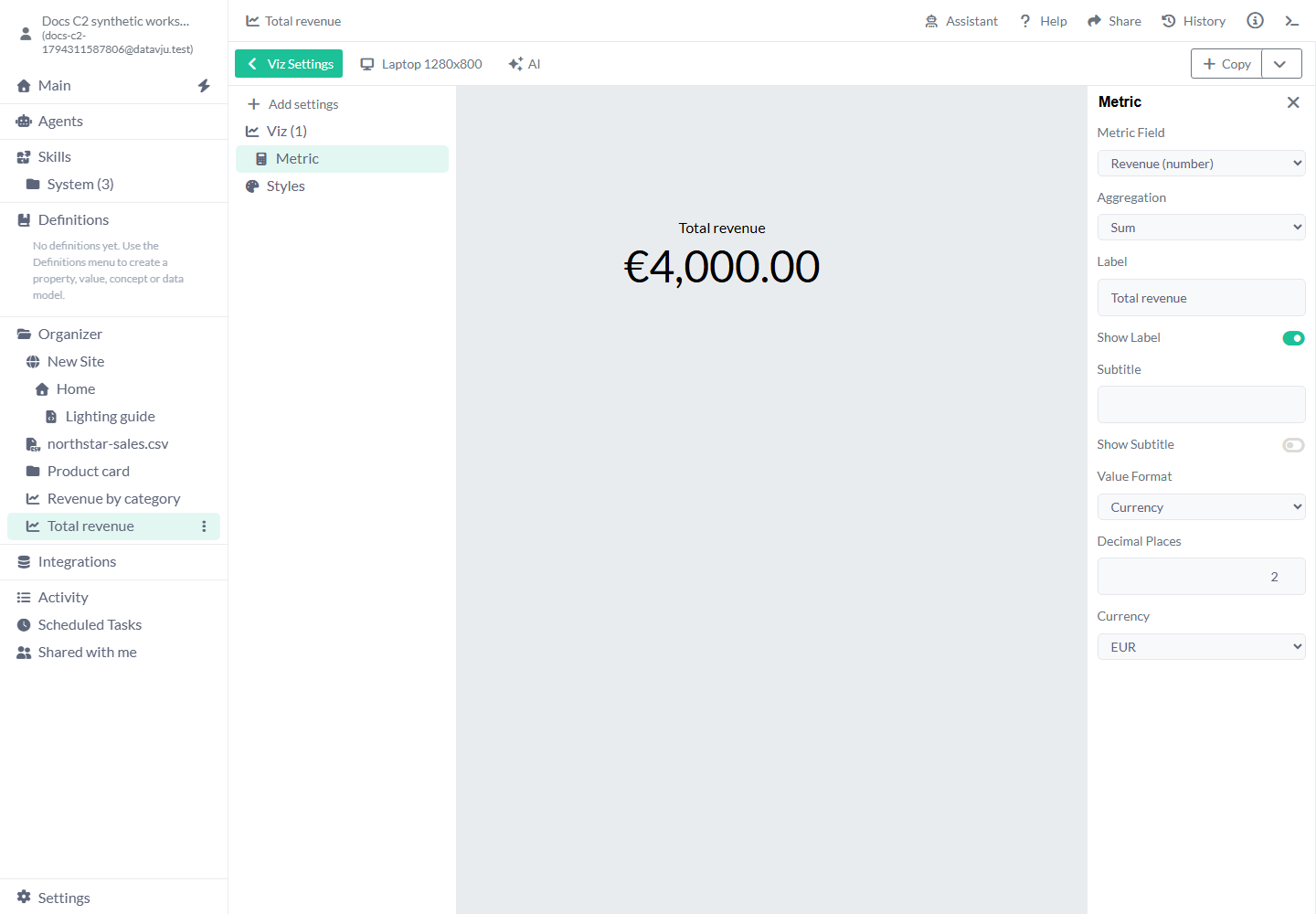
Show Label og Show Subtitle styrer teksten rundt tallet. Currency tilbyr EUR og USD. Percentage viser brøker som prosent, slik at 0.125 blir 12.5% med én desimal. Decimal Places godtar heltall fra 0 til 20. Metric er sentrert. Bruk separate Vizzes på en side for separate nøkkeltall.
- Opprett en Viz, velg roten og legg til northstar-sales.csv under Datasets.
- Åpne Add settings, velg Shapes og legg til Metric. Velg Metric i treet.
- Sett Metric Field til Revenue (number) og behold Aggregation som Sum.
- Endre Label til Total revenue. La Show Label være på.
- Velg Value Format → Currency, Decimal Places 2 og Currency EUR.
- Bruk en arbeidsflate på 580 ganger 300. Lukk Settings Explorer og kontroller €4,000.00 med etiketten Total revenue.
Eksempel: sammenlign omsetning med Bars
Dette oppsettet bruker stående Bars med egne akser for kategorier og euro.
For liggende søyler velger du Direction Rightwards og bruker ett tallmål. Legg kategorien på Left Axis og tallmålet på Bottom Axis. Konfigurer akser du legger til separat, slik at feltene og grensene samsvarer med Bars.
- Opprett en ny Viz, koble til northstar-sales.csv og sett Width 580 og Height 380.
- Sett margene på roten til Top 48, Right 24, Bottom 56 og Left 88 for å gi plass til etiketter.
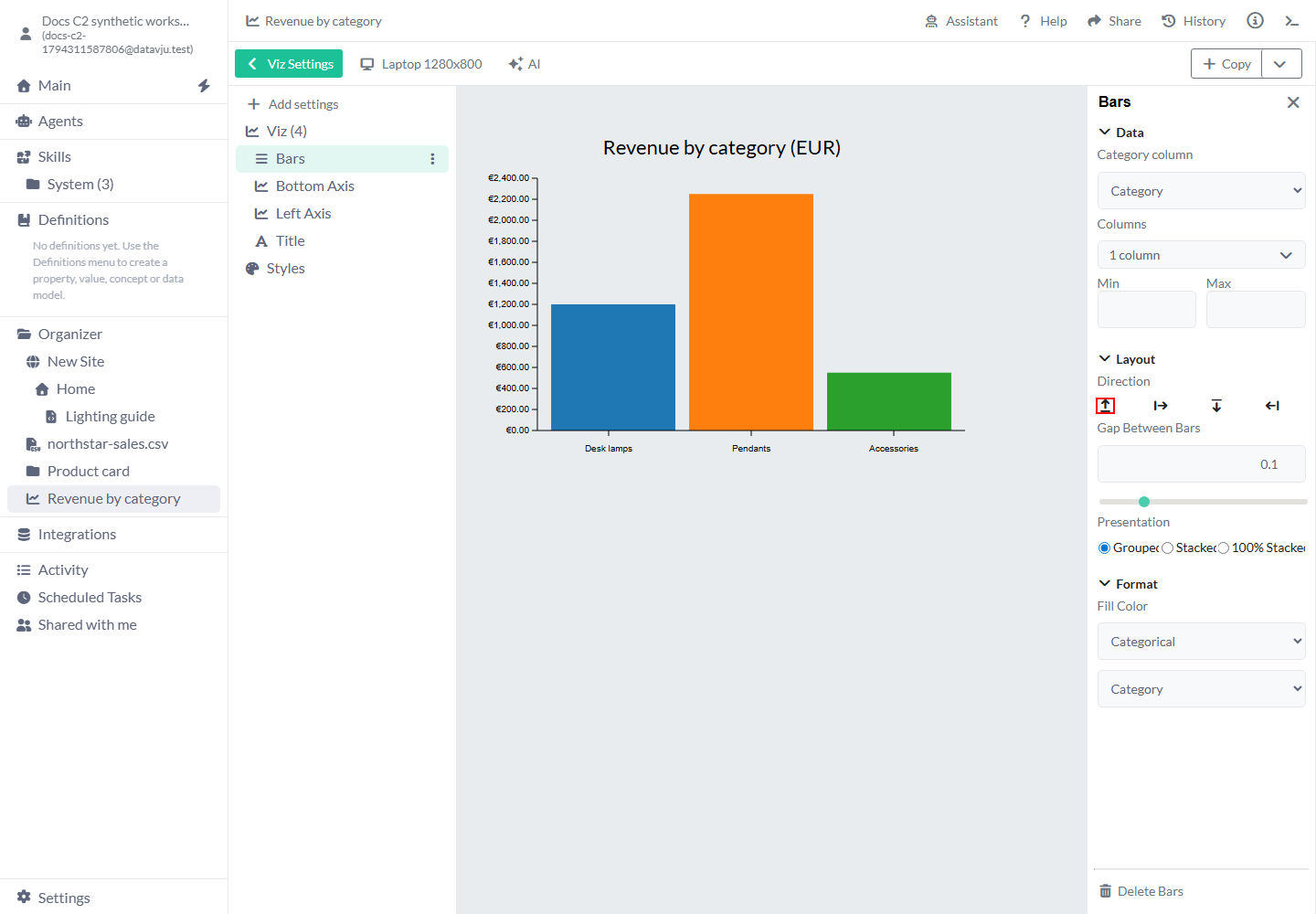
- Åpne Add settings → Shapes → Bars. Velg Bars, sett Category column til Category og velg Revenue i Columns. Behold Direction Upwards og Presentation Grouped.
- Velg roten, legg til Bottom Axis og velg Category i Columns.
- Velg roten, legg til Left Axis og velg Revenue. Velg Value og sett Min til 0. Behold Max automatisk.
- Åpne Labels på Left Axis. Velg Currency, EUR og to Decimal Places under Number Format.
- Legg til Title og skriv Revenue by category (EUR).
- Lukk Settings Explorer. Desk lamps har en søyle på 1200, Pendants 2250 og Accessories 550. Etikettene til venstre viser euro.
Bars-innstillinger
Nye Bars starter med Upwards og Grouped og automatiske tallgrenser.
Liggende Bars med ett mål godtar verdier over, under og lik 0. Stablede søyler krever ikke-negative data. Tomme resultater viser No data. Ugyldige normaliserte verdier viser Unavailable. En total på 0 har ingen prosentandel.
- Category column: Starter uten et valg. Velg et Text-felt fra samme Dataset som tallmålene. Radrekkefølgen gir kategorirekkefølgen.
- Columns: Starter tom. Velg tallmål. Et liggende diagram bruker ett mål. Stående grupperte eller stablede diagrammer støtter ett til ti mål.
- Min og Max: Automatiske fra start. Skriv grenser for å holde sammenligningsskalaen fast. Minste verdi må være lavere enn største verdi. Verdier utenfor grensene avkuttes. Tøm begge for å gjenopprette den automatiske skalaen som inkluderer null.
- Direction: Upwards fra start. Rightwards lager liggende søyler.
- Gap Between Bars: Starter på 0.1. Øk verdien for mer plass mellom kategorier.
- Gap Between Sub Bars: Starter på 0.05 og vises ved flere Grouped-mål. Endre verdien for å skille mål innenfor hver kategori.
- Presentation: Grouped fra start. Stacked legger sammen ikke-negative mål innenfor hver kategori. 100% Stacked sammenligner andelene deres og bruker prosentakser og prosentetiketter. Det krever stående søyler.
- Zero total label: Vises for 100% Stacked og starter som No values. Endre teksten til noe som passer dataene dine.
- Fill Color: Velg Color for én farge, Categorical for en palett, Diverging for en divergerende palett eller Gradient for en fargeovergang. Categorical-farger følger målrekkefølgen, eller radrekkefølgen ved ett mål. Behold samme kategorirekkefølge når du sammenligner ulike diagrammer.
- Value sign: Tilgjengelig for ett Rightwards-mål. Angi farger for verdier over, under og lik 0 for å skille gevinster og tap.
- Delete Bars: Fjerner valgte Bars. Slett aksene eller Title separat hvis du ikke lenger trenger dem.
Akser, aksemerker, rutenett og etiketter
Legg til Bottom Axis, Left Axis, Top Axis eller Right Axis på riktig side. Velg Columns, Value eller Index og skalainnstillingene. Value bruker feltverdier. Index bruker radposisjoner. Velg en tidsskala for Date-verdier, en tallskala for tall og en kategori-/båndskala for kategorier. Sørg for at valgene i diagrammet og aksene samsvarer.
Min og Max starter automatisk. Angi dem når en tallsammenligning trenger like grenser. Akser har kontrollene Show Axis Line, Show Grid Lines, Show Ticks og Show Labels. Akselinjer, aksemerker og etiketter starter på. Rutenett starter av. Innstillingene for farge, bredde, gjennomsiktighet og plassering justerer de synlige hjelpelinjene. Liggende Bars med ett mål kan bruke Grid line placement → Zero only for en nulllinje.
Labels tilbyr Number Format, Decimal Places, Currency, skrift, størrelse, rotasjon og horisontal/vertikal plassering. Number, Currency og Percentage endrer tekstformatet fremfor kildeverdiene. La formatet være uvalgt for å bruke den nåværende skalaens formatering. Velg Number og null desimaler for heltallsantall. Currency støtter EUR og USD. Presisjonen er et heltall fra 0 til 20.
Legg til Bar Labels eller Line Labels når verdiene skal skrives ved figurene. Velg diagrammet og feltene deres, og angi plassering og tekstutseende. Bar Labels tilbyr også Number Format og Decimal Places. Legg til Axis Label for en aksetittel. Velg aksen, aktiver Show Axis Label og skriv teksten.
Eksempel: vis enhetsfordelingen med Donut
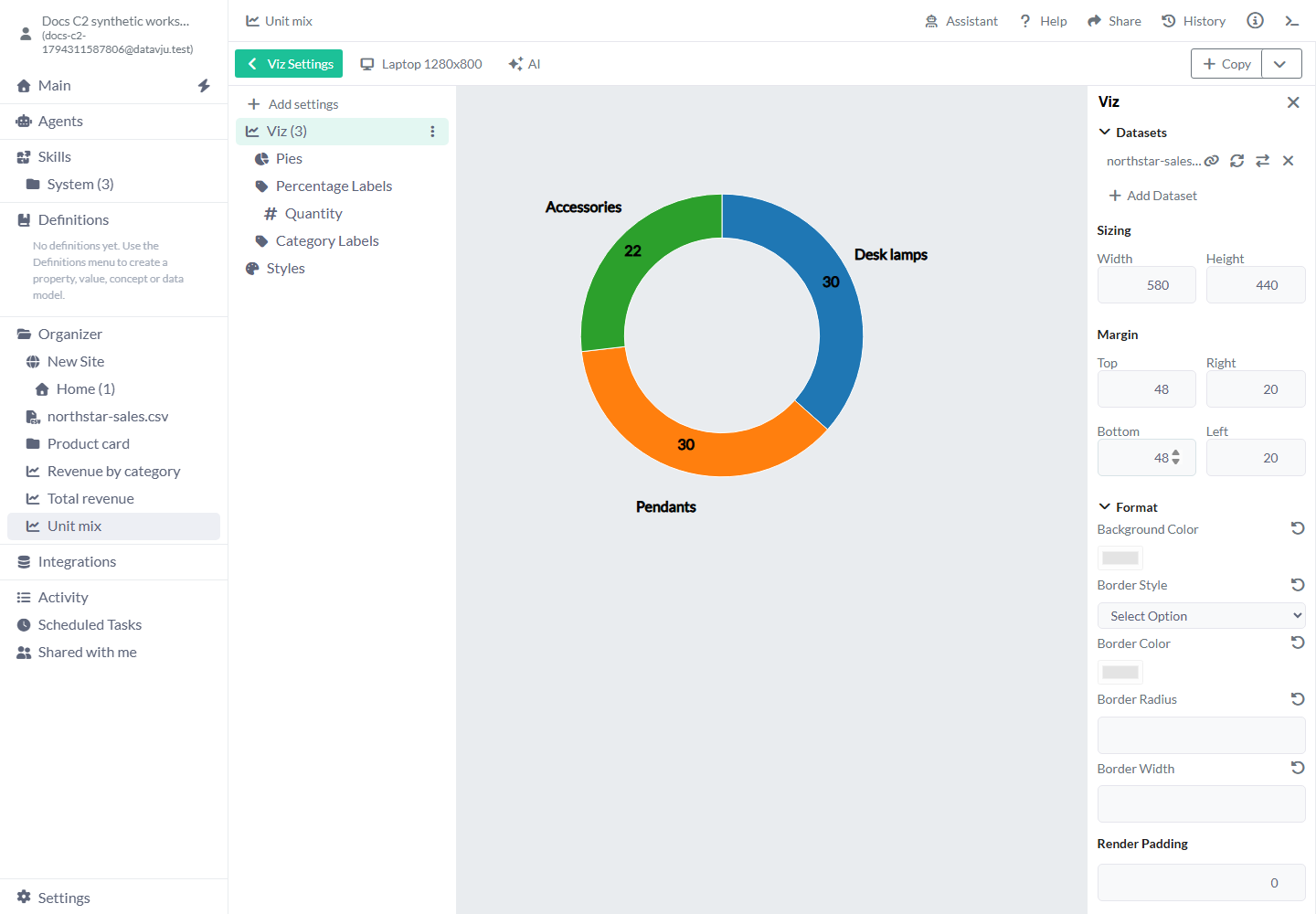
De to kategoriene med 30 enheter opptar like vinkler. Accessories opptar en mindre vinkel med sine 22 enheter. Startveiviserens nåværende prosentetiketter formaterer rå antall som prosent, slik at 30 vises som 3,000%. Automatiske etiketter med prosentandel av totalen er ikke tilgjengelige ennå. Velg Number for antall, eller bruk et felt med brøkandeler når du trenger prosenttekst. Segmentvinklene bruker de valgte vinkelverdiene.
- Opprett en Viz, koble til northstar-sales.csv og sett en arbeidsflate på 580 ganger 440. Sett Top- og Bottom-margene til 48 slik at kategorietikettene får plass inni den.
- Velg Donut Chart og deretter Next.
- Sett Angle field til Quantity og Category labels til Category.
- Behold Inner radius på 0.62. Fjern avkrysningen for Include centre composition for et enkelt diagram, og velg Use Settings.
- Utvid Viz-treet og deretter Percentage Labels. Velg Quantity-feltet.
- Sett Label format til Number og Decimal places til 0. Etikettene viser 30, 30 og 22 ved de tre kategorisegmentene.
Pie- og Donut-innstillinger
Velg Pies eller etikettobjektene for å justere ringen, midtinnholdet og etikettenes utseende.
- Angle field: Uten et valg fra start. Velg ett tallfelt. Category labels er valgfritt og starter av. Velg et Text-felt fra samme Dataset.
- Inner radius: Donut starter på 0.62, Pie på 0. Startveiviseren godtar 0 til under 0.9 og bruker ytre radius 0.9. Pies som legges til enkeltvis, starter med indre radius 0 og ytre radius 1.
- Include centre composition: På for Donut. Fjern avkrysningen for et enkelt, åpent sentrum. Pies-egenskapene lar deg redigere Centre disc, Outer ring og Centre figures hver for seg.
- Centre disc: Hvit med radius 0.58 og Soft shadow på når den er aktivert. Skyggeuskarphet starter på 6, gjennomsiktighet på 0.25 og forskyvning på 3. Juster dem for ønsket dybde.
- Outer ring: Farge #b8bec5 og bredde 6 når den er aktivert. Endre fargen eller bredden så den passer fremstillingen.
- Centre figures: Starter med person- og kjoleikoner, fargene #008f99 og #df4475, høyde 70 og avstand 16. Velg hver figur og farge, og juster deretter høyde og avstand.
- Pies alignment: Sentrert horisontalt og vertikalt. Inner Radius og Outer Radius endrer størrelsen på ringen. Corner Radius, Pad Angle og Pad Radius starter på 0 og runder av eller skiller segmenter.
- Fill Color: Seriefargen gjelder alle segmenter. Gradient støtter 2–32 stopp, hver med posisjon, farge og gjennomsiktighet fra 0 til 1. Bruk Add Color Stop og avslutt med Done. Fjern et stopp før du legger til et nytt når grensen er nådd.
- Customize segment fill: Utvid Pies og tallfeltet under, og velg en rad for å overstyre fargen. Use series fill fjerner overstyringen. Segmentets gjennomsiktighet bruker prosent. Overstyringer følger radposisjonene. Kontroller dem på nytt etter sortering eller filtrering.
- Pie Labels: Velg Label Column, Label format og Decimal places for hvert valgt felt. Source value bruker kildeteksten. Number og Percentage formaterer verdiene. Percentage formaterer brøker som prosent. Presisjonen er 0–20. Endre etikettens radius, plassering, skrift og størrelse for å unngå overlapping.
Lines, Areas og Points
Lines kobler én eller flere tallserier over radposisjoner eller et valgt horisontalt tall-/Date-felt. Under Horizontal Data velger du Value og den horisontale kolonnen for meningsfulle avstander. Velg tidsskala for datoer. Series starter tom, og horisontale data starter på radens Index. Manglende observasjoner gir hull. Line Points tilbyr Show Observation Markers og Size. Observasjoner med verdien 0 er fortsatt synlige. Utvid en serie og rediger Series display name for å bruke et lesbart navn i tegnforklaringen og samtidig beholde feltvalget.
Areas bruker lignende innstillinger for horisontalakse og serier. Stacking starter på Overlapping. Velg Stacked for ikke-negative antall eller 100% Stacked for andeler. En manglende observasjon gir et hull gjennom hele stabelen. En total på 0 har ingen prosentandel. Koble en Legend til Area for å identifisere målene.
Points og Scatter Plots viser verdipar. Velg horisontale og vertikale felt før du forventer punkter. Size starter på 3. I Scatter Plot-egenskapene tømmer No Column en akse, og Select Color Column fjerner en fargekobling. Uten en fargekolonne bruker punktene én farge. Velg et felt på nytt for å koble det til igjen.
Kart og geografiske markeringer
Legg til Map gjennom Add settings. Map Category starter uten et valg. Velg Continent, Country eller Regions og deretter Map. Projection starter på Mercator. Velg en annen tilgjengelig projeksjon når den passer bedre for området du viser. Scale og Translate plasserer det tilpassede kartet inni arbeidsflaten. Bruk nullstillingskontrollene for å gå tilbake til de tilpassede verdiene.
Center starter på lengdegrad 0 og breddegrad 0. Longtitude er det nåværende navnet på lengdegradskontrollen. Området er −180 til 180. Latitude går fra −90 til 90. Rotation X, Y og Z starter på 0 og går fra −180 til 180. Endre sentrum eller rotasjon for å få ønsket område frem. Fill Color, Stroke Color og Line Width starter tomme. Legg dem til for å skille land og grenser. Delete Map fjerner det valgte kartet.
Legg til Map Points for å vise steder fra data. Velg Map, Latitude Column og Longitude Column. Velg Point Symbol og deretter Size. Symbolvalgene er Circle, Cross, Filled Cross, Location Dot, People, Person og Square. Stroke Width, Stroke Linecap og Stroke Style vises for symboler med kontur. Bruk kontrollene for gjennomsiktighet og kontur for å justere markeringene. Kontroller en kjent koordinat før du legger til hele datakilden.
Map Component Points plasserer en gjenbrukbar Component på geografiske koordinater. Velg Map, data og koordinatkolonner. Velg deretter Point Component og de tilgjengelige Component Properties. Bruk dette når et sted trenger et eget kort eller symbol bygd i Story, fremfor et enkelt punkt.
Scatter Plot-innstillinger
Velg Horizontal (X) Variable og Vertical (Y) Variable. Begge starter uten et valg. Velg felt med de to målingene du vil sammenligne. Scale Type for et felt tilbyr UTC, Band, Linear, Logarithmic, Sqrt og Time. Bruk Linear for vanlige tall, time/UTC for datoer og Band for kategorier. Logarithmic krever egnede positive verdier. Kontroller kildens verdiområde først.
Plot Shape starter på Circle og tilbyr også Square. Size starter på 3. Bruk Fill Color for punktene, eller velg en fargekolonne for farger basert på data. No Column fjerner et aksevalg. Select Color Column tømmer fargekolonnen. De andre innstillingene beholdes slik at du kan velge et annet felt.
Vis en korrelasjonsmatrise
Correlogram viser en eksisterende matrise, som det lagrede resultatet fra Correlation. Velg denne matrisens Dataset og kolonnen med variabelnavn i Variables Column. Hver rad må navngi en variabel og inneholde matrisens tallverdier under de tilhørende variabelkolonnene. Kjør Correlation først når kilden inneholder observasjoner fremfor en matrise.
Variables Column starter uten et valg. Margin starter på 0 på alle sider. Diagonal Direction starter nedover mot høyre. Endre den for å snu den viste diagonalen. Velg Coloring Method → Color Scheme, deretter Type of Scheme: Single-Hue, Multi-Hue, Diverging eller Cyclical, og selve Color Scheme. Color (Add Manually) bruker den faste paletten med rødt, hvitt og marineblått. Velg metoden uttrykkelig når du konfigurerer diagrammet første gang.
Left Side og Right Side starter på, med Square-celler og Show Labels på. Slå av en side for å vise én trekant, eller velg No shape, Circle eller Square. Etikettene utenfor diagonalen viser matriseverdier med to desimaler. Diagonal starter med Show Diagonal på og Square valgt. Skjul den for å fremheve sammenligninger mellom ulike variabler, eller velg No shape eller Circle.
Right Side → Circle viser Edit Circle. Circle Sizing har valgene Fixed Sizing, Relative to Cell og Relative to Value. Nye sirkler bruker Fixed Sizing med Radius 10. Redigering av kontrollene for sirkelstørrelse er ikke tilgjengelig ennå.
Titler, tegnforklaringer og SVG
Title starter tom. Skriv teksten og velg deretter Dynamic eller Fixed plassering, marger, horisontal/vertikal justering, farge og tekstutseende. Dynamic plasserer elementet i arbeidsflatens oppsett. Fixed bruker den angitte plasseringen. Subtitle er et eget tekstobjekt.
Legend starter loddrett og sentrert, med navn vist, figur av og bakgrunn av. Velg diagram eller datakilde, horisontal/vertikal retning, plassering og navn. Aktiver figuren for et symbol og Background for et panel med innvendig avstand. Names kan bruke kildeformatet eller Number, Currency eller Percentage. Bruk samme rekkefølge i tegnforklaringen som for diagrammets valgte felt.
SVG starter med Source Icon, uten valgt ikon, størrelse 48 ganger 64, sentrert plassering, null x/y-forskyvning og farge #1342cd. Velg et Icon, eller velg SVG content, lim inn en vektor-SVG med viewBox og velg Apply SVG content. Aligned-plassering følger den indre arbeidsflaten. Fixed starter fra øvre venstre hjørne. Width og Height må være positive, og kilden beholder sideforholdet sitt.
Bruk vektorfigurer og grupper for SVG du limer inn. Skript, stiler, bilder, tekst, innebygd HTML og referanser avvises. Ugyldig innhold viser en feil og blir ikke lagret. Når du endrer Source, fjernes innholdet fra den inaktive kilden.
Arbeidsflate, data og delte stiler
Roten Viz starter responsiv, uten Width og Height og med marger på 20 på hver side. Når du skriver størrelser, låses arbeidsflatens størrelse. Gi plass til etiketter og tegnforklaringer. Siden rundt styrer sin egen plass og innhold som går utenfor kanten. Background Color og Border-kontrollene starter tomme. Velg kantstil, farge, bredde og radius ved behov. Render Padding gir rom langs kantene på resultatet.
Datasets viser valgte kilder. Add Dataset kobler til en annen kilde du har tilgang til. Refresh ved en lagret View kjører denne View på nytt. Bekreft oppdateringen. Refresh All Datasets leser de valgte kildene på nytt. En feil i et kildefelt beholder det forrige lagrede resultatet. Rett kilden eller innstillingene og oppdater igjen.
Styles gir innstillinger for utseende som kan brukes flere steder, for Axis Lines, Grid Lines, Labels, Pies og Ticks. Linjestiler starter med #1342cd og bredde 1. Labels starter med samme fyllfarge. Overstyr det valgte objektets farge, skrift, bredde eller gjennomsiktighet når det trenger et annet utseende. Dette er utseendekontroller i Viz. Styles for sider hører til Story.
Gjenbruk, nedlasting og lagring
Sett inn Viz på en side og bruk Select Viz for å velge diagrammet. Den interaktive siden bruker det lagrede diagrammet. Lag Prerender på nytt eller publiser igjen etter endringer i utseende eller kilde for å oppdatere generert HTML.
Åpne Copy og velg Download PNG eller Download WebP for et bilde. Download Model beholder redigerbare diagraminnstillinger og inkluderte data. Importer gjennom Organizer → File Upload → Model når du trenger en selvstendig, redigerbar kopi.
AI åpner hjelp til støttede endringer for valgt Viz. Assistant kan forklare de lagrede innstillingene. Bruk dem for støttede endringer etter at kildedataene er valgt, og kontroller det lagrede resultatet. Endringer fra et annet åpent redigeringsvindu kan vises automatisk. Hvis en versjonskonflikt rapporteres, åpner du Viz på nytt for å laste den lagrede versjonen og legger inn den ønskede endringen igjen.
Begrensninger og vanlige feil
Felttyper, aksevalg og plass på arbeidsflaten påvirker diagrammet du ser.
- Velg felt fra riktig Dataset og kontroller typene. Sum og Average trenger tallverdier. Et Text-felt som ser ut som tall, må rettes i kilden.
- Legg til og konfigurer akser for figurer du legger til manuelt. En separat akse trenger tilsvarende felt og grenser.
- Sorter eller aggreger i datakilden når du trenger et rangert eller gruppert resultat. Bars beholder kildens radrekkefølge når søylene tegnes.
- Velg Number-etiketter for rå antall i Donut. Kontroller etikettverdiene separat fra segmentvinklene.
- Gi plass til etiketter innenfor arbeidsflaten og kontroller sidens oppsett ved mindre bredder.
- Kontroller tomme resultater og totaler på 0. En lang tankestrek i Metric betyr at det ikke finnes rader eller ikke-tomme verdier for den valgte aggregeringen. Meldinger om feltvalg viser at Metric-oppsettet er ufullstendig.
- Kompiler eller publiser generert sideinnhold på nytt etter at du endrer diagraminnstillinger eller kilderesultater.