
Group
Group oppsummerer et datasett til én rad per kombinasjon av grupperingsverdier. Bruk det til totaler per region, antall per status eller produktlister inne i hver kategori. Du velger hvilke felt som identifiserer en gruppe, og hvilke beregninger som beskriver postene i den.
Slik fungerer Group
Hvert element definerer én resultatkolonne. Velg Function → Group for et felt som identifiserer gruppene, eller en beregning som Sum eller Count for et tall innenfor hver gruppe. Group beholder innstillingene som et Organizer-element, og de opprinnelige kildepostene er fortsatt tilgjengelige.
Save oppretter en separat View som du kan oppdatere med de lagrede trinnene. Save as Table oppretter redigerbare rader. Bruk Pivot når verdier som April og May skal bli separate resultatkolonner. Bruk Partition Aggregate i Transform når du vil beholde hver detaljrad ved siden av et tall beregnet for gruppen den tilhører.
Lag en gruppert oppsummering
Opprett ett grupperingselement for region og ett beregningselement for summen av units.
Bruk elementets redigeringsikon for å åpne innstillingene igjen. Gå tilbake fra Edit Column til elementlisten for å endre rekkefølgen med drahåndtakene. Når du endrer kolonnenavnet og lagrer med en gang, beholdes navnet.
- Åpne kildedatasettet, klikk på pilen ved siden av New og velg Group.
- Velg Add group. Et nytt element starter med Function → Group.
- Velg Group Column, for eksempel
region. Kontroller Column Name, som gir elementet navn i resultatet. - Velg Add group igjen. Sett Function → Sum, Group Column → units og Column Name → Total units.
- Kontroller at forhåndsvisningen inneholder én rad per region og de forventede totalene.
- Velg Save for å opprette en View. Undersøk hele resultatet, og behold den opprinnelige Group-en hvis du vil endre innstillingene senere.
Funksjoner
Function-menyen viser de tilgjengelige beregningene. Group Column tilbyr kildefeltene som er kompatible med funksjonen du velger.
Tre ordrerader med antall 8, 3 og 4 gir Count 3 og Sum 15. Unikhetsberegninger fjerner gjentatte verdier; bruk fullstendige postnøkler når du vil identifisere dupliserte forretningsposter.
- Group - Beregner: Én resultatgruppe for hver unike verdi, kombinert med andre Group-elementer. Eksempel:
regionogmonthgir én rad per region/måned-par. - Count - Beregner: Antall utfylte verdier i det valgte feltet; manglende verdier (null) telles ikke, mens tallet 0 telles med. Valget all teller alle rader, også dem med manglende feltverdier. Eksempel: Tell utfylte
sku, eller tell alle ordrer. - Count Unique - Beregner: Antall unike verdier, uten manglende verdier (null). Tallet 0 telles som en unik verdi. Eksempel: Tell forskjellige solgte SKU-er per region.
- Average - Beregner: Gjennomsnittet av de valgte, kompatible verdiene. Eksempel: Gjennomsnittlig antall enheter.
- Average Unique - Beregner: Gjennomsnittet etter at dupliserte verdier er fjernet. Eksempel: Verdiene 2, 2, 8 gir gjennomsnittet 5 med unike verdier, mot 4 ellers.
- Max, Min - Beregner: Høyeste eller laveste kompatible verdi. Eksempel: Seneste Date eller laveste numeriske pris.
- Sum - Beregner: Summen av kompatible verdier. Eksempel: Summer units per region.
- Sum Unique - Beregner: Summen av unike verdier. Eksempel: Verdiene 2, 2, 8 gir summen 10. Bruk en postnøkkel når du trenger å identifisere dupliserte poster.
- Median - Beregner: Den midterste tallverdien, eller gjennomsnittet av de to midterste ved et partall verdier. Eksempel: Medianen av antall enheter per ordre.
- Std Dev (Sample) - Beregner: Utvalgsstandardavviket for kompatible tallverdier. Eksempel: Sammenlign variasjon i antall mellom regioner.
- Sum of Count - Beregner: Samlet antall på tvers av grupper, gjentatt ved siden av hver gruppe. Med Rollup følger totalene delsumnivået. Eksempel: Vis 6 ved siden av hver region i en kilde med seks ordrer.
- Sum of Count Unique - Beregner: Antall unike verdier på tvers av kilden. Eksempel: En SKU solgt i to regioner telles én gang i den samlede unikhetstellingen.
- Sum of Sum - Beregner: Summen av gruppesummene, gjentatt ved siden av hver gruppe. Med Rollup følger totalene delsumnivået. Eksempel: Regionsummene 15 og 13 får en samlet total på 28.
- Aggregate to Array - Beregner: Beholder valgte kildeverdier som en liste inne i hver grupperte rad. Eksempel: Behold en produktliste per kategori.
Innstillinger og filtre
Hvert element beholder sine egne beregningsinnstillinger. Resultatet har også egne Filter- og Sort-valg.
Innstillinger for elementer
Group Column velger kildefeltet. Et nytt element velger det første kompatible feltet som ikke allerede er brukt, når et slikt finnes; kontroller valget før du fortsetter. Column Name starter med et generert navn. Endre det til et tydelig resultatnavn som Total units.
Count, Average, Sum, Median, Std Dev og variantene for unike verdier og totaler tilbyr et eget Filter for beregningen. Det starter tomt og bestemmer hvilke kildeposter som bidrar til beregningen. Beregn for eksempel Open units og Approved units i separate kolonner i samme oppsummering.
Resultatets Filter velger gruppene du beholder etter beregningen. Bruk det til å beholde regioner der Total units er større enn 10.
Filterregler bruker feltets sammenligningsvalg og verdier. Kombiner betingelser med And når alle sammenligningene må stemme, eller Or når én er tilstrekkelig. La filtrene stå tomme for å ta med tilgjengelige kilder eller resultater uten ekstra begrensninger.
Resultatets Sort starter uten en bestemt rekkefølge. Legg til Total units synkende for å sette den største regionen først. From Row og To Row starter tomme og kan begrense resultatets radintervall. Kontroller hele det lagrede resultatet når du trenger alle gruppene.
Delete Group Column fjerner dette resultatelementet fra Group. Kildefeltene er fortsatt tilgjengelige.
Lister inne i grupper
For Aggregate to Array bruker du Columns til å velge kildefeltene som skal beholdes i hver liste. Utvalget starter tomt. Array Type starter som Objects, som beholder navngitte felt, for eksempel [{"sku":"LAMP-01","units":8}]. Gjentatte objekter blir værende i listen.
Velg Values for å beholde de valgte verdiene. Når du bytter til Values, slås Unique Values på; slå det av når gjentatte verdier skal beholdes. For SKU-verdiene LAMP-01, CHAIR-02 og CHAIR-02 gir Unique Values en liste med to verdier. Slå det av for å beholde alle tre. Når du bytter tilbake til Objects, fjernes denne innstillingen som bare gjelder Values.
Når kilden har en primærnøkkel, kan Columns → Primary Key ta den med i Objects. Behold den når et grensesnittelement som viser de underliggende postene, må kunne identifisere hver opprinnelige kilderad.
Sorter listene inne i grupper
Elementets Sort bestemmer rekkefølgen inne i listen. Det starter med No order specified. Velg kildefelt og sorteringsretninger i prioritert rekkefølge. Legg til et felt til når like verdier trenger en fast rekkefølge. Bruk resultatets separate Sort til å sortere grupperadene.
Med Unique Values og ett valgt felt sorterer du etter det samme feltet. For å sortere en liste med flere valgte felt slår du av Unique Values. Et slettet kildefelt forblir synlig som utilgjengelig slik at du kan velge en erstatning.
Rollup
Rollup starter avslått for grupperingsfelt. Slå det på når du trenger delsumrader. Med regionsummene North 15 og South 13 legger Rollup på region til en totalrad på 28 med tom regionverdi.
Show Grouping Column starter avslått. Slå det på sammen med Rollup for å identifisere delsumradene. Med region som eneste grupperingsfelt er Grouping 0 for North og South og 1 for totalraden. Det hjelper deg å skille totalen fra poster som faktisk har en tom region.
Lagring og AI
Save og Save as View oppretter en ny View. Klikk på pilen ved siden av Save for Save as View to..., som velger mappe, eller Save as Table, som oppretter redigerbare rader. Legg til minst ett Group-element for å aktivere Save. Lagring bruker hele kilden med de lagrede innstillingene; kontroller resultatets fullstendige antall rader.
AI redigerer denne Group-en, også fra et tomt oppsett. Be for eksempel om «Grupper etter region og summer units som Total units.» Svar på spørsmål om avklaring i samme vindu. Assistant kan forklare den lagrede Group-en eller utføre en ønsket redigering innenfor gjeldende tilganger. Kontroller elementene og forhåndsvisningen etter begge typer handling.
Erstatning, overføring og Agents
Bruk Replace i Save-menyen til Group for å bygge en eksisterende View på nytt og beholde identiteten dens. Velg ønsket mål og kontroller radene i resultatet. For å endre kilden til selve Group-en åpner du resultatmenyen til den nye kilden, velger Replace og deretter Group-elementet. Group beholder innstillingene, tilpasser dem til den nye kilden og oppdaterer den åpne fanen; de opprinnelige kildene forblir uendret.
Save-menyen kan også starte en Group, Join eller Transform fra det grupperte resultatet. Plasseringspilene deres velger målet. Download Model og Create Model Snapshot kopierer de lagrede innstillingene med de nødvendige kildene; behold alt nødvendig kildeinnhold i mappen som følger med, når du trenger en redigerbar kopi et annet sted.
Agents og eksterne AI-verktøy tilkoblet gjennom MCP kan sette opp Group og lagre resultater når de har tilgang til kilden, Group-elementet og målet. Kontroller det lagrede resultatet i tillegg til eventuelle utvalg de undersøker. Når du sletter en Group, beholdes et kildedatasett du har lagret separat. Les eventuelle meldinger om avhengigheter før du sletter et element.
Eksempler
Bruk seks ordrer med antall enheter North 8, 3 og 4 og South 5, 2 og 6 til regiontotalen.
Totalt antall enheter per region
Legg til Group(region) og Sum(units), og gi beregningen navnet Total units. De to resultatene står nedenfor.
Legg til Count(all) hvis du også trenger antall ordrer: hver region har tre rader. Bruk Sort når visningsrekkefølgen har betydning.
- North - 15
- South - 13
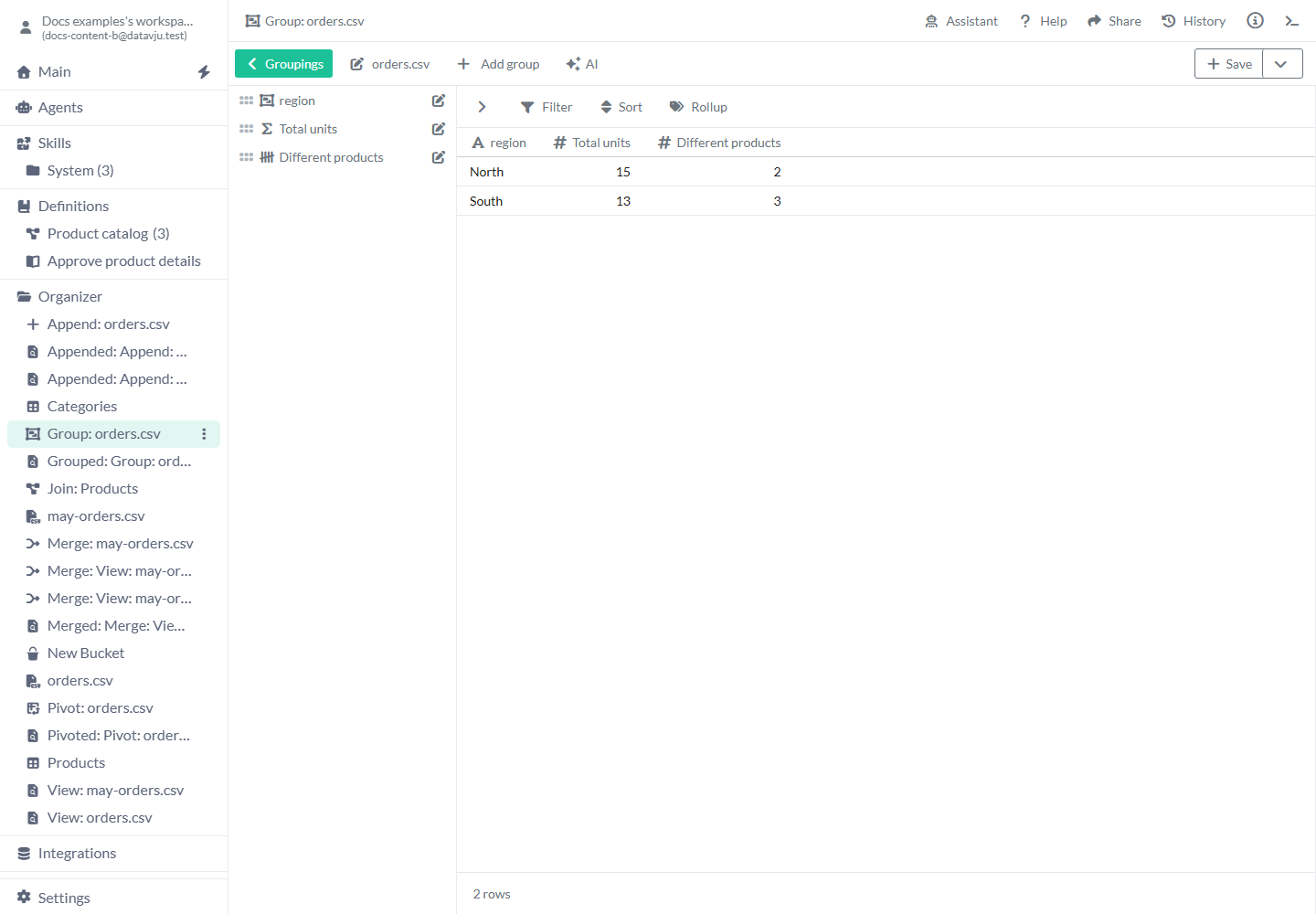
Sum for enheter og Count Unique for produkter svarer på forskjellige spørsmål.
Tell SKU-er uten å telle gjentatte salg
North inneholder LAMP-01, CHAIR-02, CHAIR-02. Grupper etter region og bruk Count Unique på sku. North gir 2 unike produkter. Count(sku) gir i stedet 3 forekomster som ikke er null. Bruk den første beregningen for utvalgsbredde og den andre for utfylte ordrelinjer.
Behold produktdetaljer i en kategori
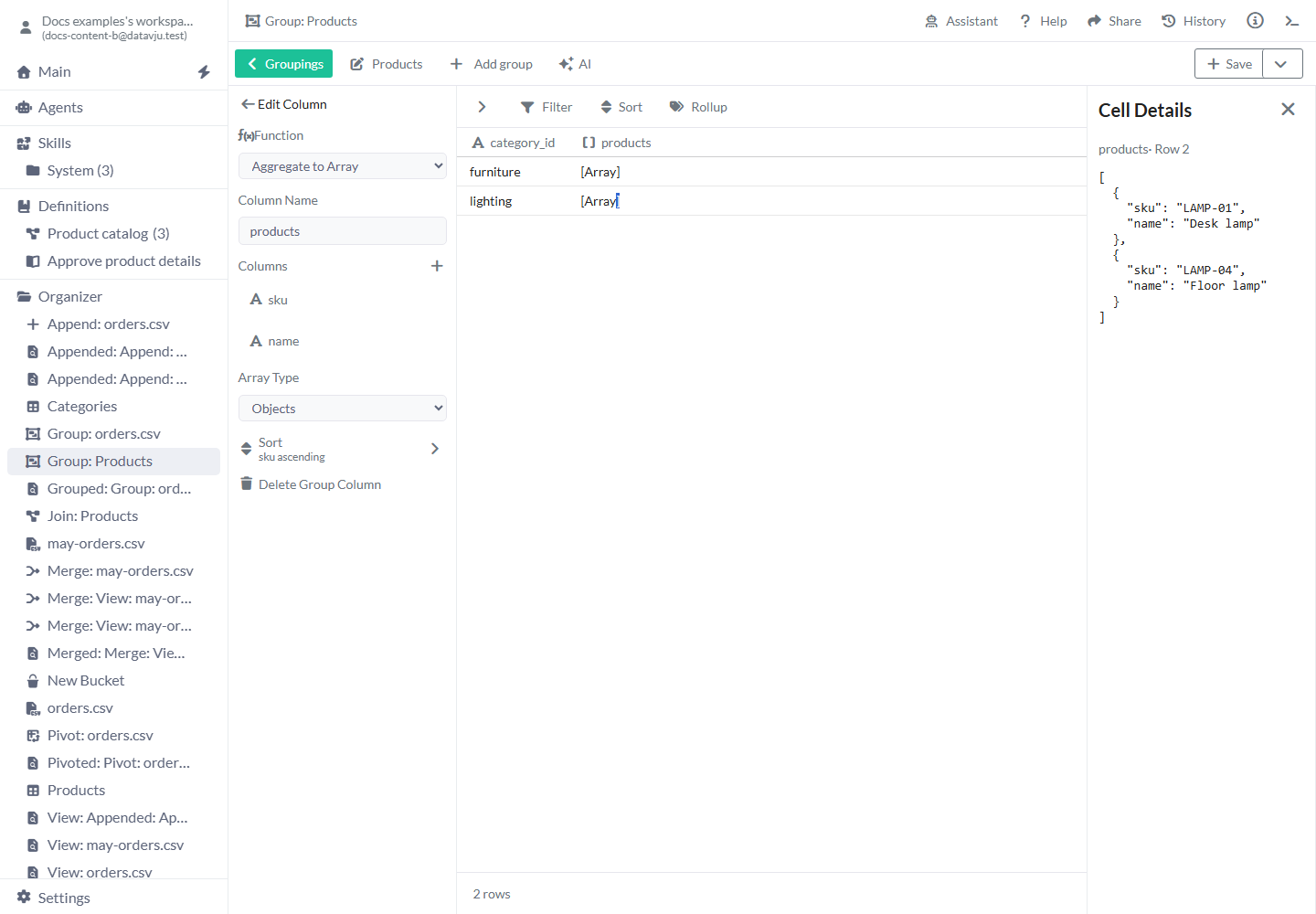
Products inneholder category_id=lighting for LAMP-01/Desk lamp og LAMP-04/Floor lamp og category_id=furniture for CHAIR-02/Office chair. Legg til Group(category_id), deretter Aggregate to Array med Objects som inneholder sku og name, kalt products. Resultatet for lighting inneholder produktlisten nedenfor.
Sett listens Sort til sku stigende for å plassere LAMP-01 før LAMP-04 i listen.
{
  "category_id": "lighting",
  "products": [
    {"sku": "LAMP-01", "name": "Desk lamp"},
    {"sku": "LAMP-04", "name": "Floor lamp"}
  ]
}
Sorter selve listen når produktrekkefølgen har betydning.
Begrensninger og vanlige feil
Hver kombinasjon av Group-felt gir en separat resultatrad. Hvis du legger sku til en regionoppsummering, får den én rad per region/SKU-par.
- Et filter for en beregning velger hvilke kilderader som bidrar; et resultatfilter velger gruppene som blir igjen.
- Unikhetsberegninger arbeider med verdier. Bruk en uttrykkelig postnøkkel og klargjør dataene når du vil fjerne dupliserte poster.
- De innebygde typene Date, DateTime og DateTime TZ støtter gruppering, telling, Min og Max. Money støtter gruppering, telling og summer med kompatible valutaer; Duration støtter gruppering og telling, mens Min for Duration fortsatt ikke støttes. Sum for Money krever kompatible valutaer. Kombinasjoner av type og funksjon som ikke støttes, avvises i stedet for at verdienes betydning går tapt.
- Lister har ingen garantert rekkefølge før du setter deres egen Sort, og like sorteringsverdier trenger et ekstra felt for å avgjøre rekkefølgen hvis den har betydning.
- Redigering av en Group skriver ikke direkte om en View som allerede er lagret. Lagre et nytt resultat eller erstatt det ønskede eksisterende resultatet; Refresh i denne View-en kjører dens egne lagrede lag på nytt.
- En Group du undersøker gjennom Layers i en View, er skrivebeskyttet. Rediger selve Group-elementet for å endre den.