
Properties
En Property definerer en egenskap du vil beskrive konsekvent, for eksempel Color, Capacity eller Release date. Opprett den i Definitions, velg hva slags verdi den skal inneholde, og legg til valgene teamet skal gjenbruke.
Slik fungerer Properties
Gi Property et lesbart navn og en Attribute association: en kort, stabil kode som color. Underordnede Values bruker samme tilknytning og verditype. For Color kan disse være Black med lagret verdi black og Navy med lagret verdi navy.
Du kan koble et Concept til denne felles Property og valgene dens. For å lagre produktposter legger du til de tilsvarende feltene i en Table eller datamodellavtale.
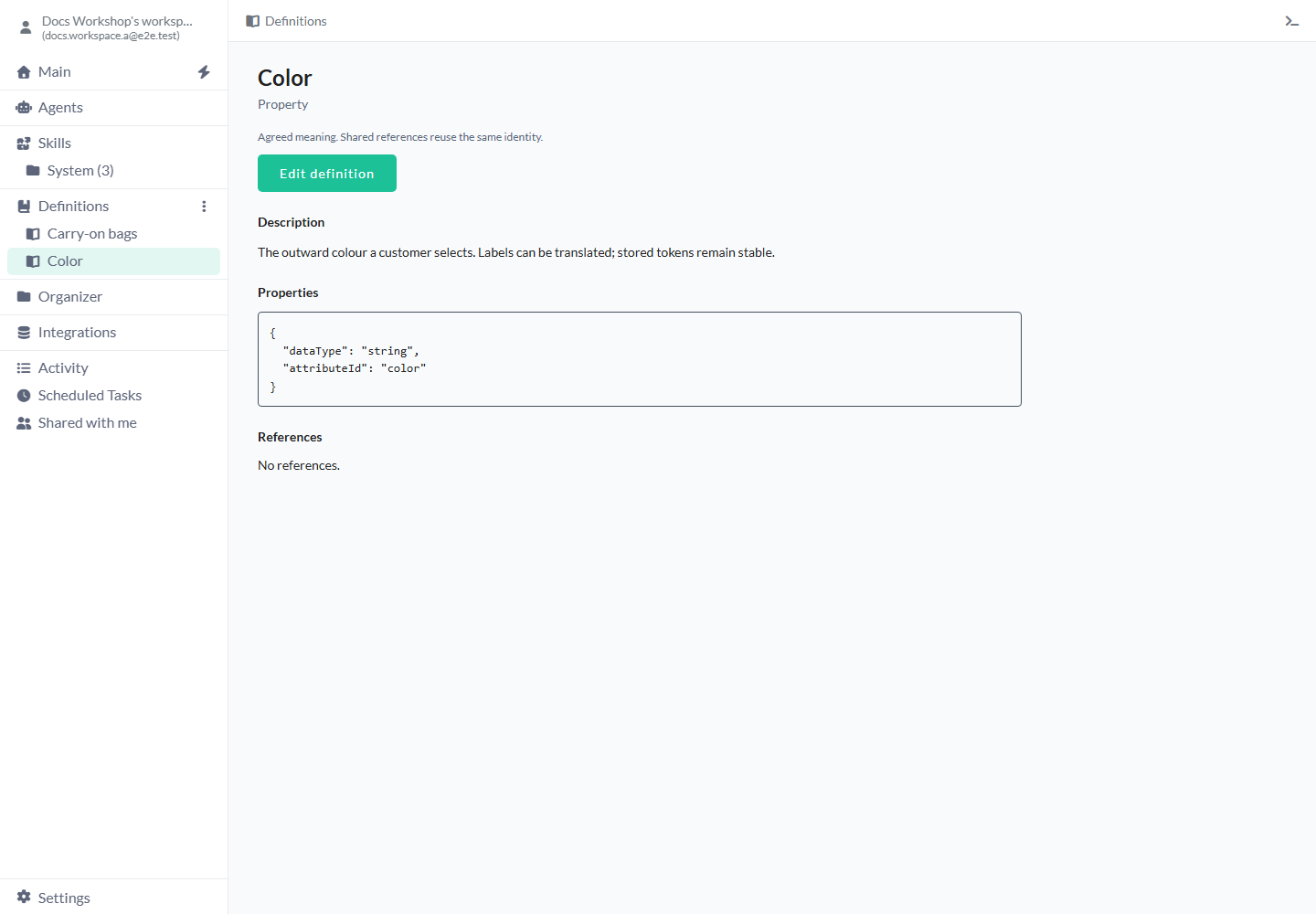
Opprett en Property
Velg verditypen før du legger til begrepsvalg.
- Åpne menyen med tre prikker ved Definitions og velg New definition.
- Behold Property i Kind.
- Fyll ut Label og Meaning, og deretter en kort Attribute association, for eksempel color.
- Velg Value type. String er valgt fra start.
- Legg til Unit eller System ved behov og velg Place in tree.
- Velg Save definition og kontroller Property.
- Legg til et valg ved å åpne menyen med tre prikker på Property og velge New definition.
- Fyll ut Label og Stored value for den underordnede Value, og velg Save definition.
Innstillinger for Property
Gi egenskapen et navn, velg hvordan verdiene lagres, og legg til enheten eller konvensjonen som trengs for å forstå dem.
- Label - Tomt og påkrevd. Skriv et lesbart navn, for eksempel Capacity.
- Kind - Property er valgt fra start. Etter lagring er dette valget fast.
- Meaning - Tomt og valgfritt. Forklar hva egenskapen måler eller klassifiserer, for eksempel Usable internal storage capacity.
- Place in tree - Roten av Definitions fra toppmenyen, eller oppføringen du startet fra. Velg hvor du vil finne Property i treet.
- Attribute association - Tomt og påkrevd. Skriv en kort, stabil kode som capacity. Etter lagring er feltet skrivebeskyttet. Du kan fortsatt endre det lesbare navnet i Label.
- Value type - String er valgt fra start. Velg en av typene nedenfor som passer betydningen av verdiene.
- Unit - Tomt og valgfritt. Skriv GB for kapasitet målt i gigabyte. Verdiene beholder tallet du skriver inn. Konverter kildedata separat hvis de bruker andre enheter.
- System - Tomt og valgfritt. Skriv en konvensjon som EU for europeiske størrelser.
- References - Ingen koblinger fra start. Add reference starter en allowedValue-kobling med tomt Target. Velg den eksisterende Value du vil tillate, eller skriv en annen Relationship, som uses, for å koble til en Definition. Remove fjerner den koblingsraden.
- Save definition / Cancel - Velg Save definition for å beholde hele utkastet, eller Cancel for å la den lagrede Property være uendret.
Velg verditype
Velg etter hva verdien betyr. Behold for eksempel en kode med innledende nuller som String og en målbar mengde som Number.
- String - Nøyaktig tekst, inkludert koder med innledende nuller. For eksempel fargeverdien navy og størrelseskoden 042.
- Number - Bruk til tallfestede mengder. For eksempel Capacity 128 med Unit GB.
- Boolean - Et true/false-skille. For eksempel true for et oppgitt tilgjengelighetsflagg.
- Date - En kalenderdag som skal være lik på tvers av tidssoner. For eksempel Release date 2027-02-01.
- DateTime - Lokal dato og klokkeslett uten tidssonekonvertering. For eksempel datoen og klokkeslettet en butikk åpner lokalt.
- DateTime TZ - Ett tidspunkt med tidssoneinformasjon. For eksempel en globalt samordnet lansering.
- Money - Et nøyaktig beløp med valuta. For eksempel 25 i EUR.
- Duration - En varighet du legger inn som deler med verdi og enhet. For eksempel 30 minutter.
Eksempel: opprett felles Color-valg
Opprett Color med association color og type String, og la Unit og System være tomme. Åpne menyen på Color → New definition. Skriv Black i Label og black i Stored value, og velg Save definition. Gjenta med Navy og navy.
Du har nå ett sted for fargenavnene og den nøyaktige lagrede teksten. Koble til disse Values fra Concepts for produktkategoriene, slik at hver kategori kan bruke samme sett med valg.
Eksempel: skill en mengde fra en kode
Opprett Capacity med association capacity, type Number og Unit GB. Legg til en underordnet Value 128 GB med Stored value 128, og velg Save definition. Opprett separat Product code som String, og legg til Value 042 med lagret verdi 042.
Capacity inneholder et tall du kan tolke som gigabyte. Product code beholder den innledende nullen fordi du valgte tekst. Når du importerer poster, velger du passende felttyper i Table for mengdene og kodene.
Rediger eller organiser en Property
Åpne Property og velg Edit definition for å endre navnet, betydningen eller andre redigerbare felter.
- Velg Property og deretter Edit definition.
- Gjør endringen og kontroller eksisterende underordnede Values. Behold kompatibel tilknytning og type.
- Velg Save definition. Hvis en nyere versjon er lagret et annet sted, velger du Reload saved entry, ser gjennom den og gjør endringene på nytt.
Begrensninger og vanlige feil
Kontroller eksisterende Values før du endrer typen til Property.
- Bruk én felles Property for samme betydning, og koble til den fra hvert Concept som trenger den.
- Velg Unit og System for å beskrive hvordan verdiene skal leses. Konverter mengder uttrykkelig når du endrer enheter.
- Behold hver underordnede Value under en Property med samme tilknytning og type. Hvis lagringen gir konflikt, beholdes utkastet så du kan rette det.
- Bruk Properties (JSON) for ekstra beskrivende fakta på et Concept. Bruk Properties og Values for gjenbrukbare egenskaper og valg.
- Hold Label og Attribute association innenfor 250 tegn hver, Meaning innenfor 2 000 og Unit/System innenfor 250 hver. Du kan legge til opptil 200 referanser.
Relaterte artikler
- Values - Legg til underordnede Values med type.
- Concepts - Gjenbruk Properties og tillatte Values.
- Definitions - Avtal og implementer datamodeller.
- Locale System - Språk- og formateringskonvensjoner.