
FTP Acquisition
FTP Acquisition leser en bestemt CSV- eller XML-fil fra en FTP-server og åpner den for import. Bruk det når et annet system leverer en fil jevnlig, for eksempel lagerbeholdning eller et ordreuttrekk, på en kjent filsti hos leverandøren.
Slik fungerer FTP Acquisition
FTP Acquisition er en del av Filer. Verktøyet kobler til den oppgitte serverkontoen, kontrollerer filen og lagrer tilkoblingsopplysningene sammen med kildeelementet. CSV eller XML leser deretter filen og bestemmer hvilke kolonner og rader som importeres.
Tilkoblingen leser én navngitt fil. Bruk Integrations og den separate FTP File System Index hvis du trenger oversikt over filene i en mappe på serveren. Endringer i importerte rader lastes ikke opp til FTP-serveren.
Koble til en CSV- eller XML-fil
Bruk tilgangsopplysningene til kontoen som har lov til å lese filen på serveren.
- Åpne målmappens meny i Organizer, og velg File Upload → CSV from FTP eller XML from FTP.
- Åpne det nye elementet hvis tilkoblingsskjemaet ikke allerede er åpent.
- Fyll inn Host, User, Password og File Path. Bruk den nøyaktige filstien som er oppgitt for kontoen.
- La Secure være på for FTP med TLS. Slå det bare av når du bevisst skal bruke en server med vanlig FTP uten TLS.
- Velg Check Configuration. Kontroller at meldingen Connection and file path ok! vises før du fortsetter.
- Velg Use Configuration. Den lagrede kilden åpnes i forhåndsvisningen for CSV eller XML.
- Kontroller innstillingene for filtolking eller de valgte XML-feltene, og velg Import for å lagre radene.
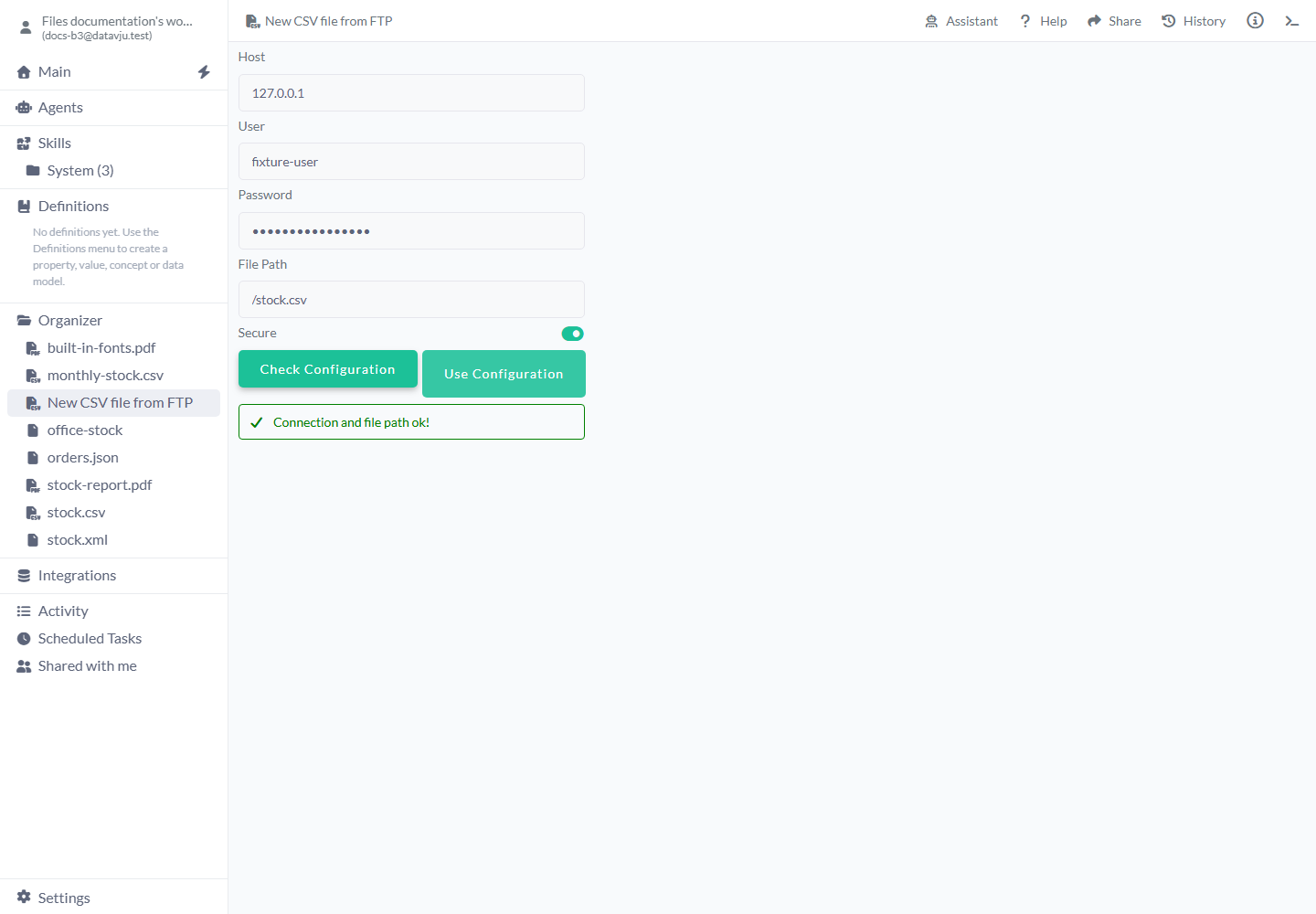
Kontroller tilkoblingen og filen før du velger Use Configuration.
Tilkoblingsinnstillinger
Et nytt skjema har tomme tilgangsfelt og Secure på. Eksisterende kilder åpnes med de lagrede verdiene.
- Host - FTP-serverens vertsnavn, uten ftp:// eller filsti. For eksempel feeds.example.org. Skjemaet bruker standardporten for FTP, 21. Et valg for egen port er ikke tilgjengelig ennå.
- User - Kontonavnet du har fått fra filleverandøren, for eksempel stock-reader. Dette er ikke nødvendigvis e-postadressen din i Datavju.
- Password - Passordet til FTP-kontoen. Skriv det i dette maskerte feltet, og oppdater det her når det endres. Det lagres med tilkoblingen slik at kilden kan leses igjen.
- File Path - Én bestemt fil i FTP-mappene kontoen har tilgang til, for eksempel /exports/stock.csv. Mappenavn, stavemåte og store og små bokstaver må samsvare med det serveren godtar. Bruk en CSV-sti for CSV from FTP eller en XML-sti for XML from FTP.
- Secure - På som standard. Bruker eksplisitt FTP over TLS, også kalt FTPS. Slå det bare av for en bevisst tilkobling med vanlig FTP. En TLS-feil blir meldt. Datavju prøver ikke automatisk på nytt med vanlig FTP. SFTP over SSH er ikke tilgjengelig her.
- Check Configuration - Kontrollerer innlogging, tilkobling og tilgang til den navngitte filen. Kjør kontrollen etter at du har endret en innstilling. Tilkoblingsfeil og feil for manglende fil vises hver for seg.
- Use Configuration - Blir tilgjengelig etter en vellykket kontroll. Lagrer kildeopplysningene og åpner forhåndsvisningen for CSV eller XML. Filens rader er ennå ikke importert etter dette trinnet.
- Configure FTP - Tilgjengelig i forhåndsvisningen av CSV eller XML fra FTP. Åpner de lagrede tilkoblingsopplysningene når du må kontrollere vert, konto, passord eller filsti.
- Change to CSV from FTP - Tilgjengelig i en lokal CSV-forhåndsvisning. Endrer elementet til en FTP-kilde. Fyll ut tilkoblingsskjemaet, kontroller den nye kilden og importer den.
Eksempler
Filstiene og dataene nedenfor viser hvilke opplysninger du må avklare med filleverandøren.
Les lagerbeholdning fra en CSV-fil over FTPS
Velg CSV from FTP. Fyll inn leverandørens vertsnavn og kontoopplysninger, bruk /exports/stock.csv som File Path, og la Secure være på når serveren støtter FTPS. Etter Check Configuration og Use Configuration lar du Header Row være på og velger Comma. Import lagrer to rader med lagerbeholdning.
Innholdet i stock.csv på serveren
sku,name,quantity
001,Desk lamp,24
002,Office chair,8
Rader etter CSV-import
sku | name         | quantity
001 | Desk lamp    | 24
002 | Office chair | 8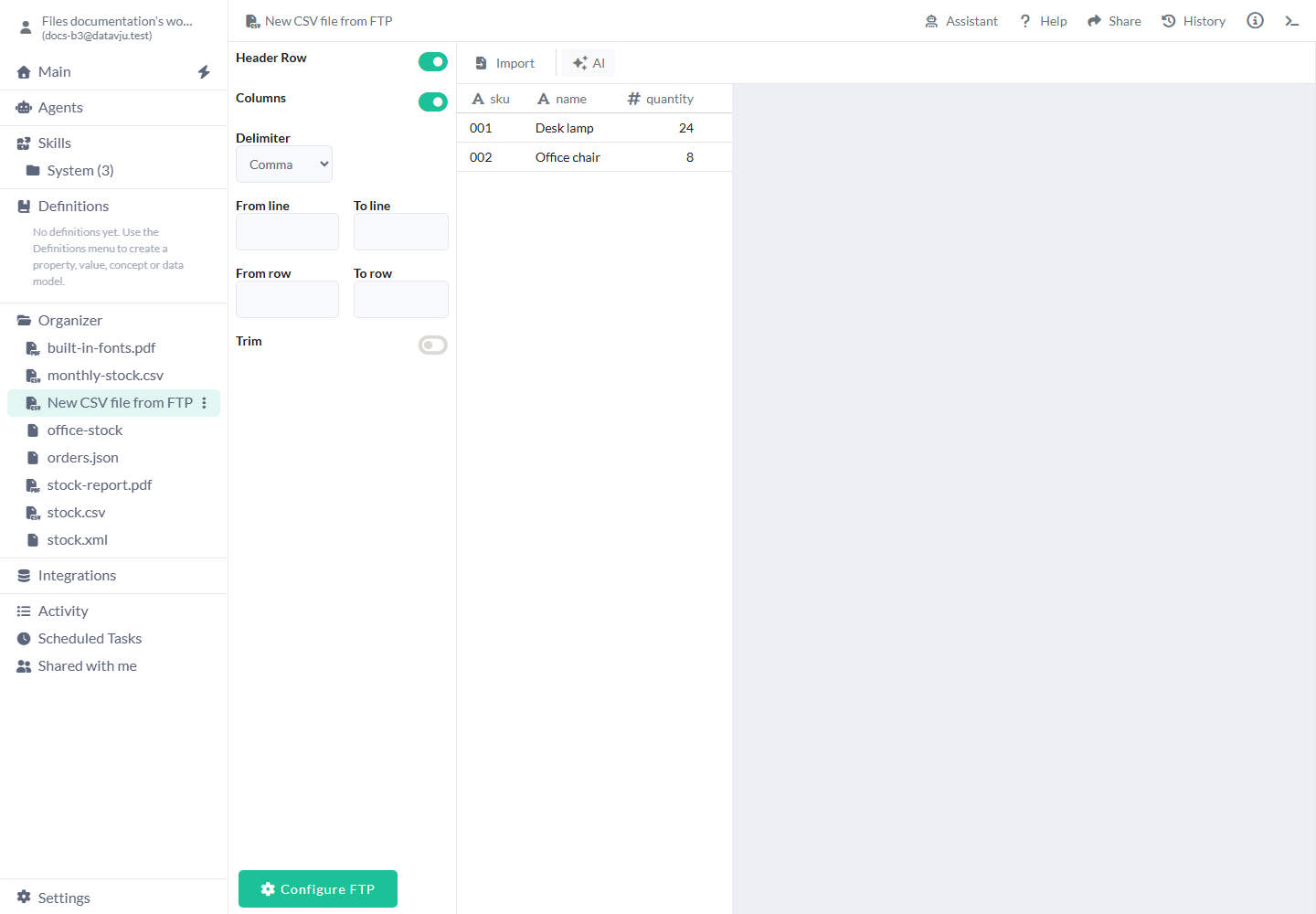
CSV-forhåndsvisningen bruker filen på serveren som du kontrollerte.
Les et XML-uttrekk
Velg XML from FTP og sett File Path til XML-uttrekket, for eksempel /exports/stock.xml. Etter Use Configuration utvider du XML → rows → row og posten under det. Merk deretter id og name. Import lagrer de to valgte postene.
Innholdet i stock.xml på serveren
<rows>
  <row><id>1</id><name>Desk lamp</name></row>
  <row><id>2</id><name>Office chair</name></row>
</rows>
Verdier valgt i XML. Kolonnene får hele XML-stien som navn.
id | name
1  | Desk lamp
2  | Office chair
Oppdater en lagret CSV-fil fra FTP
En importert CSV som kan oppdateres, viser Refresh og Schedule i sidepanelet.
- Åpne den importerte CSV-filen og velg Refresh for å hente filen fra serveren på nytt med de lagrede CSV-innstillingene.
- Kontroller antall rader og verdiene i resultatet. Refresh erstatter de lagrede CSV-radene med det godkjente resultatet fra kilden.
- Velg Schedule hvis du vil bruke de felles planleggingskontrollene til å gjenta oppdateringen.
- Hvis tilgangsopplysningene endres etter import, åpner du sidepanelet og velger Reimport, deretter Configure FTP. Oppdater innstillingene, velg Check Configuration og Use Configuration, kontroller kilden og velg Import.
Begrensninger og vanlige feil
En vellykket kontroll av filtilgang og en vellykket CSV- eller XML-import er to forskjellige resultater.
- Ved tilkoblingsfeil kontrollerer du Host, User, Password og leverandørens TLS-krav. En server som krever SFTP, kan ikke brukes gjennom dette skjemaet.
- Hvis tilkoblingen virker, men filkontrollen feiler, kontrollerer du File Path mot mappene og lesetilgangen til kontoen. Tilgang til en mappe betyr ikke nødvendigvis tilgang til filen.
- Når du endrer tilkoblingsfeltene, må du kjøre Check Configuration på nytt før Use Configuration.
- En vellykket tilkoblingskontroll validerer ikke innholdet i CSV- eller XML-filen. Kontroller forhåndsvisningen og fullfør Import.
- CSV-oppdatering krever at hele filen overføres, at kolonnene er kompatible, og at filen kan tolkes før den nye versjonen godtas. Ved feil beholdes de sist godkjente radene og innstillingene.
- En korrekt overført CSV som bare inneholder kolonneoverskrifter, kan erstatte de lagrede radene med et tomt resultat. Kontroller at leverandøren mente å levere en tom fil.
- Direkte Refresh- og Schedule-kontroller for XML er ikke tilgjengelige ennå.
- Dette skjemaet leser én bestemt fil. Oversikt over mapper og opplasting av filer tilbake til serveren er egne oppgaver.
Relaterte artikler
- Filer - Velg filformat og sammenlign måtene du kan hente filer inn i arbeidsområdet på.
- CSV - Velg skilletegn, kolonneoverskrifter og datatyper for en CSV-kilde.
- XML - Velg elementer og attributter fra en XML-kilde.
- Integrations - Finn tilkoblingsverktøy, blant annet FTP File System Index.
- Schedule - Gjenta og kontroller kildeoppdateringer som støttes.
- Table - Arbeid med de importerte radene.