
Agent workspace
Agent workspace kjører Codex eller Claude Code ved siden av Datavju-elementet du arbeider med. Bruk panelet når du vil at en ekstern agent skal arbeide med lagrede data i arbeidsområdet og filer på en Computer, med din egen leverandørkonto og Datavju-tilgangen du uttrykkelig velger.
Slik fungerer det
Velg hvilke verktøy og elementer agenten kan bruke før du starter. Tilgangen du har, gjelder fortsatt. Den valgte datamaskinen beholder programmets filer og leverandørinnlogging; du finner lagrede tabeller, sider og dokumenter i Datavju som vanlig.
Bruk dette panelet når du vil bruke din egen Codex- eller Claude Code-konto. Velg Main Command for arbeid med Datavjus AI, Assistant for hjelp ved siden av et element eller Agents for ansvar du kan bruke igjen. Sjekk faktureringskontoen hos den valgte leverandøren før du bruker den her; leverandørens fakturering er separat fra Datavju.
Start en økt
Hvis tilgangsvalgene ikke lastes inn, bruker du Retry før du starter. En utilgjengelig valgt Computer blokkerer Start; velg en tilgjengelig Computer i stedet. Hvis panelet sier at vertsmiljøet ikke er konfigurert, er det foreløpig ikke mulig å starte en økt i det miljøet.
- Velg terminalikonet med navnet Agent workspace helt til høyre på den øverste verktøylinjen i gjeldende område.
- Under Computer beholder du New private Computer eller velger en lagret Computer. Den private datamaskinen opprettes ved første bruk. Velg en eksisterende når du vil dele filer, programmer, innlogging og kapasitet med andre økter eller prototyper som bruker den.
- I Choose what this connection can use velger du verktøy og de nøyaktige ressursene oppgaven trenger. Ingen verktøy eller ressurselementer er valgt i starten.
- Velg Model, Effort og Approvals for leverandøren du vil bruke, og velg deretter Start Codex session eller Start Claude Code session.
- Fullfør leverandørinnloggingen og sjekk tilkoblingen før du sender den første forespørselen.
Velg verktøy og tilgang til arbeidsområdet
Start med å velge verktøyene og elementene oppgaven trenger. Begge listene er tomme i starten.
Velg et element i hver kategori oppgaven trenger; en tom kategori gir agenten ingen tilgang der. Sjekk valgene før du legger ved kontekst eller sender en forespørsel. Se Workspace settings for de samme tilgangskontrollene når du kobler til en klient utenfor dette panelet.
- Find tools - Filtrerer handlingene som tilbys. Select read tools erstatter valget med gjeldende skrivebeskyttede sett; Select all current tools velger dagens liste; Clear tools velger ingen. Bruk individuelle avkrysningsbokser for en smalere oppgave.
- Organizer - Selected items er standardvalget og er tomt i starten. Velg elementet eller mappen agenten trenger. En valgt mappe inkluderer innholdet; et valgt delt element omfatter bare det elementet. All items I can access inkluderer også elementer som blir tilgjengelige senere. Read er avkrysset i starten og Write er ikke avkrysset; du må fortsatt velge ressurser når du bruker Selected items.
- Integrations - Velg den lagrede tilkoblingen eller Computer og verktøyene som passer til den. Velg roten Integrations for å legge til eller fjerne tjenester; velg hver lagrede tilkobling for dens egne handlinger. For en HTTP-forespørsel velger du Send HTTP request, den aktuelle HTTP-tilkoblingen og Read og Write for arbeidsområdet. Datavju bruker de lagrede innloggingsopplysningene.
- Definitions - Beskriver forretningsbegreper, felt og regler. Selected Definition graphs er tomt i starten; velg en graf for å inkludere tilhørende definisjoner med Read. Legg til Write når du vil gjøre endringer, eller velg All Definitions for arbeid på tvers av alle definisjonene dine.
- Agents - Selected items er tomt i starten, Read er avkrysset og Write er ikke avkrysset. Velg bestemte lagrede agenter eller All Agents, samt verktøyene det eksterne programmet trenger for å undersøke, konfigurere eller kjøre dem.
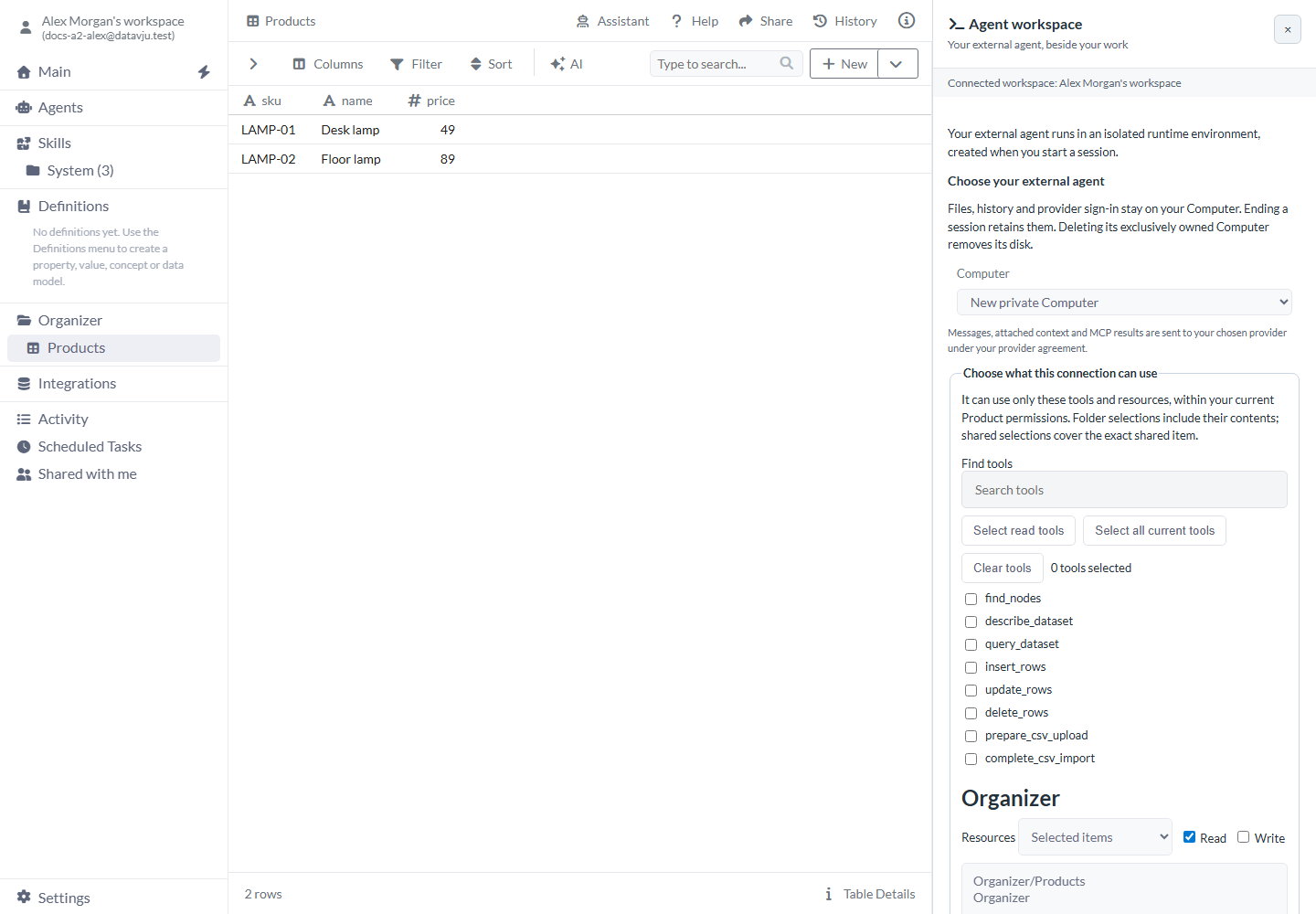
Velg verktøyene og de lagrede elementene oppgaven trenger.
Modell, innsats og godkjenninger
Endre disse valgene mellom meldinger, også mens økten er satt på pause. De gjelder for neste melding og beholdes når du skjuler og åpner panelet igjen. Vent til aktivt arbeid er ferdig før du endrer en kontroll som er utilgjengelig.
- Model - Starter med leverandørens standardmodell. Velg en annen tilbudt modell når kontoen din støtter den. Listen kommer fra Codex eller Claude Code og kan endres; les leverandørlinjen etter innlogging for å se modellen som brukes. Hvis kontoen ikke kan bruke modellen, velger du en annen etter feilmeldingen.
- Effort - Starter med standardnivået til den valgte modellen. Flytt glidebryteren, eller fokuser den og bruk piltastene, for å velge et av modellens støttede nivåer. Velg for eksempel et høyere tilbudt nivå for en vanskelig undersøkelse. Tilbakestillingspilen Reset effort to vendor default fjerner overstyringen. Endring av Model tilbakestiller også Effort.
- Approvals — Run without approval - Lar programmet fortsette tillatt arbeid uten bekreftelsesspørsmål. Codex starter med dette valget. Bruk det når du vil at arbeidet skal fortsette innenfor tilgangen du har valgt.
- Approvals — Ask for approval - Lar deg vurdere programmets godkjenningsforespørsler. Claude Code starter med dette valget. Du kan fortsatt måtte svare på vanlige spørsmål med begge valg.
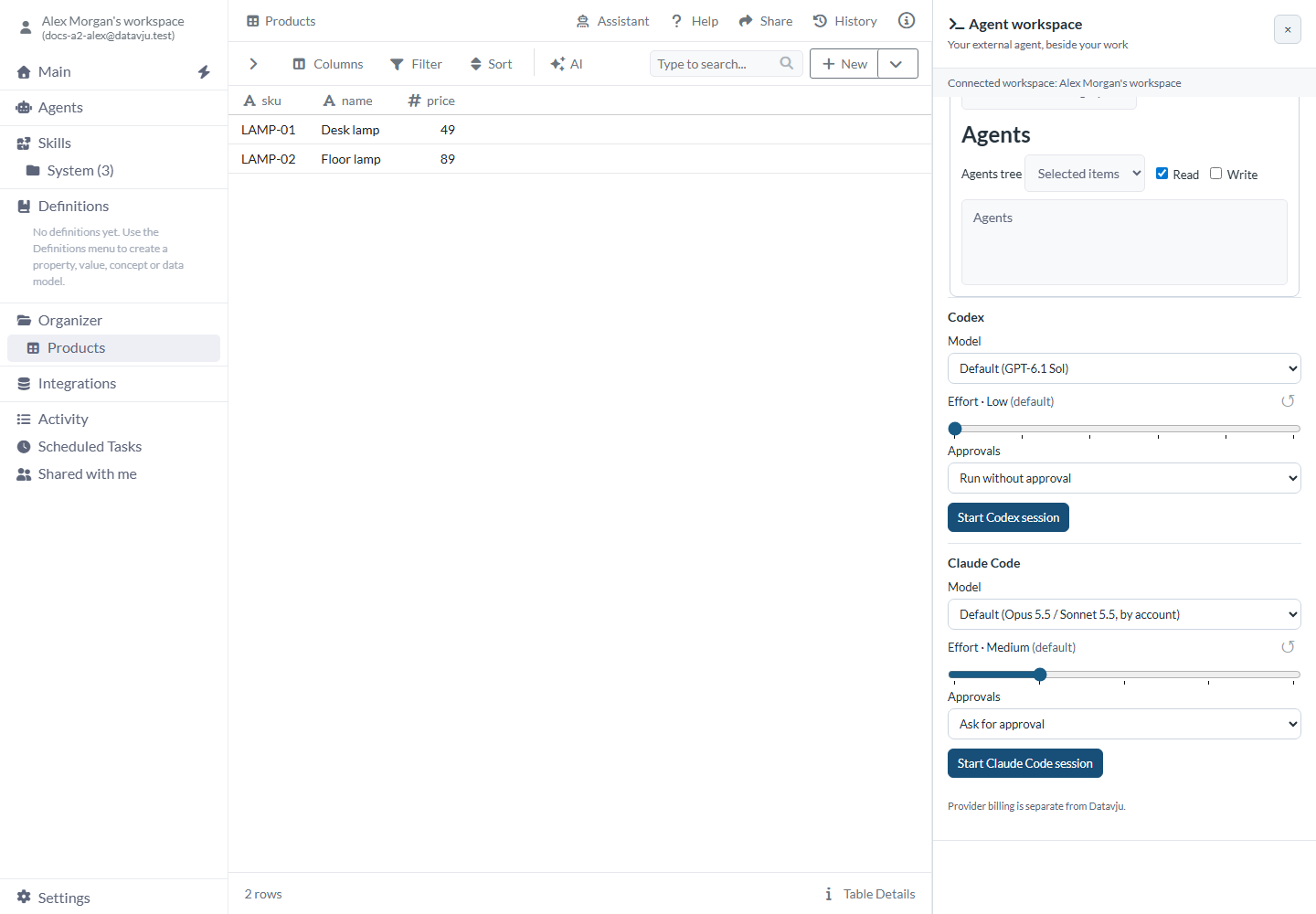
Se gjennom leverandørinnstillingene før du starter økten.
Logg inn hos leverandøren
Abonnementsinnloggingen beholdes på Computer gjennom pause og omstart. Hvis du bruker API-nøkkel som reserve, oppgir du den igjen etter pause eller omstart. Oppgi nøkler bare i det egne nøkkelfeltet. Husk at en annen økt som bruker samme Computer, også bruker leverandørinnloggingen der.
- For Codex velger du Continue with ChatGPT, åpner leverandørens innloggingsside som vises, og oppgir koden som vises. Følg eventuelle leverandørinstruksjoner for å aktivere autorisering med enhetskode.
- For Claude Code velger du Continue with Claude, åpner innloggingssiden, limer inn koden du får i Paste the code from Claude sign-in og velger Complete sign-in.
- Bruk Check sign-in for å kontrollere leverandørkontoen og Datavju-tilkoblingen. Følg eventuelle feilmeldinger før du fortsetter.
- Hvis du vil bruke en API-konto, velger du Enter API key (fallback), oppgir nøkkelen bare i det egne feltet og velger Sign in with API key. Kostnadene belastes den leverandørkontoen.
Gi agenten lagret kontekst
Hvis et spørsmål tilbyr svarknapper, velger du en for å fylle inn svaret og velger deretter Send answer. Hvis en forespørsel viser Response (JSON), oppgir du gyldig JSON som samsvarer med feltene som vises, før du velger Send answer. Les verdiene det bes om, og bruk Deny eller Cancel turn når du ikke vil oppgi dem.
Lagre endringer før du velger Use current item, slik at agenten kan lese dem. Det samme lagrede elementet forblir vedlagt hvis du navigerer et annet sted. Be agenten om å importere en generert CSV når du vil ha den i Organizer, og åpne deretter den importerte filen for å sjekke radene. Du kan lese kode i et svar; bruk et egnet program eller verktøy når du vil kjøre den.
- Åpne den lagrede tabellen, siden, dokumentet eller det andre elementet du vil at agenten skal bruke.
- Velg Use current item. Se gjennom navnet og stien til det vedlagte elementet.
- Skriv en forespørsel med ønsket resultat, plassering og data som skal beholdes, og velg Send.
- Svar på et spørsmål i forespørselsområdet og velg Send answer. For en godkjenningsforespørsel leser du kommandoen eller tilgangen det bes om, og velger Allow once, Deny eller Cancel turn.
- Sjekk det faktiske lagrede resultatet i Datavju. Utvid en verktøyoppføring for å lese utfallet eller feilen som er rapportert, ved behov.
Les og kopier meldinger
Meldinger viser overskrifter, lister, tabeller, kode i løpende tekst og kodeblokker. Navngitte og vanlige HTTP(S)-lenker åpnes i en ny fane; brede kodeblokker og tabeller kan rulles inne i meldingen. HTML vises som tekst. Hold pekeren over eller fokuser på en melding for å vise lokalt klokkeslett og Copy message; kopiering bevarer originalteksten og Markdown. Hold pekeren over klokkeslettet for å se full dato og tid.
Administrer panelet og økten
Hvis du arbeider i Prototype Home, bruker du Chat og Terminal for å fortsette én samtale med samme Computer og applikasjon. Agent workspace-panelet beholder sin egen samtale ved siden av det øvrige arbeidet.
- Hide Agent workspace - X i toppfeltet skjuler panelet mens arbeidet fortsetter. Åpne det igjen fra verktøylinjen i gjeldende område for å se samtalen og ventende forespørsler. Det åpne panelet følger med når du navigerer mellom områder.
- Endre panelbredde - Dra venstrekanten av panelet. Bredden starter på 420 px og beholdes når du skjuler og åpner panelet, frem til siden lastes på nytt; minstebredden er 320 px på en tilstrekkelig bred skjerm.
- Stop - Avbryter gjeldende samtalerunde. Endringer som allerede er godtatt i Datavju eller en ekstern tjeneste, kan fortsatt være lagret. Sjekk dem før du prøver igjen.
- New chat - Tømmer panelets gjeldende samtale, utkast og vedlegg, slik at du kan starte en ny oppgave. Leverandørinnlogging, modell, innsatsnivå og Computer-filer beholdes sammen med lagrede Datavju-endringer. Fullfør eller stopp aktivt arbeid først, og ta vare på meldinger du trenger før du tømmer samtalen; tidligere samtaler kan ikke velges i dette panelet.
- Suspend / Resume session - Stopper og starter datamaskinens kjøring mens samtalen og filene beholdes. Ved ventende gjenoppretting kan I have checked — resume vises i stedet; sjekk tidligere endringer før du velger det.
- End session - Avslutter samtalen og Datavju-tilkoblingen mens filene og leverandørinnloggingen på Computer beholdes. Bruk dette før du bytter mellom Codex og Claude Code.
- Sign out - Logger programmet ut på den aktuelle datamaskinen, også for andre økter som bruker samme konto der.
- Delete session - Fjerner økten og filene dens. En Computer som bare brukes av den økten, fjernes sammen med den; en Computer som deles med en annen økt eller prototype, beholdes. Bruk Hide eller Suspend når du vil beholde økten.
Eksempler
Disse eksemplene bruker en produktkatalog til å vise lesetilgang, filimport og oppstart av en ny oppgave med samme Computer.
Undersøk en leverandørkatalog
Bruk en skrivebeskyttet økt til å sjekke produktkolonnene før du gir tilgang til endringer.
- Lagre en Products-tabell med
LAMP-01, Desk lamp, 49ogLAMP-02, Floor lamp, 89. - Start med leseverktøy og Read-tilgang til Products. Legg den ved med Use current item.
- Send
Describe Products and check which column could identify each product. Do not change the Table. - Sammenlign svaret med den lagrede tabellen. Det forventede resultatet er en forklaring av kolonnene og identifikatorene som vises; de to lagrede produktradene beholdes uendret.
Importer en generert fil
Importer en fil fra datamaskinen til Organizer, slik at du kan se og bruke radene i Datavju.
- Gi økten CSV-opplastings- og importverktøyene og Write-tilgang til ønsket plassering under Organizer/Supplier review.
- Be agenten om å opprette en CSV med to rader på Computer med kolonnene sku og reviewNote, og deretter importere den til den plasseringen. Bruk for eksempel
LAMP-01, Check shade dimensionsogLAMP-02, Confirm cable length. - Åpne den importerte filen i Organizer og sjekk begge de lagrede radene. Hvis agenten bare gir deg CSV-tekst eller en Computer-filsti, ber du den fullføre importen.
Filen som skal importeres, inneholder:
sku,reviewNote
LAMP-01,Check shade dimensions
LAMP-02,Confirm cable length
Start en ny oppgave uten å slette filer
Start en ny samtale når du vil beholde samme Computer og leverandørinnlogging for en annen oppgave.
- Fullfør en katalogoppgave og sjekk de lagrede resultatene.
- Velg New chat, legg deretter ved et annet lagret element og send den nye forespørselen.
- Samtalen starter på nytt, mens de samme Computer-filene og leverandørinnloggingen beholdes. Bruk End session når du trenger å bytte program.
Begrensninger og vanlige feil
Sjekk den valgte tilgangen og lagrede resultater når en økt stopper eller ber deg gjenoppta den.
- Sjekk langvarig arbeid før de faste grensene: en samtalerunde stopper etter 30 minutter, en inaktiv økt settes på pause etter 15 minutter, og en ubesvart forespørsel avbrytes etter 10 minutter.
- Bruk Stop for å avbryte arbeid, Suspend for å sette datamaskinens kjøring på pause eller Delete session for å fjerne de lagrede filene som beskrevet ovenfor. Etter et avbrudd sjekker du hva som ble endret før du gjentar forespørselen.
- Velg en modell leverandørkontoen din kan bruke. Hvis programmet melder om en konto- eller modellfeil, retter du valget før du fortsetter.
- Velg tilgang til hvert element og hver tjeneste oppgaven trenger før du starter. Når du legger ved en tabell eller deler en Computer, gjelder disse tilgangsvalgene fortsatt.
- Meldinger, vedlagt kontekst og MCP-resultater sendes til den valgte leverandøren under avtalen med den leverandøren. Hold hemmeligheter i de egne feltene for innloggingsopplysninger.
Relaterte artikler
Bruk Integrations for å administrere Computer, eller Workspace settings for å koble til en AI-klient utenfor dette panelet.
- Agents: Konfigurer gjenbrukbare agenter i Datavju.
- Command: Be om arbeid på tvers av arbeidsområdet.
- Assistants: Få hjelp og støttede handlinger i verktøyet du har åpent.
- MCP: Forstå tilkoblingen en ekstern klient bruker.
- Workspace settings: Velg tilgang for en separat klienttilkobling og se registrert bruk.
- Integrations: Administrer lagrede datamaskiner og tjenestetilkoblinger.