
Layers
Layers viser de lagrede trinnene bak en View, et resultat bygget fra dataene dine. Åpne Layers for å finne kilden, kontrollere et filter eller en beregning og sammenligne dataene før og etter et trinn. Du kan også opprette et separat, redigerbart verktøy fra et lagret behandlingstrinn.
Følg de lagrede trinnene
Åpne en lagret View. Hvis sidepanelet er lukket, velger du Show Table options og deretter Layers. Treet viser trinnene som bygget denne View-en. Csv → Group leser for eksempel en importert CSV og beregner en gruppert oppsummering. En Join eller Append kan utvides til grener for de ulike inndataene.
Velg et trinn for å undersøke det. Trinnene kjøres i rekkefølge. Et filter før Group velger detaljradene som skal oppsummeres; et filter etter Group velger oppsummeringene som beholdes.
Undersøk et resultat
Velg et lagret trinn for å sammenligne innstillingene med dataene det produserer.
- Åpne den lagrede View-en. Velg Show Table options ved behov, og deretter Layers.
- Velg et trinn i treet, for eksempel Group. Det åpnes i Model-visning.
- Åpne Model-menyen og velg Data for å undersøke resultatet fra det valgte trinnet.
- Velg Query når det tilbys for trinnet. Les resultatet og bruk sidevalgene for å se flere rader.
- Velg et annet trinn for å sammenligne innstillinger eller data.
- Velg View (final result) for å gå tilbake til den lagrede View-en, eller Exit layer mode for å avslutte undersøkelsen.
Velg hvordan du vil undersøke trinnet
Hvert trinn åpnes i Model. Bytt visning for å undersøke innstillingene, kjøre dataene på nytt eller bruke en støttet, skrivebeskyttet spørring.
Model
Hvert nytt trinnvalg starter i Model. Visningen viser trinnets lagrede innstillinger som strukturert tekst. For en Group kan du se etter grupperingsfelt og beregninger, for eksempel region og Sum av units.
Bruk dette når du vil kontrollere hva View-en har lagret. For å endre arbeidet åpner du originalverktøyet eller bruker Save this layer til å opprette et separat, redigerbart verktøy.
Data
Velg Data for å kjøre det valgte trinnet og trinnene før det, og undersøk deretter resultatet. En Group åpnes i en skrivebeskyttet Group-visning der du kan se grupperingsfelt, beregninger og sortering av lister.
Data kan kjøre importer eller AI-trinn i den lagrede rekkefølgen på nytt. Kontroller kilde- og AI-innstillingene før du bruker dette på en View med trinn som henter data eller bruker AI.
Query
Velg Query for å lese det valgte resultatet direkte når menyen tilbyr det. Det lagrede View-resultatet beholdes, og du får en skrivebeskyttet tabell med sidevalg.
Menyen tilbyr Query for støttede Query-, Join- og Group-trinn blant hovedtrinnene i treet, ikke inne i en utvidet gren for inndata. De tidligere trinnene må starte med lagrede Table- eller CSV-data og bruke støttet behandling. Enkelte Transform-trinn kan stå tidligere i rekkefølgen. Velg for eksempel en Query etter en kompatibel Transform for å undersøke de bearbeidede feltene.
For Group omfatter de støttede beregningene Group, Count, Count Unique, Sum, Average, Min, Max, Std Dev (Sample) og Aggregate to Array. Andre beregninger eller kildetrinn kan gjøre Query utilgjengelig. De lagrede trinnene i en View som brukes i Join, må også være støttet. Les eventuelle avvisninger og undersøk Model eller Data etter behov.
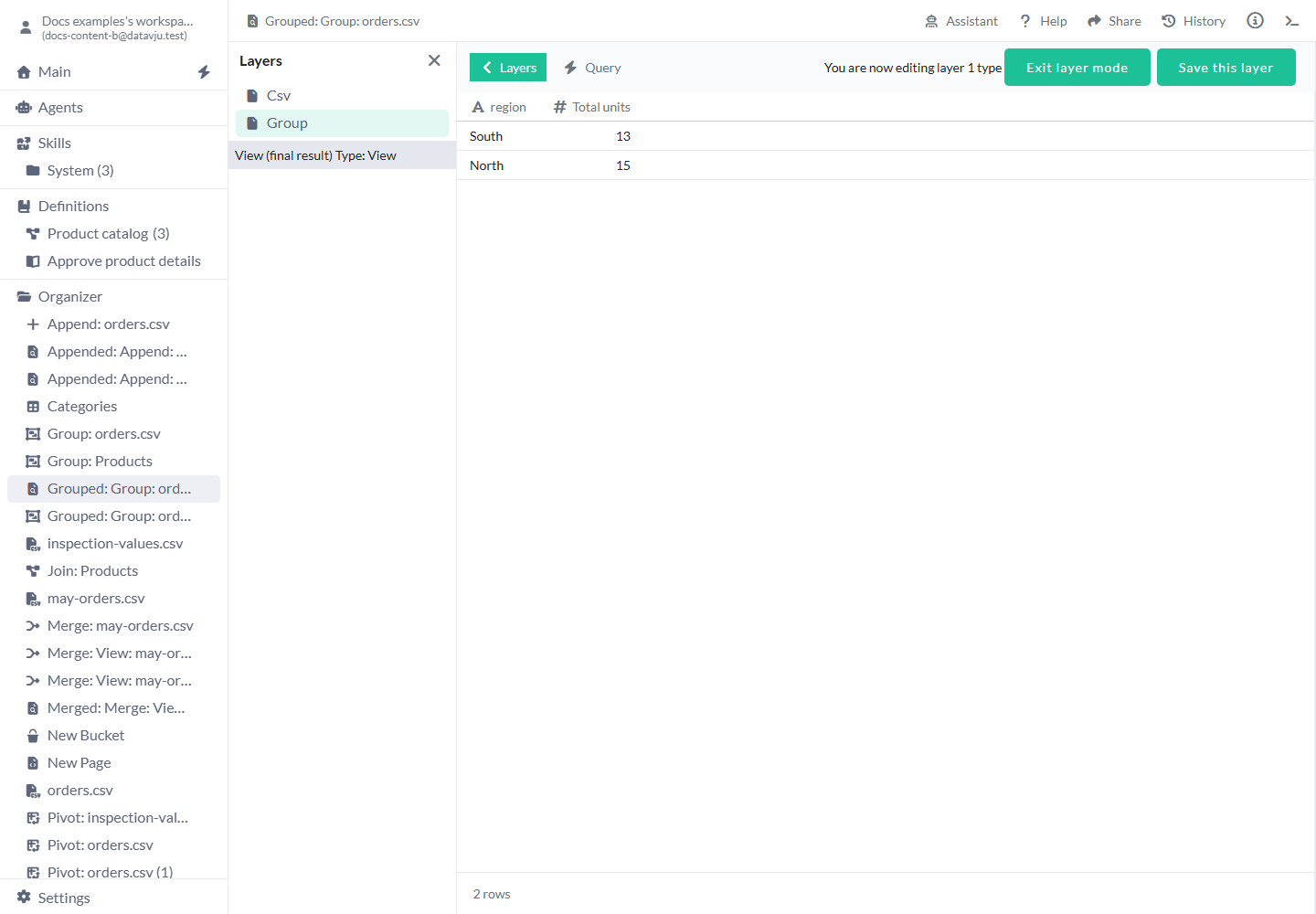
Query viser resultatet fra det valgte trinnet.
Gå tilbake til den lagrede View-en
Velg View (final result) i treet for å gå tilbake til det lagrede resultatet og beholde treet åpent. Velg Exit layer mode eller Close Layers for å avslutte undersøkelsen og lukke panelet. De lagrede trinnene er fortsatt tilgjengelige neste gang du åpner Layers.
Opprett et redigerbart verktøy fra et lagret trinn
Opprett et separat verktøy når du vil endre en lagret beregning og samtidig beholde den tidligere View-en.
Lagring av et Group-trinn oppretter en separat Group med en kopi av inndataene og de lagrede Group-innstillingene. Du kan også hente ut separate Join-, Append- og Transform-verktøy fra lagrede trinn. Det nye elementet opprettes ved siden av View-en. For eksempel identifiserer Grouped orders: Group-1 det uthentede Group-trinnet.
Save this layer for en Csv-kilde er ikke tilgjengelig ennå. Åpne det opprinnelige CSV-elementet for å arbeide med dataene.
- Velg behandlingstrinnet du vil bruke på nytt, for eksempel Group.
- Undersøk Model og Data for å kontrollere innstillingene og resultatet.
- Velg Save this layer.
- Åpne det nye verktøyet i Organizer og endre innstillingene der. Den lagrede View-en du undersøkte, beholder sine eksisterende trinn.
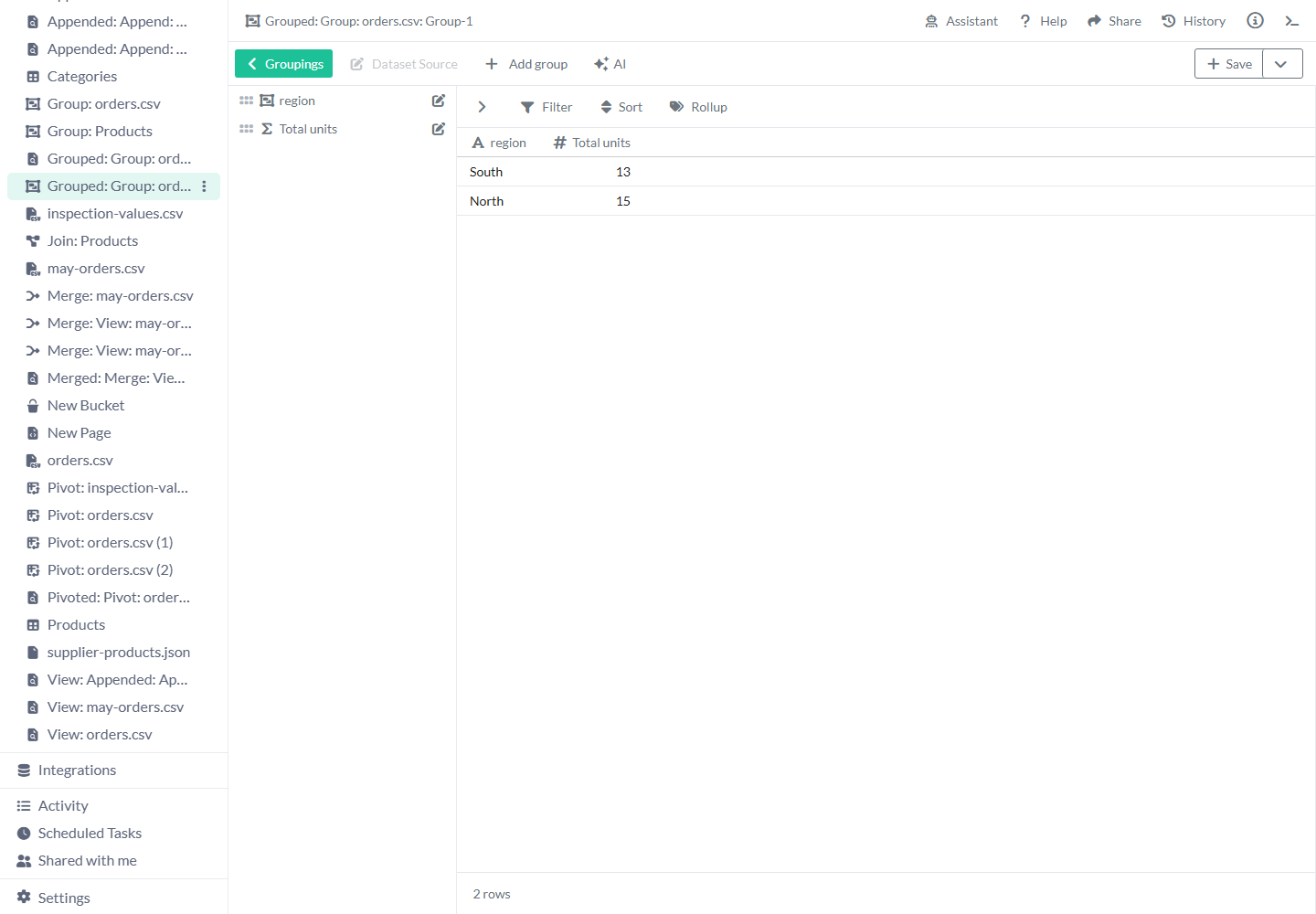
Lagring av Group-trinnet oppretter en separat, redigerbar Group.
Eksempler
Regionoppsummeringen starter med seks CSV-poster: North med antall 8, 3 og 4 og South med antall 5, 2 og 6.
Forklar en regiontotal
Åpne Layers i den lagrede regionoppsummeringen og velg Group.
Model viser Group(region) og Sum(units). Data og den støttede Query-visningen viser North med 15 enheter og South med 13, som angitt nedenfor.
Velg Csv for å undersøke kildeinnstillingene når du vil spore de seks postene som bidrar til beregningen.
- North - 15
- South - 13
Finn trinnet der ordrene ble filtrert
Du har lagret en View av de seks ordrene med status = Open. Fire ordrer er Open og to er Approved. Åpne Layers, velg Query og deretter Query-visning for å undersøke de fire radene som stemmer. Undersøk de tidligere Csv-innstillingene for å kontrollere kilden.
Dette forklarer hvorfor View-en har fire rader. Når en senere Group oppsummerer disse radene, beregnes totalene fra de fire ordrene.
Hent ut en redigerbar regionoppsummering
Den lagrede Csv → Group-visningen viser North med 15 enheter og South med 13, og du vil også telle ordrene. Velg Group-trinnet og deretter Save this layer.
Den nye Group-en åpnes med region og Total units. Legg til et element med Function → Count og Group Column → all. Det viser tre ordrer for hver region. Lagre resultatet; den tidligere View-en beholder oppsummeringen på 15 og 13 enheter.
Begrensninger og vanlige feil
Undersøk trinnene som er lagret med denne View-en når du sporer et eldre resultat. Et separat verktøy kan ha blitt endret siden lagringen.
- Kontroller det valgte trinnet og tidligere trinn når Query er utilgjengelig. Inndata i Join kan også inneholde behandling som ikke støttes.
- Husk at Data kan kjøre trinn som henter data eller bruker AI, på nytt.
- Åpne et redigerbart verktøy for å endre behandlingen. Undersøkelse av trinn beholder det lagrede oppsettet som sammenligningsgrunnlag.
- Bruk Save this layer på et støttet behandlingstrinn for å opprette et separat verktøy.
- Behold tilgang til de underliggende kildene når du undersøker eller kjører trinnene på nytt.