
Image
Image genererer bildefiler fra en ledetekst og lagrer de nyeste resultatene i Organizer. Bruk det til et utkast til illustrasjon, fotografi eller produktbilde som du vil kontrollere og gjenbruke. Velg Animate når du trenger en redigerbar SVG-animasjon.
Generer et bilde
Beskriv motivet, komposisjonen og begrensningene før du genererer. Si for eksempel hvor notatboken skal ligge, og om bildet skal inneholde tekst.
- Åpne hurtigmenyen for Organizer eller målmappen, og velg Generate → Image.
- Velg Provider, API og Model.
- Beskriv scenen, komposisjonen og begrensningene i Prompt.
- Kontroller modellens størrelse-, kvalitets- og formatvalg under feltet.
- Velg Generate i verktøylinjen.
- Se gjennom miniatyrbildene. Velg ett for å åpne Image Viewer og kontrollere det i en nyttig størrelse.
Leverandører og modeller
Et nytt element har ingen valgt leverandør, API eller modell. Når du velger en modell, lastes startinnstillingene. Bare kontrollene som støttes av dette valget, vises.
Bytte av leverandør nullstiller API- og modellvalget. Kontroller ledetekst og alternativer etter et modellbytte fremfor å anta at forrige oppsett ble videreført.
- Fal.ai → Fal.ai API - Modeller: FLUX.2 Flex og FLUX.2 Pro. Hovedkontroller: Prompt, forhåndsvalgt bildestørrelse eller egne dimensjoner, og filformat.
- Google → Generative Language API - Modeller: Nano Banana og Nano Banana Pro. Hovedkontroller: Prompt, størrelsesforhold og Grounding with Google Search. Pro har også valg av bildestørrelse.
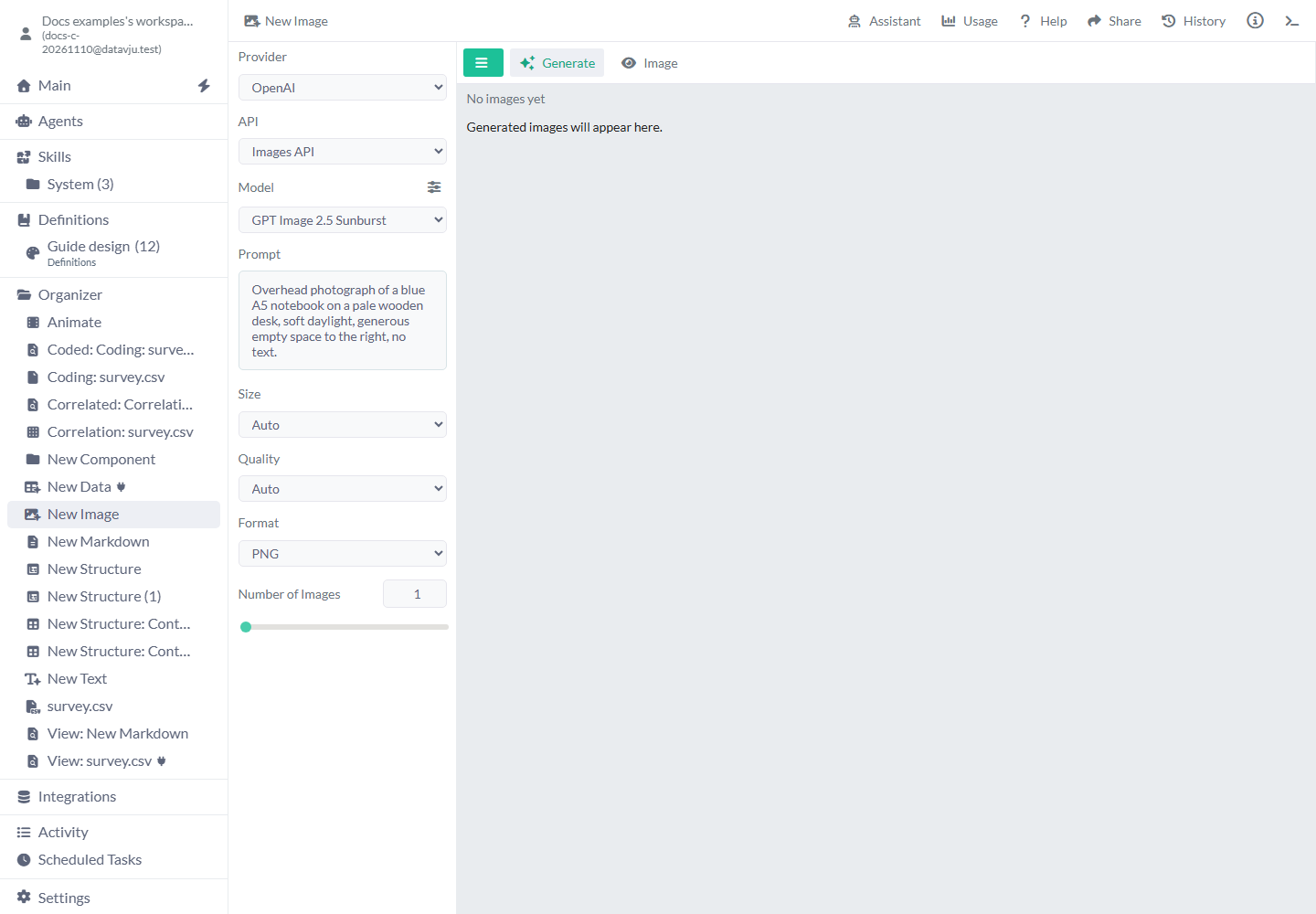
- OpenAI → Images API - Modell: GPT Image 2.5 Sunburst. Hovedkontroller: Prompt, størrelse, kvalitet, format og antall bilder.
- Stability AI → Stability API V2 Beta - Modell: Stable Image Core. Generering med dette valget er ikke tilgjengelig ennå.
Innstillinger
Kontrollene under modellen endres med valget ditt. Når du velger en annen modell, lastes nye startinnstillinger, blant annet en tom Prompt. Flere Model Settings-kontroller er ikke tilgjengelige ennå.
Prompt
Prompt er tom i starten. Beskriv hva som skal vises, plasseringen og ønsket uttrykk. For eksempel: Overhead photograph of a blue A5 notebook on a pale wooden desk, soft daylight, generous empty space to the right, no text.
For Fal.ai og Google åpner tannhjulet ved Prompt dialogen Edit Text. Source → Text Input er startvalget. Velg Dataset → Add Dataset for å bruke en lagret tabell som ett JSON-objekt per linje. Select Column (optional) bruker bare verdiene fra den kolonnen. Velg JSON Builder for å bygge strukturert tekst. I Mutate bruker Source Dataset og Task Result gjeldende rad eller en annen oppgave. Transformation Columns vises i en transformasjon. OpenAI-bildeskjermen har et direkte Prompt-felt.
FLUX.2
Image Size starter på Landscape 4:3. Default lar leverandøren velge størrelse. Valgene er Default, Custom, Square HD, Square, Portrait 4:3, Portrait 16:9, Landscape 4:3 og Landscape 16:9. Velg komposisjonen som passer målet. Et stående kort og en bred artikkelillustrasjon trenger ulik innramming.
Custom viser Custom Image size med Width og Height. Startdimensjonene er 512 × 512. Angi dimensjonene bevisst og kontroller resultatet modellen godtar. Format starter på JPEG og tilbyr også PNG.
Nano Banana
Aspect Ratio starter på 1:1 og tilbyr 1:1, 2:3, 3:2, 3:4, 4:3, 4:5, 5:4, 9:16, 16:9 og 21:9. Velg et bredt forhold som 16:9 til et banner eller et stående forhold som 4:5 til et høyt kort.
Grounding with Google Search er av i starten. Slå det på når forespørselen trenger oppdatert offentlig informasjon. Behold det av for en kreativ ledetekst som står på egne ben. Valget påvirker genereringen og garanterer ikke at bildet er faktuelt riktig.
Nano Banana Pro tilbyr i tillegg Image Size → 1K, 2K eller 4K, med 1K som startvalg. Endre det når målet trenger et større bilde, og kontroller dimensjonene og leverandørbruken i resultatet.
GPT Image 2.5 Sunburst
Bruk samme størrelse og format for alternativene når du sammenligner bilder til samme plassering.
- Size - Startverdi: Auto. Valg: Auto, 3:2 (1536x1024), 1:1 (1024x1024) og 2:3 (1024x1536). Velg en fast form når utformingen som mottar bildet, trenger det.
- Quality - Startverdi: Auto. Valg: Auto, High, Medium og Low. Velg bevisst når oppgaven trenger et bestemt kvalitetsønske, og kontroller det faktiske resultatet.
- Format - Startverdi: PNG. Valg: JPEG, PNG og WebP. Velg formatet målet godtar.
- Number of Images - Startverdi: 1. Hele tall fra 1 til 10. Be bare om flere alternativer når du har tenkt å vurdere dem.
Kontroller resultater og bruk
Endringer i Prompt beholder gjeldende bilder. Neste Generate erstatter dem. Lagre resultatet du trenger, før du genererer på nytt.
Øyemenyen starter med Image i verktøylinjen. Velg Table for resultatoppføringene eller Text for å gå tilbake til bildevisningen. Miniatyrbilder vises i begge modusene. Velg et miniatyrbilde for å åpne visningen. Bruk pilene, venstre/høyre piltast eller miniatyrbildene for å bytte resultat. Trykk Escape for å lukke.
Usage viser registrerte forespørsler for dette Image-elementet. Summene dekker hele den registrerte historikken, og listen over nylige forespørsler viser opptil 100. En strek betyr at en måling ikke var tilgjengelig. Målt null vises som null. Les estimatene og hva de dekker før du tolker en kostnad. En manglende måling betyr ikke null.
Behold et resultat i en View
En lagret View inneholder bildeoppføringene og filreferansene deres, blant annet dimensjoner og format. Bruk den til å lese det valgte resultatet fra et annet dataverktøy.
CSV og JSON i resultatmenyen laster ned bildeoppføringer med filreferanser. De laster ikke ned selve bildefilene. Eksport til Google Sheets er ikke tilgjengelig ennå.
- Åpne Output options ved siden av New etter genereringen.
- Velg Save as View for standardnavn og standardplassering, eller Save as View to... for å velge målmappe. Gi den lagrede View-en nytt navn i Organizer når du trenger et annet navn.
- Åpne den lagrede View-en og kontroller bilderader, dimensjoner og format.
- Behold denne View-en uendret hvis du trenger denne versjonen. Oppdatering kan lese senere resultater fra Image-kilden.
Eksempler
Ledetekstene nedenfor beskriver bildene du ønsker. Kontroller komposisjon, farge og detaljer i resultatet før du bruker det.
Lag en bred illustrasjon til en veiledning
Ulike kjøringer kan gi ulike komposisjoner. Behold versjonen du ønsker, før du genererer på nytt.
- Velg Nano Banana og sett Aspect Ratio → 16:9.
- Skriv
Overhead photograph of an open notebook and blue pen on a pale wooden desk, soft daylight, no visible words. - Generer og kontroller komposisjonen i full størrelse.
- Se etter uønsket tekst og gjenstander før du bruker bildet i en veiledning.
Vurder tre produktbildealternativer
Et kvadratisk PNG-bilde passer samme bildefelt på tvers av flere produktkort.
- Velg GPT Image 2.5 Sunburst.
- Sett Size → 1:1 (1024x1024), Format → PNG og Number of Images → 3.
- Bruk ledeteksten
A blue unbranded notebook on a neutral background, front three-quarter view, soft studio lighting, no text. - Velg Generate.
- Sammenlign alle tre resultatene for form, farge og uønskede detaljer.
Tilpass til en stående plassering
Velg FLUX.2 Flex → Portrait 4:3 og en ledetekst med en høy komposisjon, for eksempel en stående skrivebordslampe med tom plass over. Generer og kontroller utsnittet på Page-en som skal bruke bildet. Sett endelig visningsbredde, høyde og beskjæring på denne Page-en.
Begrensninger og vanlige feil
- Endringer i Prompt beholder gjeldende bilder. Lagre resultater du trenger, før neste Generate erstatter dem.
- Leverandøren må fortsatt godta ønsket antall, format og størrelse. Kontroller feil og resultatet før du prøver igjen.
- Genererte bokstaver og faktadetaljer må kontrolleres. En ledetekst beviser ikke at resultatet er riktig.
- Bruk Animate til redigerbar SVG-bevegelse, og plasser deretter bildet eller animasjonen på en Page.
- Usage kan inneholde en mislykket leverandørforespørsel. Et mislykket resultat fastslår ikke at kostnaden var null.